Salta al contenuto principale
Unisciti alla Community delle riparazioni - Crea un account
Questa traduzione è stata generata automaticamente e non è stata ancora revisionata da una persona. Parli questa lingua? Dai un’occhiata.

Sostituzione schermo AMOLED e digitizer OnePlus 5T

Cosa ti serve

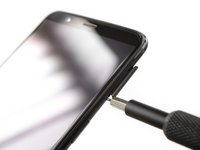
    1. Sostituzione schermo AMOLED e digitizer OnePlus 5T, Copertura posteriore: passo 1, immagine 1 di 2 Sostituzione schermo AMOLED e digitizer OnePlus 5T, Copertura posteriore: passo 1, immagine 2 di 2
      • Prima di iniziare, spegni il tuo telefono.

      • Rimuovi il carrello della scheda SIM.

      Chiedi a FixBot

      Aggiungi Commento

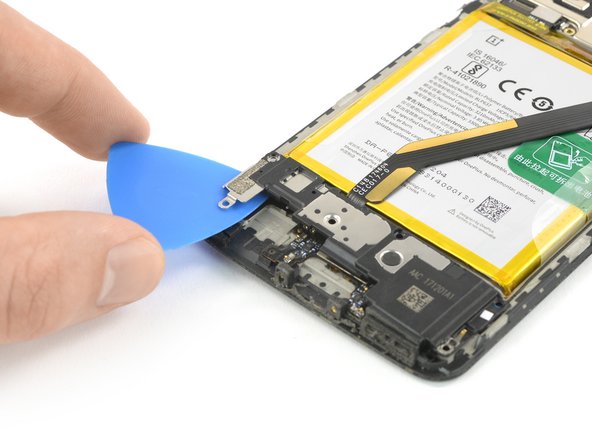
    2. Sostituzione schermo AMOLED e digitizer OnePlus 5T: passo 2, immagine 1 di 1
      • Svita le due viti Torx T2 da 2,5 mm.

      • Il OnePlus 5T non usa molto adesivo per tenere ferma la copertura posteriore. Comunque i ganci sono parecchio resistenti e richiedono della forza durante la procedura di apertura.

      Chiedi a FixBot

      Aggiungi Commento

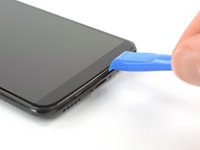
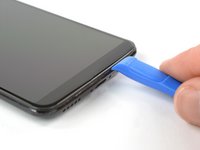
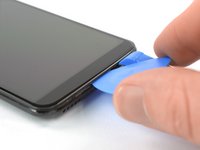
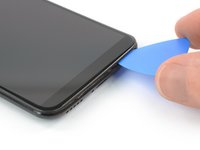
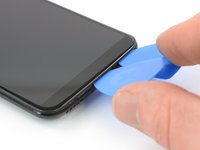
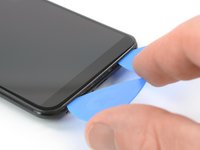
    3. Sostituzione schermo AMOLED e digitizer OnePlus 5T: passo 3, immagine 1 di 3 Sostituzione schermo AMOLED e digitizer OnePlus 5T: passo 3, immagine 2 di 3 Sostituzione schermo AMOLED e digitizer OnePlus 5T: passo 3, immagine 3 di 3
      • Infila uno strumento di apertura tra lo schermo e la copertura posteriore sotto la parte inferiore del telefono.

      • Usa lo strumento per creare una fessura tra la copertura posteriore e lo schermo.

      • Infila un plettro nella fessura che hai creato con lo strumento di apertura.

      Chiedi a FixBot

      Aggiungi Commento

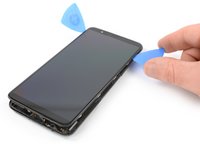
    4. Sostituzione schermo AMOLED e digitizer OnePlus 5T: passo 4, immagine 1 di 3 Sostituzione schermo AMOLED e digitizer OnePlus 5T: passo 4, immagine 2 di 3 Sostituzione schermo AMOLED e digitizer OnePlus 5T: passo 4, immagine 3 di 3
      • Fai scorrere il plettro verso l'angolo in basso a destra del telefono.

      • Infila un secondo plettro e fallo scorrere verso l'angolo in basso a sinistra del telefono.

      Chiedi a FixBot

      Aggiungi Commento

    5. Sostituzione schermo AMOLED e digitizer OnePlus 5T: passo 5, immagine 1 di 3 Sostituzione schermo AMOLED e digitizer OnePlus 5T: passo 5, immagine 2 di 3 Sostituzione schermo AMOLED e digitizer OnePlus 5T: passo 5, immagine 3 di 3
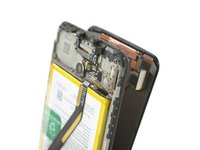
      • Fai scorrere il plettro attorno all'angolo in basso a sinistra e quindi verso l'alto sotto il bordo sinistro del telefono per rilasciare i ganci in plastica che tengono ferma la copertura posteriore.

      Chiedi a FixBot

      Aggiungi Commento

    6. Sostituzione schermo AMOLED e digitizer OnePlus 5T: passo 6, immagine 1 di 3 Sostituzione schermo AMOLED e digitizer OnePlus 5T: passo 6, immagine 2 di 3 Sostituzione schermo AMOLED e digitizer OnePlus 5T: passo 6, immagine 3 di 3
      • Fai scorrere il plettro attorno all'angolo in basso a destra e quindi verso l'alto sotto il bordo destro del telefono per rilasciare i ganci in plastica che tengono ferma la copertura posteriore.

      Chiedi a FixBot

      Aggiungi Commento

    7. Sostituzione schermo AMOLED e digitizer OnePlus 5T: passo 7, immagine 1 di 3 Sostituzione schermo AMOLED e digitizer OnePlus 5T: passo 7, immagine 2 di 3 Sostituzione schermo AMOLED e digitizer OnePlus 5T: passo 7, immagine 3 di 3
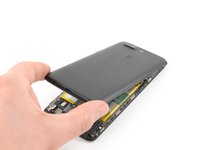
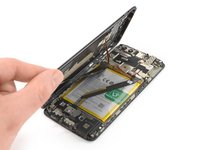
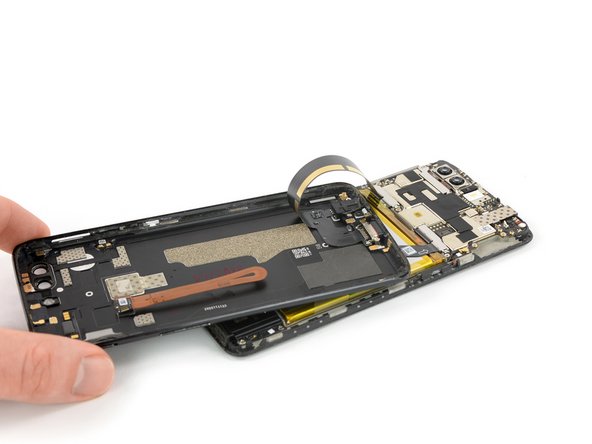
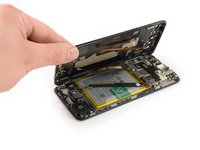
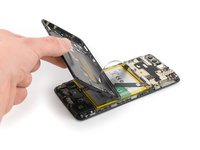
      • Cerca di non rimuovere ancora del tutto la copertura posteriore. I cavi a nastro del sensore delle impronte, della porta di carica e della presa jack sono ancora collegati alla scheda madre.

      • Gira il tuo telefono e solleva attentamente la parte inferiore della copertura posteriore dal corpo del telefono. Giralo a sinistra e tienilo ad un angolo di 80°.

      Chiedi a FixBot

      Aggiungi Commento

    8. Sostituzione schermo AMOLED e digitizer OnePlus 5T: passo 8, immagine 1 di 2 Sostituzione schermo AMOLED e digitizer OnePlus 5T: passo 8, immagine 2 di 2
      • Usa uno spudger per sollevare e scollegare il cavo a nastro del sensore delle impronte.

      Chiedi a FixBot

      Aggiungi Commento

    9. Sostituzione schermo AMOLED e digitizer OnePlus 5T: passo 9, immagine 1 di 3 Sostituzione schermo AMOLED e digitizer OnePlus 5T: passo 9, immagine 2 di 3 Sostituzione schermo AMOLED e digitizer OnePlus 5T: passo 9, immagine 3 di 3
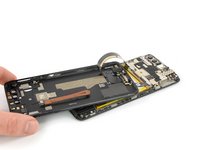
      • Ruota la copertura posteriore di 180° ed appoggiala allineandone il bordo inferiore con il bordo superiore della batteria.

      Chiedi a FixBot

      Aggiungi Commento

    10. Sostituzione schermo AMOLED e digitizer OnePlus 5T: passo 10, immagine 1 di 3 Sostituzione schermo AMOLED e digitizer OnePlus 5T: passo 10, immagine 2 di 3 Sostituzione schermo AMOLED e digitizer OnePlus 5T: passo 10, immagine 3 di 3
      Strumento utilizzato in questo passaggio:
      Tweezers
      $4.99
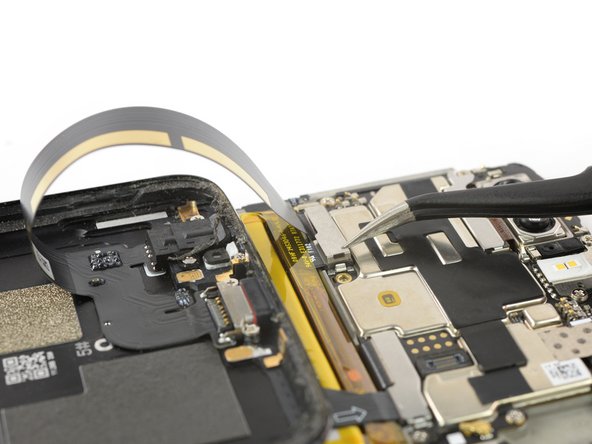
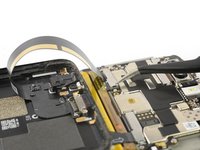
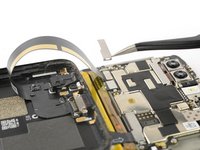
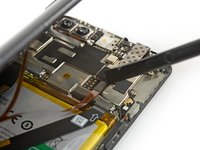
      • Usa un paio di pinzette per rimuovere la piccola copertura in metallo che copre i connettori dei cavi flessibili della batteria, della porta di ricarica e del jack cuffie.

      Chiedi a FixBot

      Aggiungi Commento

    11. Sostituzione schermo AMOLED e digitizer OnePlus 5T: passo 11, immagine 1 di 2 Sostituzione schermo AMOLED e digitizer OnePlus 5T: passo 11, immagine 2 di 2
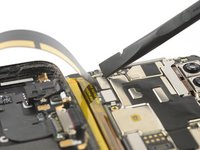
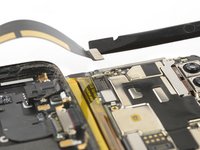
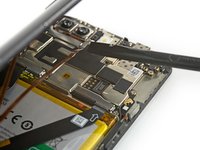
      • Usa uno spudger per sollevare e scollegare il cavo a nastro della porta di carica e della presa jack.

      Chiedi a FixBot

      Aggiungi Commento

    12. Sostituzione schermo AMOLED e digitizer OnePlus 5T: passo 12, immagine 1 di 2 Sostituzione schermo AMOLED e digitizer OnePlus 5T: passo 12, immagine 2 di 2
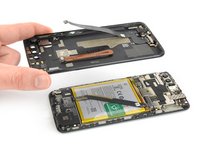
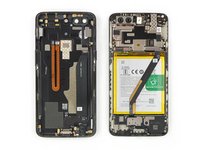
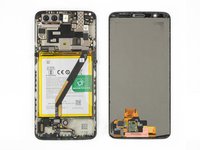
      • Rimuovi la copertura posteriore.

      Chiedi a FixBot

      Aggiungi Commento

    1. Sostituzione schermo AMOLED e digitizer OnePlus 5T, Scollega la batteria: passo 13, immagine 1 di 2 Sostituzione schermo AMOLED e digitizer OnePlus 5T, Scollega la batteria: passo 13, immagine 2 di 2
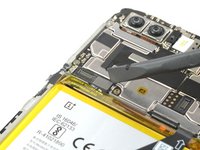
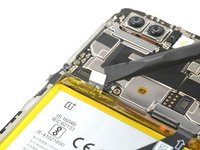
      • Usa uno spudger per sollevare e scollegare il cavo a nastro della batteria.

      Chiedi a FixBot

      Aggiungi Commento

    1. Sostituzione schermo AMOLED e digitizer OnePlus 5T, Altoparlante: passo 14, immagine 1 di 1
      • Rimuovi le sei viti a croce Phillips da 2,9 mm.

      Chiedi a FixBot

      Aggiungi Commento

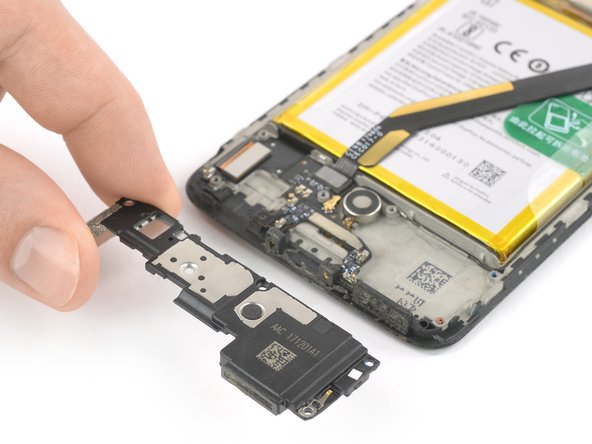
    2. Sostituzione schermo AMOLED e digitizer OnePlus 5T: passo 15, immagine 1 di 3 Sostituzione schermo AMOLED e digitizer OnePlus 5T: passo 15, immagine 2 di 3 Sostituzione schermo AMOLED e digitizer OnePlus 5T: passo 15, immagine 3 di 3
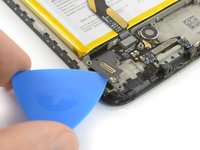
      • Fai scorrere un plettro di apertura sotto il lato sinistro dell'altoparlante.

      • Usa il plettro di apertura per fare leva sull'altoparlante e sollevarlo dal suo alloggiamento.

      Chiedi a FixBot

      Aggiungi Commento

    3. Sostituzione schermo AMOLED e digitizer OnePlus 5T: passo 16, immagine 1 di 2 Sostituzione schermo AMOLED e digitizer OnePlus 5T: passo 16, immagine 2 di 2
      • Rimuovi l'altoparlante.

      Chiedi a FixBot

      Aggiungi Commento

    1. Sostituzione schermo AMOLED e digitizer OnePlus 5T, Schermo AMOLED e digitizer: passo 17, immagine 1 di 2 Sostituzione schermo AMOLED e digitizer OnePlus 5T, Schermo AMOLED e digitizer: passo 17, immagine 2 di 2
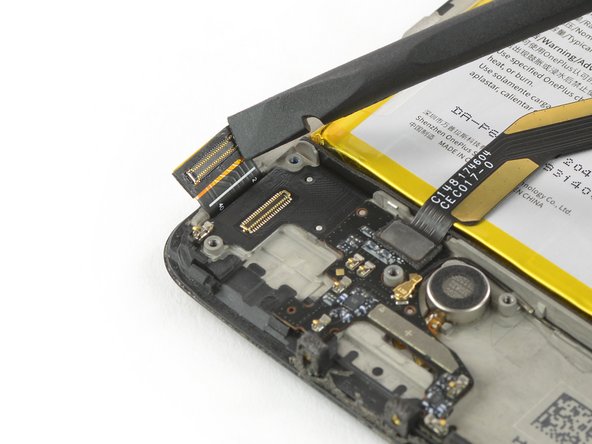
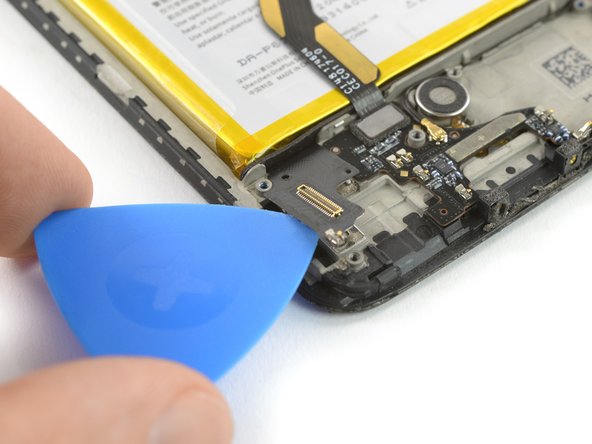
      • Usa uno spudger per fare leva e scollegare il cavo flessibile del display.

      Chiedi a FixBot

      Aggiungi Commento

    2. Sostituzione schermo AMOLED e digitizer OnePlus 5T: passo 18, immagine 1 di 2 Sostituzione schermo AMOLED e digitizer OnePlus 5T: passo 18, immagine 2 di 2
      • Fai scorrere un plettro di apertura sotto il lato sinistro del cavo di interconnessione e sollevalo facendo leva.

      • Il cavo di interconnessione è tenuto in posizione da un adesivo leggero. Se hai difficoltà a rimuoverlo, puoi applicare un iOpener riscaldato per allentare l'adesivo sottostante.

      Chiedi a FixBot

      Aggiungi Commento

    3. Sostituzione schermo AMOLED e digitizer OnePlus 5T: passo 19, immagine 1 di 1
      • Applica un iOpener riscaldato sullo schermo e su tutti i bordi del telefono per almeno due minuti, per ammorbidire l'adesivo.

      Chiedi a FixBot

      Aggiungi Commento

    4. Sostituzione schermo AMOLED e digitizer OnePlus 5T: passo 20, immagine 1 di 3 Sostituzione schermo AMOLED e digitizer OnePlus 5T: passo 20, immagine 2 di 3 Sostituzione schermo AMOLED e digitizer OnePlus 5T: passo 20, immagine 3 di 3
      • Se lo schermo del telefono è incrinato, la ventosa con manico potrebbe non aderire. Prova a sollevarlo con del nastro adesivo forte, oppure incolla la ventosa con manico in posizione con della colla istantanea e lasciala asciugare in modo da poter procedere.

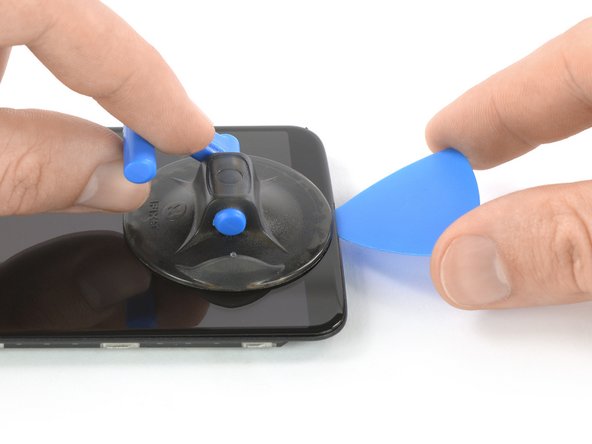
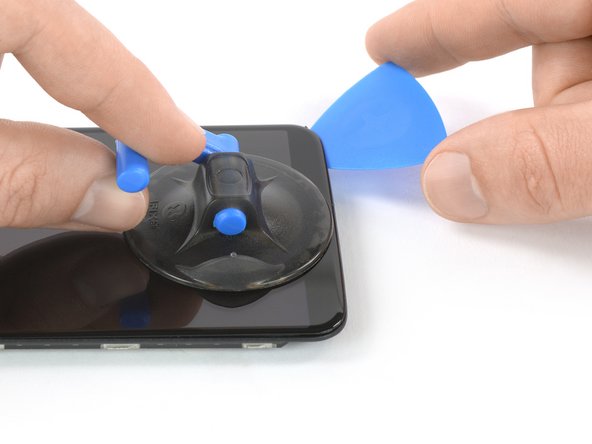
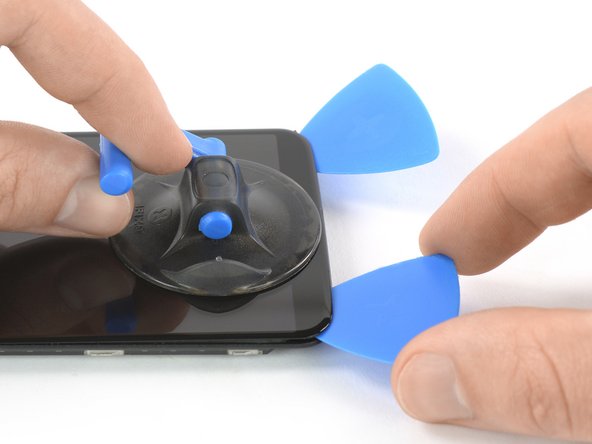
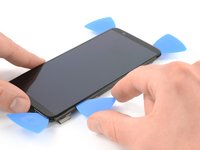
      • Una volta che lo schermo è caldo al tatto, applica una ventosa sul bordo inferiore del telefono.

      • Tira la ventosa verso l'alto e inserisci un plettro di apertura nello spazio tra il vetro del display e il telaio centrale. Inizia a tagliare l'adesivo dello schermo facendo scorrere il plettro di apertura verso l'angolo inferiore destro.

      Chiedi a FixBot

      Aggiungi Commento

    5. Sostituzione schermo AMOLED e digitizer OnePlus 5T: passo 21, immagine 1 di 2 Sostituzione schermo AMOLED e digitizer OnePlus 5T: passo 21, immagine 2 di 2
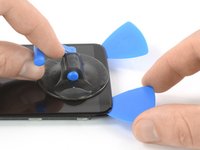
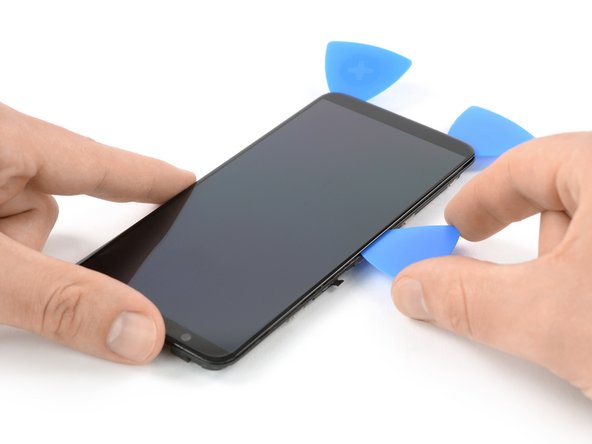
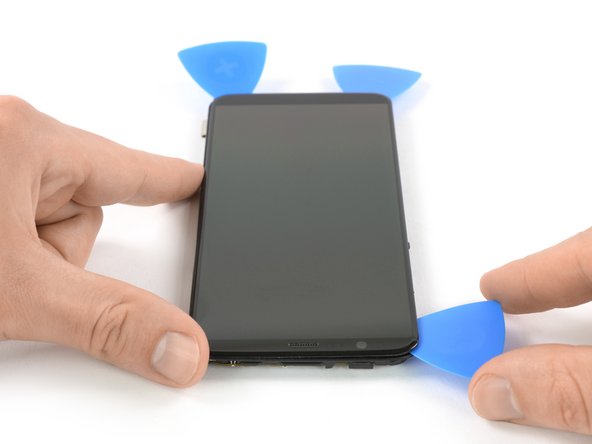
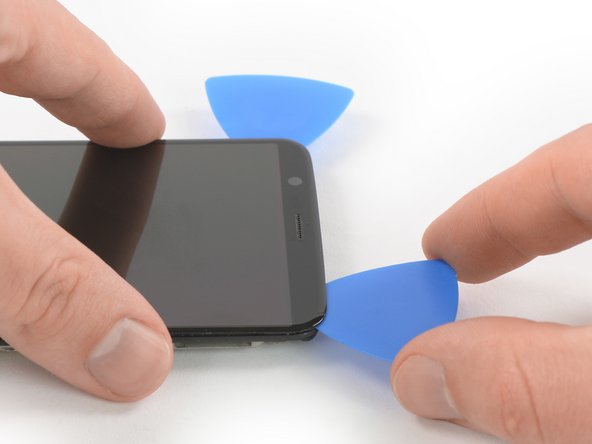
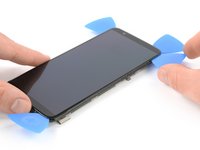
      • Inserisci un secondo plettro di apertura e fallo scorrere fino all'angolo inferiore sinistro del telefono per tagliare l'adesivo.

      • Lascia i plettri in posizione per evitare che l'adesivo si riattacchi.

      Chiedi a FixBot

      Aggiungi Commento

    6. Sostituzione schermo AMOLED e digitizer OnePlus 5T: passo 22, immagine 1 di 3 Sostituzione schermo AMOLED e digitizer OnePlus 5T: passo 22, immagine 2 di 3 Sostituzione schermo AMOLED e digitizer OnePlus 5T: passo 22, immagine 3 di 3
      • Inserisci un terzo plettro di apertura sotto l'angolo inferiore sinistro del telefono.

      • Fai scorrere il plettro di apertura verso l'angolo superiore sinistro per tagliare l'adesivo. Lascialo inserito per evitare che l'adesivo si riattacchi.

      • Se il taglio diventa troppo difficile, riscalda e riapplica l'iOpener.

      Chiedi a FixBot

      Aggiungi Commento

    7. Sostituzione schermo AMOLED e digitizer OnePlus 5T: passo 23, immagine 1 di 2 Sostituzione schermo AMOLED e digitizer OnePlus 5T: passo 23, immagine 2 di 2
      • Inserisci un quarto plettro di apertura nell'angolo in alto a sinistra.

      • Quando ti avvicini alla fotocamera frontale, lavora solo con la punta del plettro di apertura per evitare di danneggiare o sporcare la fotocamera.

      • Fai scorrere il plettro di apertura lungo il bordo superiore del telefono per tagliare l'adesivo. Lascia il plettro nell'angolo in alto a destra dello schermo per evitare che l'adesivo si richiuda.

      Chiedi a FixBot

      Aggiungi Commento

    8. Sostituzione schermo AMOLED e digitizer OnePlus 5T: passo 24, immagine 1 di 2 Sostituzione schermo AMOLED e digitizer OnePlus 5T: passo 24, immagine 2 di 2
      • Inserisci un quinto plettro di apertura e fallo scorrere lungo il bordo destro del telefono per tagliare il restante adesivo dello schermo.

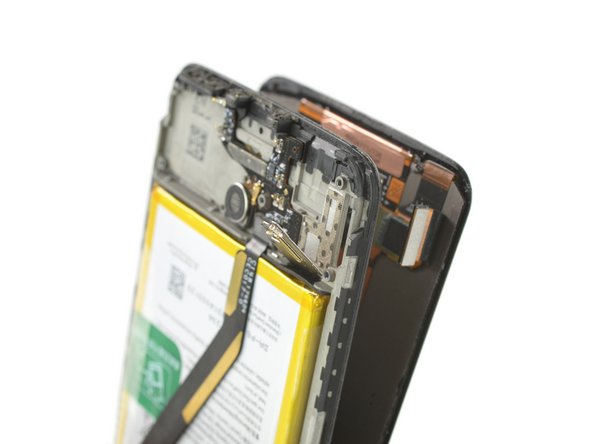
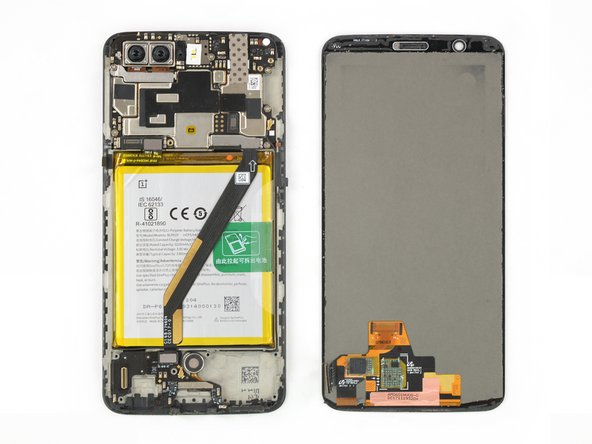
      • Non cercare ancora di rimuovere completamente il display; il cavo del display è ancora fatto passare attraverso il telaio e potrebbe essere incollato sul lato interno del telaio centrale.

      Chiedi a FixBot

      Aggiungi Commento

    9. Sostituzione schermo AMOLED e digitizer OnePlus 5T: passo 25, immagine 1 di 3 Sostituzione schermo AMOLED e digitizer OnePlus 5T: passo 25, immagine 2 di 3 Sostituzione schermo AMOLED e digitizer OnePlus 5T: passo 25, immagine 3 di 3
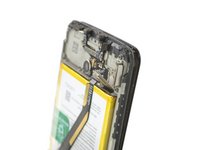
      • Fai passare il cavo flessibile del display attraverso l'apertura nel telaio centrale e rimuovi il display.

      • Prima di installare un nuovo display, rimuovi ogni traccia del vecchio adesivo dal telaio e pulisci le aree interessate dall'incollaggio con alcol isopropilico (>90%) e un panno senza pelucchi.

      • Se il tuo schermo sostitutivo non è fornito con adesivo preapplicato, il modo migliore per fissare il nuovo schermo è utilizzare un foglio di nastro biadesivo tagliato su misura. Applica il nastro sul retro dello schermo, quindi fai passare con cura il cavo del display attraverso il telaio. Allinea lo schermo e premilo in posizione.

      Chiedi a FixBot

      Aggiungi Commento

Conclusione

Per rimontare il dispositivo, segui queste istruzioni in ordine inverso.

Se possibile, accendi il telefono e verifica la riparazione prima di applicare il nuovo adesivo e sigillare nuovamente il telefono.

Porta i tuoi rifiuti elettronici presso un centro di riciclo certificato R2 o e-Stewards.

La riparazione non è andata come previsto? Dai un'occhiata alla nostra comunità Risposte per assistenza nella risoluzione dei problemi.

Annulla: non ho completato questa guida.

Altre 10 persone hanno completato questa guida.

Team

iFixit Membro di iFixit

Staff

123 Membri

46.309 guide realizzate

1Commento della guida

What adhesive do you use? B-7000 glue , 1mm or 2mm adhesive tape?

purepeanutz - Rispondi Condividi
Aggiungi Commento

Visualizza statistiche:

Ultime 24 ore: 4

Ultimi 7 giorni: 23

Ultimi 30 giorni: 131

Tutti i Tempi: 28,256