Salta al contenuto principale
Unisciti alla Community delle riparazioni - Crea un account

Questa traduzione è stata generata automaticamente e non è stata ancora revisionata da una persona. Parli questa lingua? Dai un’occhiata.

Mod IPS Backlight per il Game Boy Advance

Cosa ti serve

    1. Mod IPS Backlight per il Game Boy Advance, Smontaggio del Game Boy Advance: passo 1, immagine 1 di 3 Mod IPS Backlight per il Game Boy Advance, Smontaggio del Game Boy Advance: passo 1, immagine 2 di 3 Mod IPS Backlight per il Game Boy Advance, Smontaggio del Game Boy Advance: passo 1, immagine 3 di 3
      • Rimuovi il coperchio della batteria posteriore premendo la linguetta e tirando verso l'esterno.

      Chiedi a FixBot

      Aggiungi Commento

    2. Mod IPS Backlight per il Game Boy Advance: passo 2, immagine 1 di 1
      • Rimuovi le sei viti del pannello posteriore utilizzando un cacciavite Y1.

      Chiedi a FixBot

      Aggiungi Commento

    3. Mod IPS Backlight per il Game Boy Advance: passo 3, immagine 1 di 1
      • Rimuovi la vite del pannello posteriore inferiore con un cacciavite Phillips #1.

      Chiedi a FixBot

      Aggiungi Commento

    4. Mod IPS Backlight per il Game Boy Advance: passo 4, immagine 1 di 1
      • Rimuovi il pannello posteriore tirando via con una mano, tenendo ferma la parte anteriore fissata con l'altra.

      • Fai attenzione ai grilletti destro e sinistro, ai pannelli destro e sinistro e all'interruttore di alimentazione che potrebbero cadere mentre il pannello posteriore viene rimosso.

      Chiedi a FixBot

      Aggiungi Commento

    5. Mod IPS Backlight per il Game Boy Advance: passo 5, immagine 1 di 2 Mod IPS Backlight per il Game Boy Advance: passo 5, immagine 2 di 2
      • Rimuovi i grilletti sinistro e destro sollevandoli e allontanandoli dal sistema.

      • Fai lo stesso per i pannelli laterali.

      • Solo per grilletti pignoli o inceppati. Regola e riaggiusta i grilletti e rimonta. La causa della maggior parte dei trigger inceppati sono i pulsanti posizionati male o inceppati nel loro involucro.

      Chiedi a FixBot

      Aggiungi Commento

    6. Mod IPS Backlight per il Game Boy Advance: passo 6, immagine 1 di 2 Mod IPS Backlight per il Game Boy Advance: passo 6, immagine 2 di 2
      • Rimuovi l'interruttore di accensione/spegnimento grigio tirandolo verso l'alto e allontanandolo dall'unità. Sostituiscilo con un altro interruttore se necessario.

      Chiedi a FixBot

      Aggiungi Commento

    7. Mod IPS Backlight per il Game Boy Advance: passo 7, immagine 1 di 1
      • Rimuovi le tre viti sulla scheda del circuito con un cacciavite Phillips #1.

      • L'ultima vite a destra non è inclusa in alcuni sistemi Game Boy Advance.

      Chiedi a FixBot

      Aggiungi Commento

    8. Mod IPS Backlight per il Game Boy Advance: passo 8, immagine 1 di 2 Mod IPS Backlight per il Game Boy Advance: passo 8, immagine 2 di 2
      • Estrai la scheda del circuito dal pannello frontale tirando verso l'alto la parte inferiore della scheda del circuito, mantenendo il cavo a nastro superiore ancora collegato.

      • Fai attenzione a non danneggiare il cavo a nastro superiore sollevandolo delicatamente.

      Chiedi a FixBot

      Aggiungi Commento

    9. Mod IPS Backlight per il Game Boy Advance: passo 9, immagine 1 di 3 Mod IPS Backlight per il Game Boy Advance: passo 9, immagine 2 di 3 Mod IPS Backlight per il Game Boy Advance: passo 9, immagine 3 di 3
      Strumento utilizzato in questo passaggio:
      Tweezers
      $4.99
      • Rimuovere le protezioni in gomma dei pulsanti dalle loro sedi.

      • Rimuovere i pulsanti di plastica e il D-pad da sotto i cuscinetti di gomma con una pinzetta o a mano.

      Chiedi a FixBot

      Aggiungi Commento

    10. Mod IPS Backlight per il Game Boy Advance: passo 10, immagine 1 di 3 Mod IPS Backlight per il Game Boy Advance: passo 10, immagine 2 di 3 Mod IPS Backlight per il Game Boy Advance: passo 10, immagine 3 di 3
      • Usa uno spudger/una pinzetta/un'unghia per sbloccare la porta del cavo a nastro LCD tirando le linguette grigie sui lati verso l'alto (verso il bordo superiore del PCB).

      • Una volta che la porta del nastro LCD è stata sbloccata, il cavo a nastro LCD dovrebbe scivolare fuori molto facilmente e può essere rimosso senza forzare, usando le dita o le pinzette.

      Chiedi a FixBot

      Aggiungi Commento

    11. Mod IPS Backlight per il Game Boy Advance: passo 11, immagine 1 di 3 Mod IPS Backlight per il Game Boy Advance: passo 11, immagine 2 di 3 Mod IPS Backlight per il Game Boy Advance: passo 11, immagine 3 di 3
      • Usa lo spudger per sollevare lo schermo dal pannello frontale. Posiziona lo spudger nello spazio direttamente a sinistra del D-pad.

      • Lo schermo e il pannello frontale sono collegati da un nastro adesivo nero che potrebbe strapparsi se non rimosso con cura.

      • Puoi usare un iOpener o un asciugacapelli sull'altro lato del pannello frontale per ammorbidire il nastro nero.

      Chiedi a FixBot

      Aggiungi Commento

    12. Mod IPS Backlight per il Game Boy Advance: passo 12, immagine 1 di 1
      • Utilizza le pinzette per rimuovere il nastro adesivo nero, se necessario.

      Chiedi a FixBot

      Aggiungi Commento

    1. Mod IPS Backlight per il Game Boy Advance, Prepara l’adattatore/schermo: passo 13, immagine 1 di 3 Mod IPS Backlight per il Game Boy Advance, Prepara l’adattatore/schermo: passo 13, immagine 2 di 3 Mod IPS Backlight per il Game Boy Advance, Prepara l’adattatore/schermo: passo 13, immagine 3 di 3
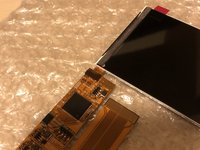
      • Prima di tutto, spacchetta il tutto e controlla se nulla è danneggiato.

      • Il connettore dove lo schermo deve essere attaccato è cerchiato in rosso. E’ l’unico connettore sull’adattatore.

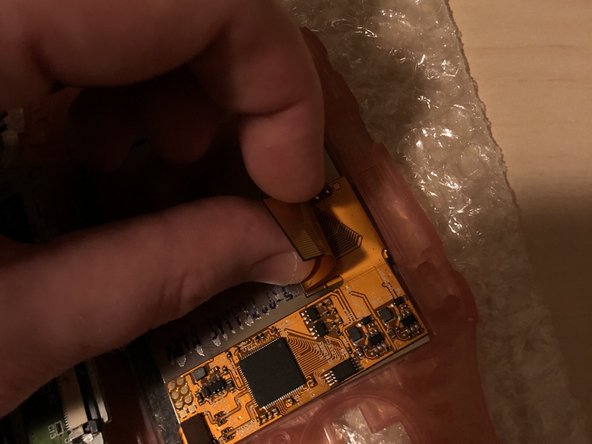
      • Premi il cavo LCD sul connettore (fai attenzione che è allineato correttamente, oppure potresti danneggiare il connettore)

      Chiedi a FixBot

      Aggiungi Commento

    2. Mod IPS Backlight per il Game Boy Advance, Prepara l’adattatore: passo 14, immagine 1 di 2 Mod IPS Backlight per il Game Boy Advance, Prepara l’adattatore: passo 14, immagine 2 di 2
      • Piega l’adattatore nella parte posteriore dello schermo e controlla se tutto va bene e si trova nel posto apposito. Se sembra tutto come la prima foto, puoi continuare.

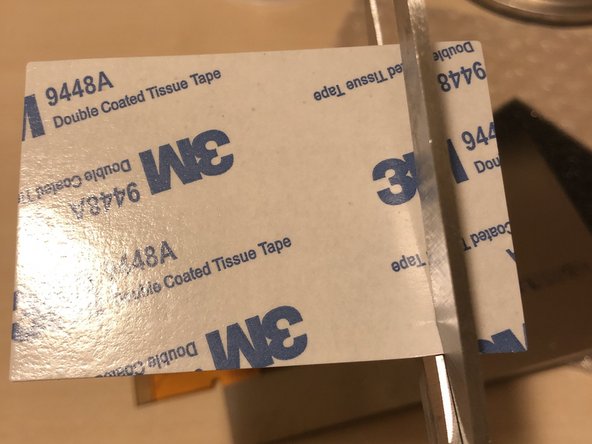
      • Taglia qualche pezzo di nastro biadesivo per il prossimo passo.

      Chiedi a FixBot

      Aggiungi Commento

    3. Mod IPS Backlight per il Game Boy Advance, Aderisci l’adattatore: passo 15, immagine 1 di 3 Mod IPS Backlight per il Game Boy Advance, Aderisci l’adattatore: passo 15, immagine 2 di 3 Mod IPS Backlight per il Game Boy Advance, Aderisci l’adattatore: passo 15, immagine 3 di 3
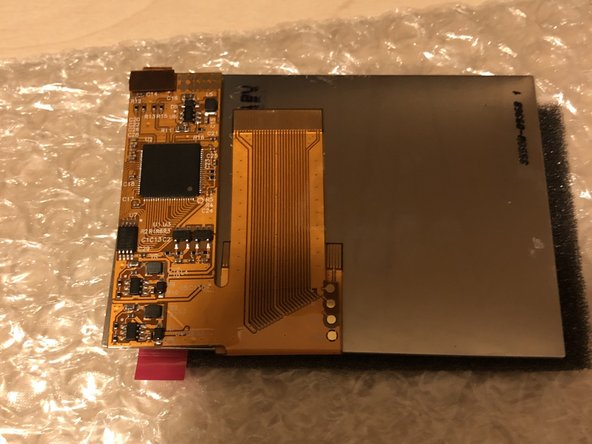
      • Incolla il nastro biadesivo con una parte del dietro dello schermo IPS (allinealo con l’adattore)!

      • Rimuovi la carta dal nastro.

      • Aderisci l’adattatore al dietro dello schermo, se il risultato sembra come la terza foto allora sei pronto a continuare.

      • Fai attenzione che lo schermo IPS sia connesso con il cavo dell’adattore! Altrimenti sarà difficile allinearlo correttamente.

      Chiedi a FixBot

      Aggiungi Commento

    4. Mod IPS Backlight per il Game Boy Advance, Prepara l’adattatore per la scheda madre da 32 pin.: passo 16, immagine 1 di 2 Mod IPS Backlight per il Game Boy Advance, Prepara l’adattatore per la scheda madre da 32 pin.: passo 16, immagine 2 di 2
      • Questo è richiesto solo per le schede madri da 32 pin. Salta questo passo se hai una scheda madre da 40 pin. Se non sei sicuro di quale scheda madre hai, riferisciti a Google. Le schede madri da 32 pin iniziano con 1 e quelle da 40 con 0.

      • Piega il cavo da 40 pin sotto all’adattatore come mostrato sulle foto. (solo se hai una scheda madre con 32 pin).

      • Per le schede madri da 40 pin, lascia il cavolo così, non c’è bisogno di ulteriori aggiustamenti.

      Chiedi a FixBot

      Aggiungi Commento

    5. Mod IPS Backlight per il Game Boy Advance, Prepara il guscio: passo 17, immagine 1 di 2 Mod IPS Backlight per il Game Boy Advance, Prepara il guscio: passo 17, immagine 2 di 2
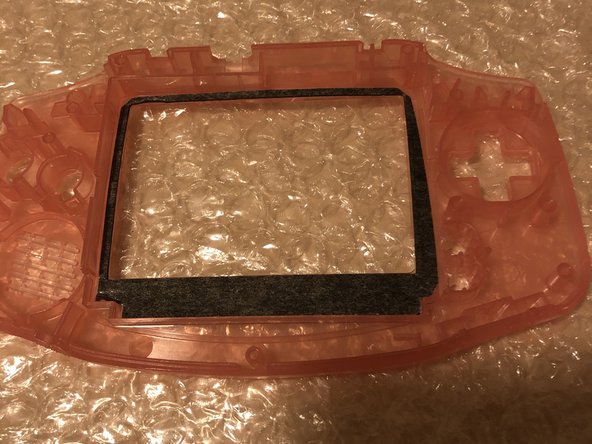
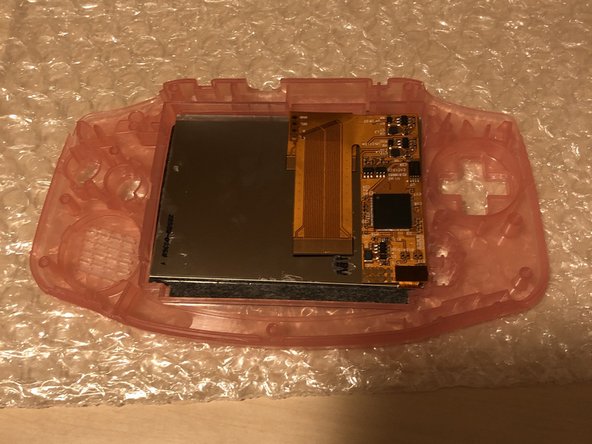
      • Hai 2 opzioni. Opzione 1: compra un guscio prerifilato. Opzione 2: Rifila il guscio te stesso. Io ho già un guscio prerifilato essendo che questo è un passo molto difficile. Questa guida è solo per chi ha dei gusci prerifilati. Se devi rifilare il tuo guscio, allora controlla su Google cosa deve essere rifilato e controlla sia fatto perfettamente.

      • Inserisci il nastro biadesivo nel guscio come mostrato sulla foto 2. Controlla se è al posto giusto.

      Chiedi a FixBot

      Aggiungi Commento

    6. Mod IPS Backlight per il Game Boy Advance, Posiziona lo schermo IPS nel guscio: passo 18, immagine 1 di 2 Mod IPS Backlight per il Game Boy Advance, Posiziona lo schermo IPS nel guscio: passo 18, immagine 2 di 2
      • Stai approcciando il punto di non ritorno se segui questo passo!

      • Rimuovi il foglio sul fronte dello schermo IPS.

      • Controlla se tutto è senza polvere prima di continuare.

      • Posiziona lo schermo IPS all’interno del guscio. Assicurati di posizionarlo ESATTAMENTE come mostrato nella foto 2.

      • Se il tuo schermo è stato consegnato con un supporto blu, installa il supporto all’LCD prima che lo posizioni all’interno del guscio!

      Chiedi a FixBot

      Aggiungi Commento

    7. Mod IPS Backlight per il Game Boy Advance, Aggiungi le barre di plastica: passo 19, immagine 1 di 3 Mod IPS Backlight per il Game Boy Advance, Aggiungi le barre di plastica: passo 19, immagine 2 di 3 Mod IPS Backlight per il Game Boy Advance, Aggiungi le barre di plastica: passo 19, immagine 3 di 3
      • Alcuni degli schermi sono spediti con un supporto blu, se questo è il caso. Salta questo passo.

      • Prendi le due barre di plastica trasparente. Hai una barra sottile e una un pochino più spessa.

      • Posiziona la barra di plastica sottile al lato sinistro del guscio. Se non c’entra perfettamente, va bene così. La barra più spessa deve essere posizionata nella parte inferiore del guscio.

      Chiedi a FixBot

      Aggiungi Commento

    8. Mod IPS Backlight per il Game Boy Advance, Controlla lo schermo e posiziona le lenti: passo 20, immagine 1 di 3 Mod IPS Backlight per il Game Boy Advance, Controlla lo schermo e posiziona le lenti: passo 20, immagine 2 di 3 Mod IPS Backlight per il Game Boy Advance, Controlla lo schermo e posiziona le lenti: passo 20, immagine 3 di 3
      • Gira il guscio e controlla se lo schermo IPS entra correttamente. Questo è il tuo ultimo passo per controllare che il tuo schermo non ha polvere.

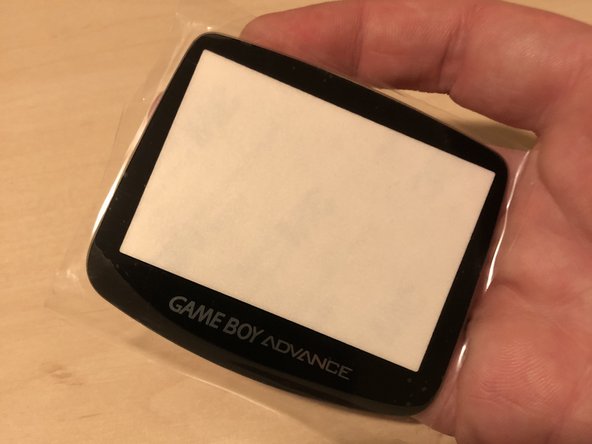
      • Prendi una nuova lente e mettila dentro, controlla se tutto è senza polvere prima di attaccarla.

      Chiedi a FixBot

      Aggiungi Commento

    9. Mod IPS Backlight per il Game Boy Advance, Individua i pad rotondi e dorati.: passo 21, immagine 1 di 2 Mod IPS Backlight per il Game Boy Advance, Individua i pad rotondi e dorati.: passo 21, immagine 2 di 2
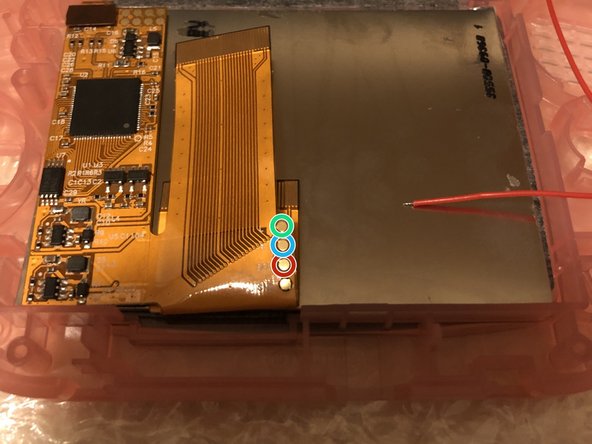
      • Controlla il cavo a nastro. Troverai 3 pad rotondi e dorati con i testi seguenti vicino: L, R e SEL.

      • Cerchiato in rosso = SEL (Select)

      • Cerchiato in blu = R

      • Cerchiato in verde = L

      Chiedi a FixBot

      Aggiungi Commento

    10. Mod IPS Backlight per il Game Boy Advance, Salda i cavi alle piazzole: passo 22, immagine 1 di 3 Mod IPS Backlight per il Game Boy Advance, Salda i cavi alle piazzole: passo 22, immagine 2 di 3 Mod IPS Backlight per il Game Boy Advance, Salda i cavi alle piazzole: passo 22, immagine 3 di 3
      Strumento utilizzato in questo passaggio:
      FixHub Smart Soldering Iron
      $79.95
      • Applica un po' di stagno sulle piazzole come mostrato nella seconda foto.

      • Salda i 3 cavi alle piazzole. Ti consiglio di usare 3 colori di cavo diversi, ma se il tuo kit contiene solo cavi rossi, usa quelli.

      Chiedi a FixBot

      Aggiungi Commento

    11. Mod IPS Backlight per il Game Boy Advance, Salda il cavo SEL al TP2: passo 23, immagine 1 di 3 Mod IPS Backlight per il Game Boy Advance, Salda il cavo SEL al TP2: passo 23, immagine 2 di 3 Mod IPS Backlight per il Game Boy Advance, Salda il cavo SEL al TP2: passo 23, immagine 3 di 3
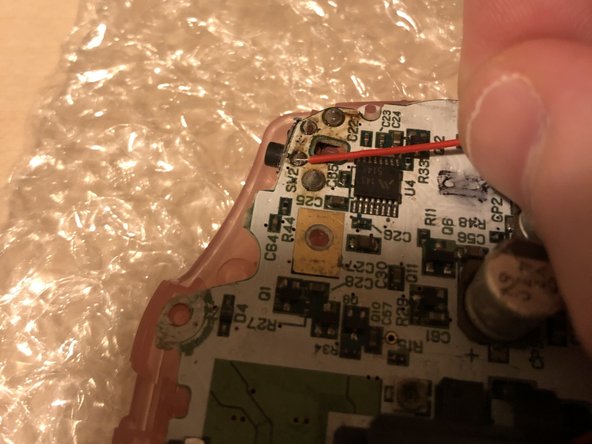
      • Individua il pad TP2 sulla scheda madre. Applica un po' di stagno sul pad.

      • Salda il cavo SEL al pad TP2 sulla scheda madre.

      • Per il tocco finale, puoi applicare un po' di nastro adesivo.

      Chiedi a FixBot

      Aggiungi Commento

    12. Mod IPS Backlight per il Game Boy Advance, Piegatura del cavo per schede madre a 32 pin: passo 24, immagine 1 di 2 Mod IPS Backlight per il Game Boy Advance, Piegatura del cavo per schede madre a 32 pin: passo 24, immagine 2 di 2
      • Se possiedi una scheda madre a 40 pin, puoi saltare questo passaggio. Assicurati che il cavo a 40 pin sia collegato correttamente alla scheda madre.

      • Per le schede madre a 32 pin, piega il cavo come mostrato nelle immagini.

      Chiedi a FixBot

      Aggiungi Commento

    13. Mod IPS Backlight per il Game Boy Advance, Collega il cavo: passo 25, immagine 1 di 3 Mod IPS Backlight per il Game Boy Advance, Collega il cavo: passo 25, immagine 2 di 3 Mod IPS Backlight per il Game Boy Advance, Collega il cavo: passo 25, immagine 3 di 3
      • Inserisci il cavo come mostrato.

      • Dovresti essere in grado di piegare leggermente il cavo, se necessario.

      • Questo passaggio è mostrato per schede madre a 32 pin, ma il cavo a 40 pin dovrebbe adattarsi con la stessa facilità.

      Chiedi a FixBot

      Aggiungi Commento

    14. Mod IPS Backlight per il Game Boy Advance, Aggiungi i pulsanti: passo 26, immagine 1 di 3 Mod IPS Backlight per il Game Boy Advance, Aggiungi i pulsanti: passo 26, immagine 2 di 3 Mod IPS Backlight per il Game Boy Advance, Aggiungi i pulsanti: passo 26, immagine 3 di 3
      • Prima di inserire la scheda madre, non dimenticare di inserire prima i pulsanti!

      • E non dimenticare la copertura in plastica del LED e le gomme.

      Chiedi a FixBot

      Aggiungi Commento

    15. Mod IPS Backlight per il Game Boy Advance, Fissa la scheda madre al guscio: passo 27, immagine 1 di 3 Mod IPS Backlight per il Game Boy Advance, Fissa la scheda madre al guscio: passo 27, immagine 2 di 3 Mod IPS Backlight per il Game Boy Advance, Fissa la scheda madre al guscio: passo 27, immagine 3 di 3
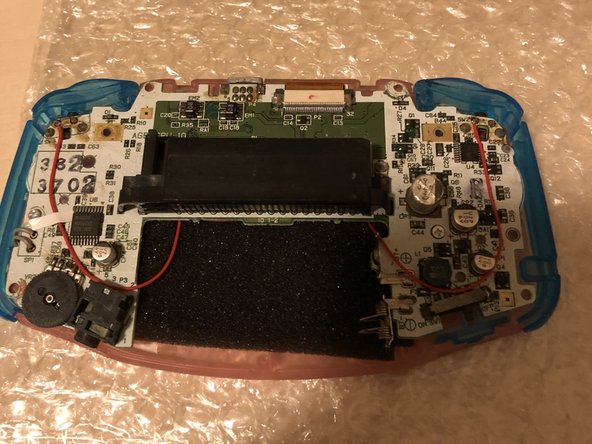
      • Se nel kit hai trovato della schiuma nera, posizionala ora, prima di fissare la scheda madre. Non è necessario, ma proteggerà la scheda madre e i cavi saldati all'adattatore.

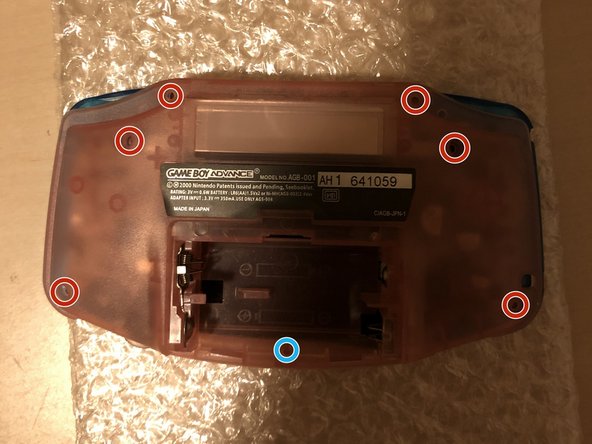
      • Inserisci le 2 viti cerchiate in rosso. Fai attenzione.

      • Le 2 frecce verdi mostrano come far passare i cavi L e R. In questo caso, il cavo L deve andare sul lato DESTRO e il cavo R deve andare sul lato SINISTRO del Game Boy. (Questo perché abbiamo girato il Game Boy come mostrato nell'immagine, è specchiato)!!

      • L'ultima immagine mostra quando è tutto a posto e sei pronto a passare al passaggio successivo.

      • Non dimenticare di collegare il cavo alla scheda madre e di bloccare il connettore.

      • Alcuni modelli hanno una terza vite cerchiata in blu.

      Chiedi a FixBot

      Aggiungi Commento

    16. Mod IPS Backlight per il Game Boy Advance, Salda i cavi L e R alla scheda madre: passo 28, immagine 1 di 3 Mod IPS Backlight per il Game Boy Advance, Salda i cavi L e R alla scheda madre: passo 28, immagine 2 di 3 Mod IPS Backlight per il Game Boy Advance, Salda i cavi L e R alla scheda madre: passo 28, immagine 3 di 3
      • Salda il cavo R sul lato sinistro. Controlla la prima immagine per verificare su quale piazzola di saldatura deve essere saldato.

      • Salda il cavo L sul lato destro. Controlla la seconda immagine per verificare su quale piazzola di saldatura deve essere saldato.

      • Controlla le frecce rosse per verificare che sia tutto corretto. Se l'aspetto è come nell'ultima foto, sei a posto.

      Chiedi a FixBot

      Aggiungi Commento

    17. Mod IPS Backlight per il Game Boy Advance, Inserisci i pulsanti e le viti: passo 29, immagine 1 di 3 Mod IPS Backlight per il Game Boy Advance, Inserisci i pulsanti e le viti: passo 29, immagine 2 di 3 Mod IPS Backlight per il Game Boy Advance, Inserisci i pulsanti e le viti: passo 29, immagine 3 di 3
      • Se i cavi non si posizionano come vorresti, usa di nuovo un po' di nastro adesivo.

      • Ora inserisci gli altri pulsanti!

      • Reinserisci le viti, cerchiate in rosso. Fai attenzione: la vite cerchiata in blu è più piccola di tutte le altre viti.

      Chiedi a FixBot

      Aggiungi Commento

    18. Mod IPS Backlight per il Game Boy Advance, Test del Game Boy: passo 30, immagine 1 di 3 Mod IPS Backlight per il Game Boy Advance, Test del Game Boy: passo 30, immagine 2 di 3 Mod IPS Backlight per il Game Boy Advance, Test del Game Boy: passo 30, immagine 3 di 3
      • Inserisci le batterie e testa il Game Boy. Quando appare come nella prima immagine, è un successo!

      • Tieni premuto il pulsante SELECT e premi il pulsante L per diminuire la luminosità. Tieni premuto il pulsante SELECT e premi il pulsante R per aumentare la luminosità.

      • Puoi premere più volte per aumentare o diminuire la luminosità.

      • Inserisci un gioco e verifica se funziona. Se funziona correttamente, congratulazioni per il tuo schermo IPS!

      Chiedi a FixBot

      Aggiungi Commento

Conclusione

E questo è tutto! Se tutto è andato a buonfine, dovresti avere lo schermo con retroilluminazione installato nel tuo GBA.

Annulla: non ho completato questa guida.

Altre 10 persone hanno completato questa guida.

Un ringraziamento speciale a questi traduttori:

en it

100%

Questi traduttori ci stanno aiutando ad aggiustare il mondo! Vuoi partecipare?
Inizia a tradurre ›

koppie007

Membro da: 08/22/13

50.825 Reputazione

9 guide realizzate

7Commenti sulla guida

Since you did both. Which do you prefer the ips or the ags 101?

jp1357 - Rispondi Condividi

Hi! I prefer the IPS. This because it’s easier to fit (in a pre-cut case) and your batteries will last longer. You can also increase and decrease the brightness of the backlight.

koppie007 - Rispondi Condividi

Hi I already have a gba with the ips backlight installed already and I'm looking to replace the buttons, shell, and, screen lens. Will I need to solder anything or do I just replace it?

Demitrius Graham - Rispondi Condividi

Hi! No, you can take out the motherboard with the adapter, BUT be sure you unplug the screen from the adapter first. When you did this, transfer the screen first. When the screen sits flush, connect it to the adapter and build it back in :). Good luck!

koppie007 - Rispondi Condividi

did every step but when i turn on my gameboy i get a blackscreen with backlight but no video. i think my ips display is broken.

Parvis Parvis - Rispondi Condividi

Aggiungi Commento

Visualizza statistiche:

Ultime 24 ore: 30

Ultimi 7 giorni: 238

Ultimi 30 giorni: 961

Tutti i Tempi: 58,057