
Guida al disassemblaggio della tastiera Logitech MX Keys

Marts e 10 altri collaboratori
Ultimo aggiornamento il 23 gen 2025
Visualizzazioni: 85.853
Visualizza statistiche:
- Ultime 24 ore:
- 49
- Ultimi 7 giorni:
- 405
- Ultimi 30 giorni:
- 1.708
- Tutti i Tempi:
- 85.853
Commenti: 28
9 commenti sui passaggi, 19 commenti sulla guida.
Vai ai commenti della guidaCompletato: 21 22
21 persone hanno contrassegnato questa guida come "completata". Sarai il prossimo?
22 persone hanno contrassegnato questa guida come "completata". Compreso te, ottimo lavoro!
Preferiti: 5 6
5 persone hanno aggiunto ai preferiti (e si sono iscritte a) questa guida. Sarai il prossimo?
6 persone hanno aggiunto ai preferiti (e si sono iscritte a) questa guida, incluso te!
Pallini!
Un migliore coordinamento tra i markup e il colore/tipo dei pallini aiuterà a rendere più chiara questa guida!
Guida fornita dalla comunità
Un fantastico membro della nostra community ha creato questa guida. Non è stata creata dallo staff di iFixit.
Introduzione
Vai al passo 1 ↓- Rimuovere le alette di gomma sul retro:
Le tre alette superiori sono necessarie in questo passaggio ma rimuoverai comunque le tre inferiori in seguito, dunque è consigliabile rimuoverle tutte e sei assieme.
- Svita le tre viti al di sotto delle tre alette in gomma superiori:
nel nostro caso l'adesivo le copriva
- Usa il kit di strumenti /plettri di apertura iFixit per aprire il coperchio
- Rimuovi la batteria:
Scollega e rimuovila, è leggermente incollata sulla parte posteriore
- Svita la piccola vite nera sul PCB che blocca il cavo dell'antenna
- Svita il PCB:
Tre tipi di viti a testa grossa in argento
- Rimuovi il PCB
- Scollega il cavo dati:
Solleva il nastro adesivo, poi la parte bianca / il connettore si tira su per rilasciare il cavo
- Rimuovi tutte le viti nere e argentate
- Il coperchio del pannello posteriore:
Inizia dalla parte superiore sinistra e solleva e tira molto lentamente fino a rimuoverla. È piuttosto robusta ma l'adesivo è molto forte, dunque prenditi il tempo necessario per questo passaggio.
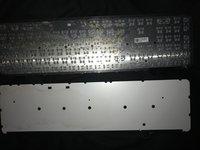
- Svita tutte le piccole viti nere e rimuovi la piastra metallica della base
Ho caricato delle immagini, guardale se necessario
Spero ciò ti aiuti e grazie a tutti quelli che hanno aiutato
Cosa ti serve
Strumenti

-
-
-
Rimuovi i piedini di gomma sulla parte posteriore
-
Svita le tre viti sottostanti a ciascuno dei tre piedini di gomma superiori
-
Nota che la vite più a sinistra è spostata verso destra e non è centrata
-
Usa un plettro di apertura in plastica per rimuovere la copertura.
 Chiedi a FixBot
-
-
-
Rimuovi la batteria, che è leggermente incollata dalla parte sottostante
-
Svita le due viti a croce Phillips (argentate e leggermente più grandi) che trattengono il PCB
-
Svita la piccola vite nera sul PCB nell'angolo in alto a destra
-
Rimuovi il nastro adesivo che fissa il cavo seriale (mettilo da parte, dovrai riapplicarlo durante il rimontaggio).
-
Rimuovi il piccolo jumper con i fili rossi/neri intrecciati che escono da esso.
-
Rimuovi il PCB
-
-
-


Per rimontare il tuo dispositivo, segui queste istruzioni alla rovescia.
Annulla: non ho completato questa guida.
Altre 21 persone hanno completato questa guida.
Un ringraziamento speciale a questi traduttori:
100%


Questi traduttori ci stanno aiutando ad aggiustare il mondo! Vuoi partecipare?
Inizia a tradurre ›

19Commenti sulla guida
Do you know how I can turn the keyboard backlight so it stays on, even if if t runs down the battery faster.
I really need that back light. I am willing to risk breaking my keyboard for the reward of having the light. If I am really lucky changing the circuit to add a manual switch for that dang back light :)
I have basic skills and I am still learning...
Thank to all the Content Makers and Fix-It guide makers...!
perhaps I could find the correct voltage for the light and prob with a test light to find the circuit for the back light with out damaging something important, like the old days_?
Put a cover over the right top LED (green when turned on) - this is also the "window" for the ambient light sensor. By making it "dark", the backlight will be fully on when your hands are close to the keyboard.
