Salta al contenuto principale
Unisciti alla Community delle riparazioni - Crea un account

Sostituzione schermo Apple Watch

Cosa ti serve

Panoramica video

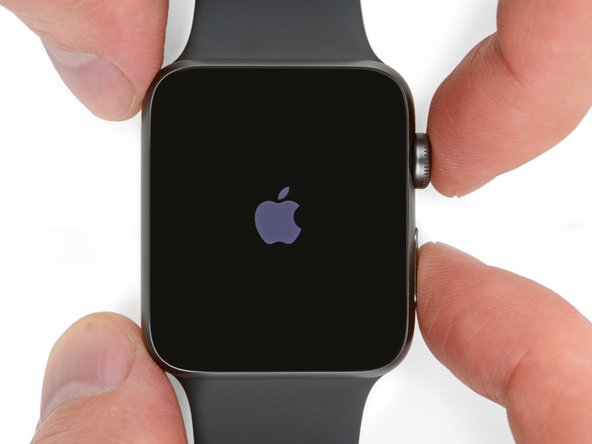
    1. Sostituzione schermo Apple Watch, Spegni l'Apple Watch: passo 1, immagine 1 di 2 Sostituzione schermo Apple Watch, Spegni l'Apple Watch: passo 1, immagine 2 di 2
      • Prima di cominciare la riparazione, togli l'orologio dal caricabatterie e spegnilo completamente.

      • Se il tuo touchscreen è rotto e non ti permette di spegnere l'orologio, usa questo metodo alternativo.

      Chiedi a FixBot

      Aggiungi Commento

    2. Sostituzione schermo Apple Watch, Applica Calore: passo 2, immagine 1 di 1
      • Prepara l'iOpener (o prendi un asciuga capelli o una pistola termica) e riscalda la parte frontale dell'orologio finché non sarà lievemente troppo calda per essere toccata.

      • Lascia l'iOpener sull'orologio per circa un minuto così da ammorbidire la colla che fissa lo schermo al case.

      • Potresti dover riscaldare nuovamente l'iOpener o doverlo muovere sulle parti dello schermo che si sono raffreddate per poter staccare lo schermo più facilmente.

      Chiedi a FixBot

      Aggiungi Commento

    3. Sostituzione schermo Apple Watch, Osserva tutti gli avvertimenti: passo 3, immagine 1 di 2 Sostituzione schermo Apple Watch, Osserva tutti gli avvertimenti: passo 3, immagine 2 di 2
      • Siccome lo spazio tra lo schermo e il corpo è molto sottile, serve una lama affilata per separarle. Leggi attentamente i seguenti avvertimenti prima di procedere.

      • Proteggi le dita tenendole sempre lontane dalla lama. Se non ti senti sicuro, proteggi l'altra mano con un guanto spesso, come un guanto per giardinieri o in cuoio robusto.

      • Stai attento a non applicare troppa pressione, perché la lama potrebbe scivolare e tagliarti o rovinare l'orologio.

      • Indossa una protezione per gli occhi. La lama o il vetro potrebbero rompersi, facendo volare pezzi.

      Chiedi a FixBot

      Aggiungi Commento

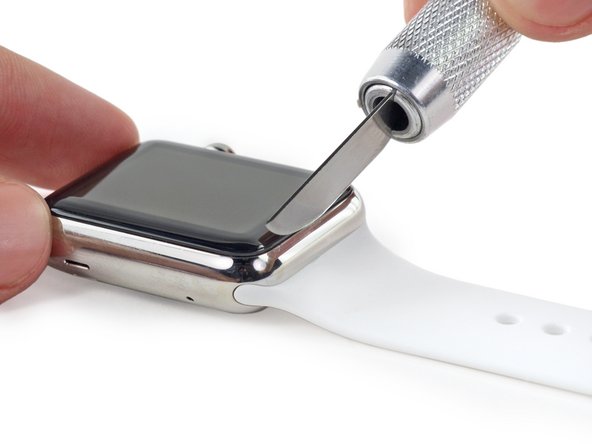
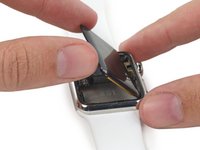
    4. Sostituzione schermo Apple Watch, Solleva lo schermo: passo 4, immagine 1 di 3 Sostituzione schermo Apple Watch, Solleva lo schermo: passo 4, immagine 2 di 3 Sostituzione schermo Apple Watch, Solleva lo schermo: passo 4, immagine 3 di 3
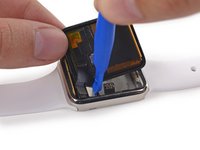
      • Usando una lama curva si riducono le probabilità di strisciare il case o rompere il vetro. Cerca di aprire con la sezione curva della lama e non con la punta o la parte piatta.

      • Posiziona la parte curva della lama nello spazio tra il vetro e il case nell'angolo inferiore dell'orologio, e premi verso il basso in maniera decisa nello spazio tra i due.

      • Stai molto attento a mantenere il controllo sulla lama: una volta aperta una fessura: se stai premendo troppo forte sulla lama questa potrebbe scivolare all'interno e tagliare la batteria.

      • La lama dovrebbe fare da cuneo e sollevare il vetro facendolo alzare leggermente dal case.

      • Quando il vetro si è sollevato, ruota delicatamente il coltello verso il basso per aprire ancora di più la fessura spingendo il vetro verso l'alto.

      Chiedi a FixBot

      Aggiungi Commento

    5. Sostituzione schermo Apple Watch: passo 5, immagine 1 di 3 Sostituzione schermo Apple Watch: passo 5, immagine 2 di 3 Sostituzione schermo Apple Watch: passo 5, immagine 3 di 3
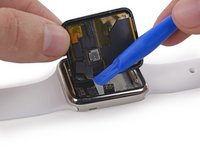
      • Quando sei riuscito ad aprire abbastanza la fessura, inserisci la punta di un plettro di apertura sotto il vetro.

      • Fai scorrere il plettro lungo il bordo inferiore per separare l'adesivo che tiene incollato lo schermo al case.

      • Stai attento a non inserire troppo in profondità il plettro di apertura. Bastano circa 3 mm, andando oltre potresti danneggiare dei cavi.

      Chiedi a FixBot

      Aggiungi Commento

    6. Sostituzione schermo Apple Watch: passo 6, immagine 1 di 3 Sostituzione schermo Apple Watch: passo 6, immagine 2 di 3 Sostituzione schermo Apple Watch: passo 6, immagine 3 di 3
      • Ruota il plettro dal lato del pulsante dell'orologio, facendo una lieve pressione per separare l'adesivo.

      • Ricordati di non inserire troppo il plettro: è più facile girare il plettro fino a inserire il lato lungo invece di trascinare la punta lungo il lato.

      Chiedi a FixBot

      Aggiungi Commento

    7. Sostituzione schermo Apple Watch: passo 7, immagine 1 di 3 Sostituzione schermo Apple Watch: passo 7, immagine 2 di 3 Sostituzione schermo Apple Watch: passo 7, immagine 3 di 3
      • Lavora con il plettro attorno all'angolo in alto a destra, poi ruotalo fino ad allinearlo al bordo superiore dello schermo.

      Chiedi a FixBot

      Aggiungi Commento

    8. Sostituzione schermo Apple Watch: passo 8, immagine 1 di 3 Sostituzione schermo Apple Watch: passo 8, immagine 2 di 3 Sostituzione schermo Apple Watch: passo 8, immagine 3 di 3
      • Continua a lavorare con il plettro lungo lo schermo, facendolo arrivare al bordo sinistro per rimuovere l'ultima parte di adesivo.

      • Lascia il plettro inserito per evitare che lo schermo si riattacchi.

      Chiedi a FixBot

      Aggiungi Commento

    9. Sostituzione schermo Apple Watch: passo 9, immagine 1 di 3 Sostituzione schermo Apple Watch: passo 9, immagine 2 di 3 Sostituzione schermo Apple Watch: passo 9, immagine 3 di 3
      • Lasciando il primo plettro inserito, usane un secondo per controllare che tutto l'adesivo sia separato girando lungo tutti i bordi dello schermo.

      Chiedi a FixBot

      Aggiungi Commento

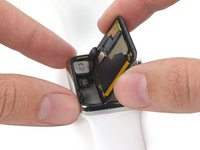
    10. Sostituzione schermo Apple Watch: passo 10, immagine 1 di 3 Sostituzione schermo Apple Watch: passo 10, immagine 2 di 3 Sostituzione schermo Apple Watch: passo 10, immagine 3 di 3
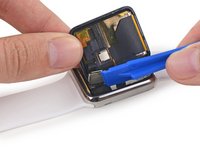
      • Ci sono due cavi che collegano lo schermo all'interno dell'orologio, vicino al bordo sinistro in alto. Fai attenzione quando lo apri o potresti rovinare questi cavi.

      • Solleva leggermente il bordo destro dello schermo per liberarlo completamente dall'adesivo rimanente.

      • Solleva anche il bordo sinistro per liberarlo - ma non cercare di rimuovere lo schermo in quanto da quel lato sono ancora collegati i due cavi.

      Chiedi a FixBot

      Aggiungi Commento

    11. Sostituzione schermo Apple Watch: passo 11, immagine 1 di 3 Sostituzione schermo Apple Watch: passo 11, immagine 2 di 3 Sostituzione schermo Apple Watch: passo 11, immagine 3 di 3
      • Se riuscite a vedere lo strato superiore del sensore Force Touch attraverso l'adesivo del display, significa che i due strati del sensore sono separati e avrai bisogno di sostituirlo o ripararlo.

      • I kit iFixit per la sostituzione di schermo e batteria comprendono un sensore Force Touch. Se ne avete già uno, non irritatevi.

      • Lo strato superiore del sensore potrebbe essere attaccato alla parte inferiore dello schermo - se questo è il tuo caso, premilo verso il basso nuovamente per separarlo.

      Chiedi a FixBot

      Aggiungi Commento

    12. Sostituzione schermo Apple Watch: passo 12, immagine 1 di 3 Sostituzione schermo Apple Watch: passo 12, immagine 2 di 3 Sostituzione schermo Apple Watch: passo 12, immagine 3 di 3
      • Solleva lo schermo e spostalo verso destra facendo attenzione al cavo dati del display e al cavo del digitizer.

      Chiedi a FixBot

      Aggiungi Commento

    13. Sostituzione schermo Apple Watch: passo 13, immagine 1 di 1
      • Disponi il dispositivo su una superficie elevata, alta almeno 1 cm: una piccola scatola o il bordo di un libro andranno benissimo. Questo permetterà allo schermo di rimanere appeso verticalmente e dare migliore accesso alla batteria.

      • Fai attenzione a non far sbattere lo schermo o forzare i cavi mentre lavori.

      Chiedi a FixBot

      Aggiungi Commento

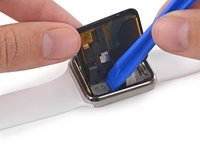
    14. Sostituzione schermo Apple Watch: passo 14, immagine 1 di 3 Sostituzione schermo Apple Watch: passo 14, immagine 2 di 3 Sostituzione schermo Apple Watch: passo 14, immagine 3 di 3
      • Usa le forbici per tagliare uno dei tuoi plettri di apertura all'incirca della stessa larghezza della batteria. Cerca di non lasciare spigoli affilati.

      • Inserisci il plettro modificato tra il lato destro della cassa e la batteria.

      • Usa una pressione costante e uniforme per rimuovere lentamente la batteria, staccandola dall'adesivo che la tiene incollata alla scheda madre.

      • Stai attento a non deformare o bucare la batteria.

      • Nel modello più grande (42 mm), è possibile estrarre accidentalmente la scheda madre sottostante. Inserisci lo strumento solo alla profondità necessaria raggiungere la parte bassa della batteria e non la scheda madre.

      • Se serve, applica una piccola quantità di alcool isopropilico concentrato (90% o più) attorno e sotto la batteria, in modo tale da indebolire l'adesivo.

      • Non tentare di rimuovere la batteria perché questa è ancora connessa.

      Chiedi a FixBot

      Aggiungi Commento

    15. Sostituzione schermo Apple Watch: passo 15, immagine 1 di 2 Sostituzione schermo Apple Watch: passo 15, immagine 2 di 2
      • Ruota la batteria in senso antiorario per esporre il suo connettore.

      Chiedi a FixBot

      Aggiungi Commento

    16. Sostituzione schermo Apple Watch: passo 16, immagine 1 di 3 Sostituzione schermo Apple Watch: passo 16, immagine 2 di 3 Sostituzione schermo Apple Watch: passo 16, immagine 3 di 3
      • Tieni la batteria sollevata e distanziata, per esporre il cavo e il connettore.

      • Usando uno strumento di apertura in plastica, fai leva contro la base della cassa per separare il connettore della batteria dal cavo del dispositivo.

      • Rimuovi la batteria dal dispositivo.

      • Se la batteria è visibilmente ammaccata o deformata, è più sicuro sostituirla. Per la miglior riuscita della riparazione, sostituite la batteria presente ogni volta che viene rimossa.

      Chiedi a FixBot

      Aggiungi Commento

    1. Sostituzione schermo Apple Watch, Schermo: passo 17, immagine 1 di 3 Sostituzione schermo Apple Watch, Schermo: passo 17, immagine 2 di 3 Sostituzione schermo Apple Watch, Schermo: passo 17, immagine 3 di 3
      • Solleva lo schermo verso l'alto e verso sinistra in modo da vedere i cavi sottostanti.

      Chiedi a FixBot

      Aggiungi Commento

    2. Sostituzione schermo Apple Watch: passo 18, immagine 1 di 3 Sostituzione schermo Apple Watch: passo 18, immagine 2 di 3 Sostituzione schermo Apple Watch: passo 18, immagine 3 di 3
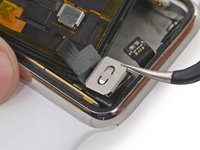
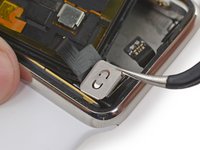
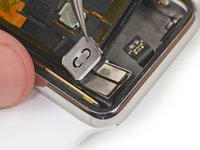
      • Il connettore del cavo del display e del touch sono fissati al di sotto di una piccola staffa metallica che aderisce all'altoparlante.

      • Usa un attrezzo di apertura in plastica per capovolgere la staffa verso il display e sopra l'altoparlante.

      • Se fai semplicemente leva verso il cinturino dell'orologio, potresti strappare i cavi.

      Chiedi a FixBot

      Aggiungi Commento

    3. Sostituzione schermo Apple Watch: passo 19, immagine 1 di 3 Sostituzione schermo Apple Watch: passo 19, immagine 2 di 3 Sostituzione schermo Apple Watch: passo 19, immagine 3 di 3
      Strumento utilizzato in questo passaggio:
      Tweezers
      $4.99
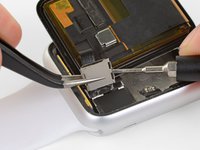
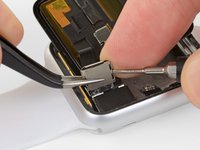
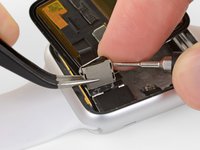
      • Tieni fermo il supporto metallico dal lato sinistro usando le dita o un paio di pinzette.

      • Contemporaneamente, inserisci un piccolo (1mm) cacciavite a testa piatta sotto la piccola linguetta sulla destra.

      • Infine, posiziona un dito dietro la linguetta e intrappola con forza il supporto metallico tra il dito e il cacciavite in modo da rimuovere la cover.

      • Questo rilascerà due linguette scanalate che tengono collegato la cover al supporto e dovrebbe così liberarsi la cover.

      • Togliere la cover può essere difficile e può richiedere più di un tentativo. Siate pazienti, e fate attenzione a non tirare il supporto o tranciare i cavi collegati.

      Chiedi a FixBot

      Aggiungi Commento

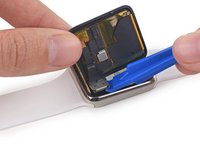
    4. Sostituzione schermo Apple Watch: passo 20, immagine 1 di 3 Sostituzione schermo Apple Watch: passo 20, immagine 2 di 3 Sostituzione schermo Apple Watch: passo 20, immagine 3 di 3
      • Afferra la cover con le pinzette e fai scorrere verso la parte superiore dell'orologio per liberare l'ultima linguetta scanalata, quindi rimuovi la cover.

      Chiedi a FixBot

      Aggiungi Commento

    5. Sostituzione schermo Apple Watch: passo 21, immagine 1 di 2 Sostituzione schermo Apple Watch: passo 21, immagine 2 di 2
      • Fai leva dolcemente per scollegare i cavi dello schermo e del digitalizzatore.

      • Fai attenzione a non toccare nessun contatto direttamente: la patina oleosa sulle dita può impedire la connessione elettrica.

      • Rimuovi lo schermo.

      Chiedi a FixBot

      Aggiungi Commento

Conclusione

Continua con la nostra guida al Sensore Force Touch per richiudere il tuo orologio e completare la riparazione.

Annulla: non ho completato questa guida.

Altre 396 persone hanno completato questa guida.

Un ringraziamento speciale a questi traduttori:

en it

100%

Questi traduttori ci stanno aiutando ad aggiustare il mondo! Vuoi partecipare?
Inizia a tradurre ›

Team

iFixit Membro di iFixit

Staff

122 Membri

86.241 guide realizzate

69Commenti sulla guida

Does anyone know if I can replace my glass display for the saphier one??

dracospitfire - Rispondi Condividi
Yes, they are cross compatible. Look under features at Apple Watch (42 mm, Original & Series 1) Screen

Arthur Larin - Rispondi Condividi
First of all WHERE CAN WE BUY A OEM GENUINE AUTHENTIC APPLE GLASS REPLACEMENT?

My question is if Apple doesnt sell oem genuine ones who will?

gleeglee217 - Rispondi Condividi

How much do the respective Sapphire and Gorilla Glass displays weigh by themselves?

Mac 128 - Rispondi Condividi

There are replacement touch screen/digitizer available on eBay. But the question is how do you separate the OLED display from your damaged touch screen to just replace the glass?

dotbear040306 - Rispondi Condividi

Aggiungi Commento

Visualizza statistiche:

Ultime 24 ore: 84

Ultimi 7 giorni: 510

Ultimi 30 giorni: 2,042

Tutti i Tempi: 1,571,231