Questa traduzione è stata generata automaticamente e non è stata ancora revisionata da una persona. Parli questa lingua? Dai un’occhiata.
Introduzione
Segui questa guida per aprire il tuo mouse wireless Logitech M310.
Aprire il mouse ti permette di pulire i componenti interni, risolvere problemi meccanici o sostituire una parte.
Cosa ti serve
-
-
-
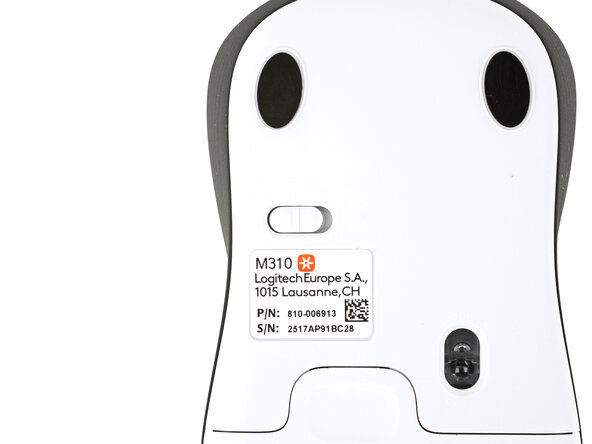
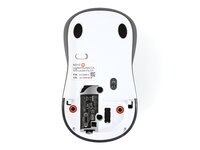
Prima di iniziare, sposta l'interruttore di alimentazione sulla parte inferiore del mouse verso sinistra, in modo che sia nella posizione OFF.
 Chiedi a FixBot
-
-
-
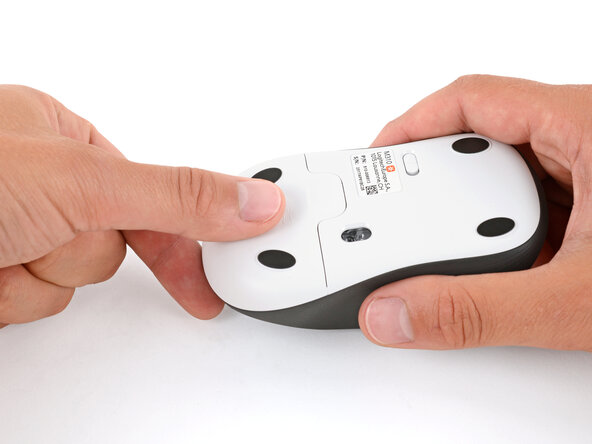
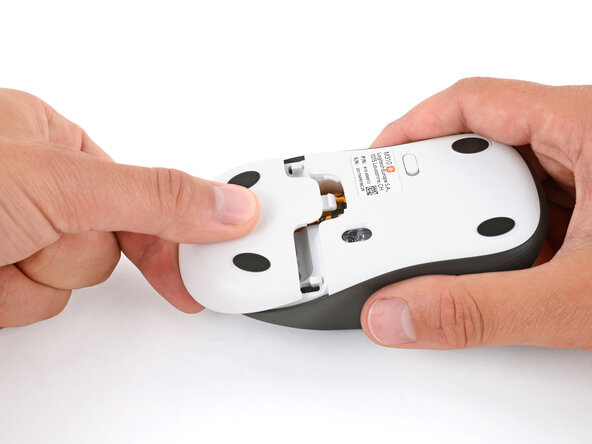
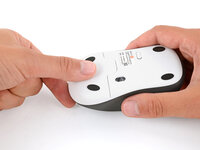
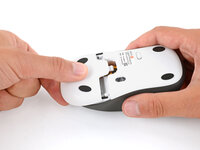
Premi sulla copertura della batteria con il pollice e falla scorrere lontano dal mouse per sganciarla.
-
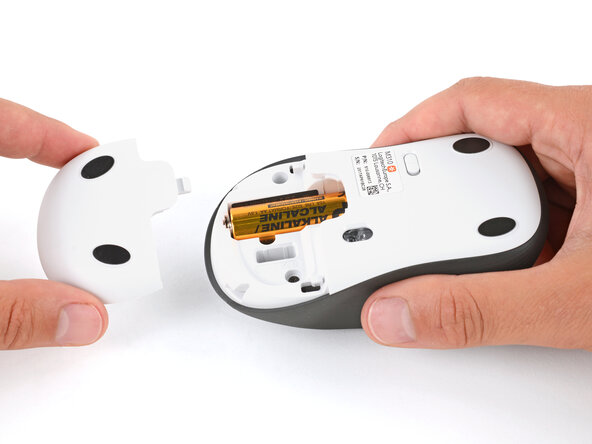
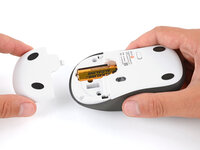
Rimuovi la copertura della batteria.
-
-
-
-
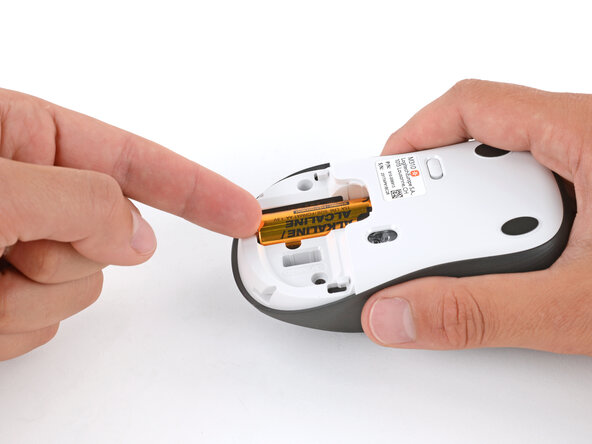
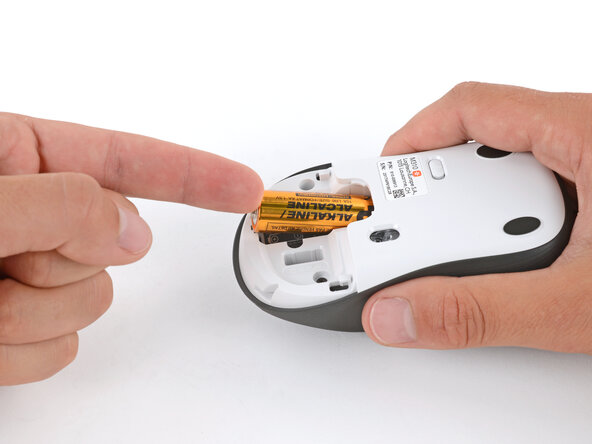
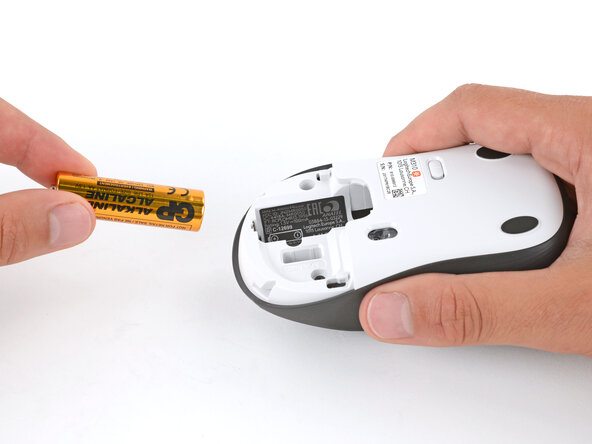
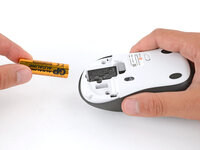
Usa le dita per sollevare l'estremità della batteria e falla scorrere fuori dal suo alloggiamento.
-
-
-
-
-
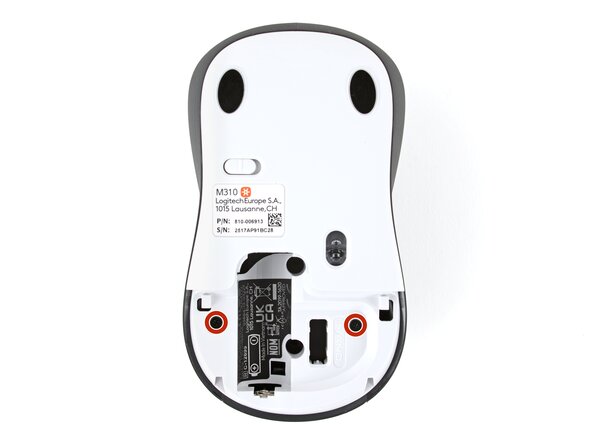
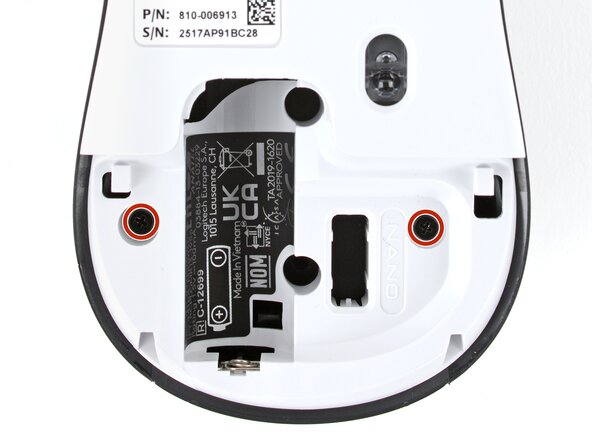
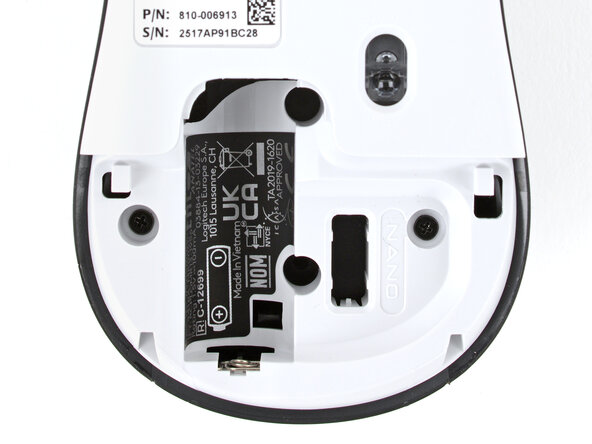
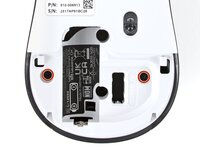
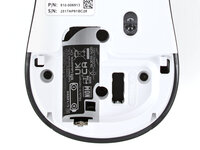
Usa un cacciavite a croce Phillips per rimuovere le due viti da 5,5 mm che tengono unite le due metà del mouse.
-
-
-
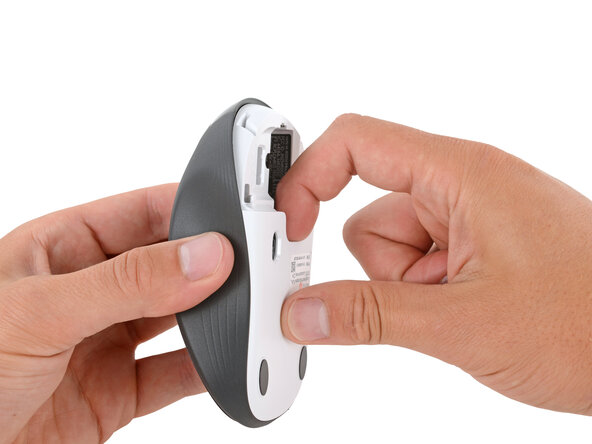
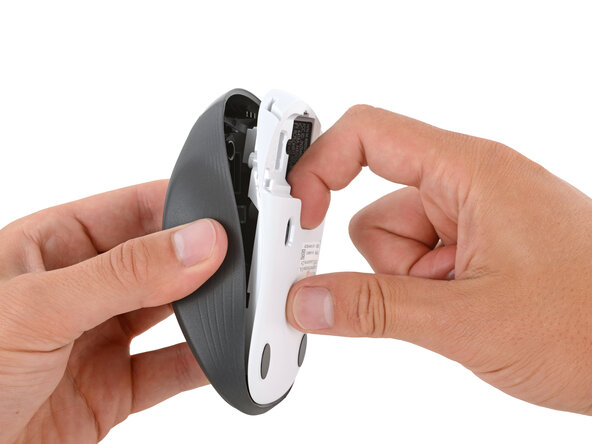
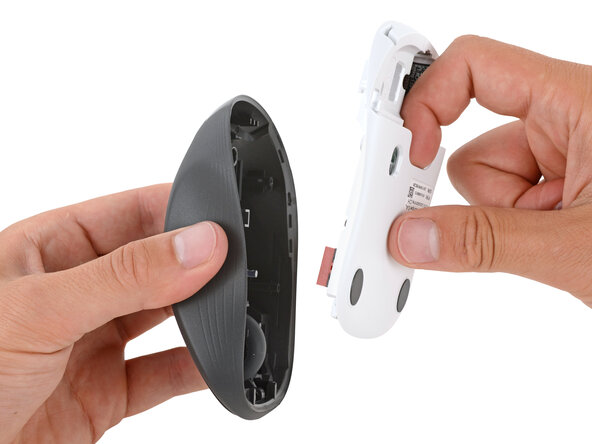
Con una mano, tieni ferma la metà superiore del mouse.
-
Con la mano libera, inserisci un dito nell'alloggiamento della batteria sulla metà inferiore.
-
Tira la metà inferiore del mouse per allontanarla da quella superiore, sganciandola e rimuovendola.
-
-
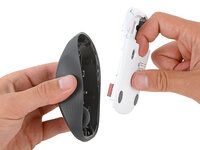
Per rimontare il dispositivo, segui queste istruzioni in ordine inverso.
La riparazione non è andata come previsto? Prova delle soluzioni di base ai problemi, oppure rivolgiti alla nostra comunità Risposte per trovare aiuto.
Riuso o riciclo—Non gettare mai i componenti elettronici scartati nei rifiuti domestici. Visita Logitech Recycling per trovare i punti di riciclo più vicini, inclusa l'opzione di spedire gratuitamente i vecchi dispositivi a Logitech se non c'è una soluzione comoda nella tua zona. Puoi anche portare i tuoi rifiuti elettronici presso qualsiasi centro di riciclo certificato R2 o e-Stewards. E non lasciare che le parti funzionanti o i dispositivi riparati finiscano dimenticati in un cassetto: passali a qualcuno che possa usarli.
Condividi la tua esperienza—Lascia un commento qui o invia il tuo feedback direttamente a Logitech all'indirizzo repair@logitech.com per contribuire a migliorare le future guide di riparazione e la progettazione dei prodotti.

