Wiki con Collaborazione Studenti
Un fantastico team di studenti del nostro programma educativo ha realizzato questo wiki.
Lo schermo non si accende
L'orologio non risponde o non si accende.
Caricabatterie difettoso
Se il dispositivo non si accende e lo schermo rimane nero, una possibile causa sottostante potrebbe essere un caricabatterie difettoso. Per verificare se il caricabatterie è difettoso, collega l'orologio al caricabatterie. Una volta che l'orologio si accende, lascialo in carica. Se l'orologio è collegato al caricabatterie e lo schermo rimane nero, valuta l'acquisto di un caricabatterie sostitutivo.
Telaio rotto
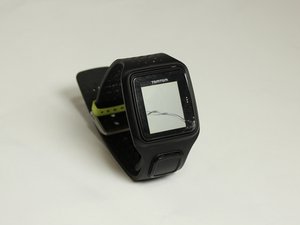
Se lo schermo esterno è incrinato, graffiato gravemente, appare appannato o se c'è acqua intrappolata al di sotto, una possibile causa sottostante per la mancata accensione dello schermo è che il telaio è fisicamente rotto. Dovresti valutare l'acquisto di un telaio dell'orologio sostitutivo. Sostituisci lo schermo esterno, noto anche come telaio anteriore, utilizzando questa guida.
Schermo non rispondente
Se lo schermo sembra integro all'esterno, ma continua a non rispondere alla ricarica o alla pressione dei pulsanti, una possibile causa sottostante della mancata accensione è che lo schermo non sia rispondente. Pertanto, potrebbe essere necessario sostituirlo. Usa questa guida per imparare a sostituire lo schermo.
Batteria esausta
Se lo schermo non è incrinato o non mostra segni di danni, una possibile causa sottostante della mancata accensione è che la batteria stessa sia esausta. Ciò significa che nessuna carica riesce ad accendere o a mantenere l'orologio carico. Dovrai sostituire la batteria utilizzando questa guida.
Interruzione del segnale GPS
Il GPS non si connette alla tua posizione.
Posizionamento errato dell'orologio
Se la funzione GPS rileva ripetutamente il segnale ma lo perde rapidamente, una possibile causa sottostante dell'interruzione del segnale GPS è che l'orologio è posizionato in modo errato sul polso. Assicurati che l'orologio sia fissato saldamente attorno al polso con lo schermo rivolto verso l'alto e che la fibbia sia chiusa saldamente sulla parte inferiore del polso. Se l'orologio continua a scivolare sul polso perché è usurato, valuta l'acquisto di un cinturino sostitutivo. Usa questa guida per imparare a sostituire il cinturino una volta ottenuto.
Posizione ostruita
Se visualizzi costantemente il messaggio “Please Wait” (Attendere) o un'icona GPS lampeggiante in basso a sinistra sullo schermo, una possibile causa sottostante dell'interruzione del segnale GPS è che la tua posizione è ostruita da elementi come edifici o alberi. Di conseguenza, il GPS non riesce a trovare la tua posizione. Per risolvere, prova a spostarti in un'area aperta dove ci sono pochi edifici alti o alberi intorno a te. Resta fermo e attendi circa 45 secondi. Se il GPS continua a non trovare la tua posizione, valuta la sostituzione del componente GPS utilizzando questa guida.
Guasto del componente GPS
Se la funzione GPS non risponde alla selezione o non trova la tua posizione dopo esserti spostato in un'area aperta, una possibile causa sottostante dell'interruzione del segnale GPS è un guasto del componente GPS. Ciò significa che il componente stesso non funziona correttamente e deve essere sostituito. Consulta questa guida per sapere come sostituire il componente GPS.
L'orologio non si connette all'app per telefono/MySports
Se hai difficoltà a far sì che l'orologio tenga traccia dei tuoi progressi o se l'app per telefono/account MySports non scarica i risultati della giornata.
Non connesso alla stazione di ricarica/porta USB
Un'altra possibile causa sottostante alla mancata connessione dell'orologio all'app MySports è che non sia collegato alla stazione di ricarica o alla porta USB. Ciò significa che l'orologio non è inserito correttamente nella stazione di ricarica e non riceve energia. Controlla che tutti i collegamenti dell'orologio e del caricabatterie, incluso il connettore della porta USB per il computer e la posizione dell'orologio nella sua stazione di ricarica, siano corretti.
L'app/MySports o l'orologio necessitano di un aggiornamento
Una possibile causa sottostante alla mancata connessione all'app per telefono o a MySports è che l'orologio e il tuo account MySports necessitano entrambi di un aggiornamento. Assicurati di aggiornare il tuo account su MySports e l'app MySports, poiché ciò mantiene l'orologio aggiornato e in grado di scaricare i tuoi progressi salvati sul tuo profilo online. Senza aggiornare l'orologio, questo non si connetterà all'app/MySports e funzionerà lentamente. Nota che, prima di utilizzare l'app MySports sul tuo smartphone, devi collegare l'orologio al tuo account MySports utilizzando un computer. Questa operazione va effettuata una sola volta.
Cerca aggiornamenti sull'app del telefono o sulla pagina MySports del tuo computer con l'orologio collegato al caricabatterie. Per aggiornare l'orologio, collegalo alla stazione di ricarica mentre sei connesso al tuo account MySports, quindi fai clic su tutti gli aggiornamenti visualizzati.
Un altro modo per aggiornare l'orologio è dalla schermata dell'orologio: scendi verso il basso per aprire la schermata Impostazioni, quindi seleziona Telefono e sposta verso destra. Seleziona Sincronizza. Se il caricamento automatico è attualmente disattivato, sposta verso l'alto o verso il basso per attivarlo.
Batteria costantemente scarica
L'orologio perde carica rapidamente o non si carica.
Autonomia della batteria ridotta
Se la batteria si carica correttamente ma perde carica rapidamente, una possibile causa sottostante della batteria costantemente scarica è che l'autonomia è ridotta a causa di funzioni extra che consumano energia. Valuta la possibilità di disattivare funzioni aggiuntive non necessarie che utilizzano ulteriore energia della batteria, come la retroilluminazione, la modalità notturna e sensori aggiuntivi durante l'attività fisica per ripristinare l'autonomia della batteria dell'orologio.
Caricabatterie difettoso
Se l'orologio o lo schermo non si accendono, una possibile causa sottostante della batteria costantemente scarica è un caricabatterie difettoso. Per verificare, collega l'orologio alla stazione di ricarica. Lo schermo dovrebbe illuminarsi e visualizzare il simbolo di batteria scarica. Se lo schermo non si accende collegando l'orologio, è necessario sostituirlo. Fai riferimento alla sezione “Lo schermo non si accende” o vai alla guida alla sostituzione dello schermo.
È completamente carico quando l'animazione della batteria smette di muoversi e viene visualizzata un'icona di batteria completamente carica. Se dopo una ricarica prolungata l'orologio continua a mostrare un'icona di batteria scarica, valuta l'acquisto di un caricabatterie sostitutivo.
Batteria esausta dopo ricarica continua
Se hai già provato a caricare l'orologio e a sostituire il caricabatterie, una possibile causa sottostante della batteria costantemente scarica potrebbe essere una batteria esausta. A volte una batteria esausta ha solo bisogno di un avvio forzato per ripartire; prova quindi un reset alle impostazioni di fabbrica. Il reset alle impostazioni di fabbrica cancellerà tutti i dati personali che dovranno essere reinseriti dopo il reset.
- Innanzitutto, collega l'orologio al computer e attendi che MySports Connect completi tutti gli aggiornamenti.
- In secondo luogo, espandi le impostazioni in MySports Connect.
- In terzo luogo, fai clic su “Factory Reset” (Reset alle impostazioni di fabbrica) nella parte inferiore dello schermo del computer. Tieni l'orologio collegato mentre la finestra di MySports Connect si chiude durante l'installazione del software sull'orologio. Continua a tenere l'orologio collegato mentre si apre una nuova finestra e segui le istruzioni sullo schermo.
Dopo aver seguito queste istruzioni sullo schermo, il reset alle impostazioni di fabbrica è completo. Se la batteria continua a perdere carica, valuta la sostituzione della batteria con questa guida.
Pulsanti bloccati/non rispondenti
I pulsanti dell'orologio non possono essere premuti affatto, oppure possono essere premuti ma lo schermo non risponde.
Pulsanti/schermo non rispondenti
Se i pulsanti non rispondono quando li premi o lo schermo non risponde alla pressione dei pulsanti, una possibile causa sottostante del blocco dei pulsanti, e quindi del mancato funzionamento dello schermo, è che i pulsanti/schermo non rispondono. Potrebbe essere necessario semplicemente resettare l'orologio per ripristinare schermo/pulsanti. Un reset in modalità di recupero ripristinerà l'orologio senza eliminare le informazioni del profilo.
Per eseguire un reset sull'orologio utilizzando la modalità di recupero:
- Innanzitutto, collega l'orologio al computer e attendi che MySports Connect finisca di aggiornare l'orologio, quindi, sull'orologio, sposta verso il BASSO ma tieni premuto il pulsante.
- Successivamente, dovrai scollegare il cavo USB dal computer, ma continua a premere il pulsante finché l'orologio non mostra l'icona di un orologio connesso a un computer e tomtom.com/reset.
- Quindi rilascia il pulsante e collega il cavo USB al computer. Fai clic su “Update in MySports Connect” (Aggiorna in MySports Connect). Con quest'ultimo passaggio, il reset in modalità di recupero è completo.
Nota: se la porta USB sul tuo computer non è facilmente accessibile, collega la stazione di ricarica al computer senza l'orologio. Quindi, dalla schermata dell'orologio, sposta verso il basso mentre inserisci l'orologio nella stazione di ricarica.
Collegamento dei pulsanti rotto
Se i pulsanti sono rotti/bloccati, scheggiati esternamente, incrinati, mancanti, o se il collegamento interno è interrotto pur avendo i pulsanti intatti ma uno schermo non rispondente, una possibile causa sottostante del blocco dei pulsanti e della mancata risposta dello schermo è il collegamento dei pulsanti all'orologio. Per risolvere, puoi smontare i pulsanti e rimontarli o sostituirli completamente. Fai clic qui per imparare a sostituire i pulsanti.

Team

Texas Tech, Team S8-G6, Bennett Spring 2017 Membro di Texas Tech, Team S8-G6, Bennett Spring 2017
TTU-BENNETT-S17S8G6
4 Membri
72 guide realizzate

11 Commenti
where to buy new buttons for tomtom multi sport cardio
Gopi Annapantula - Rispondi Condividi
Has someone found a reference for the SMD push buttons? I need to replace the left one on my tomtom runner cardio, it is stuck. probably rusted.
Anthony Le merrer - Rispondi Condividi
Why does my Tom Tom keep displaying features list until I touch the screen? I need it to remain on directions screen.
ligginsanthony - Rispondi Condividi
my Tomtom app on my iphone shows different daily steps and weekly totals to what is on the watch ?
richardkingsky - Rispondi Condividi
My GO Basic will not work it is showing a black screen with a picture of a computer and a tom tom with the lead not connecting to the computer ( red X showing at end of lead)
It’s the same in both the car and attached to my computer - Can you help please
Brian Sheppard - Rispondi Condividi