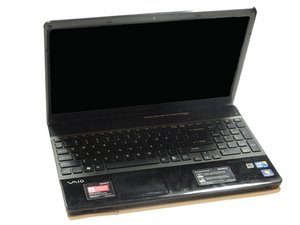
Il laptop non si avvia completamente
Il computer non carica il sistema fino alla fine.
RAM difettosa
Se il computer non si avvia, potrebbe essere a causa di una RAM difettosa. Per determinare se la RAM è difettosa, consulta la guida all'installazione della RAM per rimuovere e reinstallare correttamente la RAM. Se il computer continua a non accendersi, potrebbe essere necessario sostituire la RAM.
Hard disk danneggiato
Un hard disk danneggiato può impedire al computer di caricare il desktop. Per verificare se il problema è l'hard disk, rimuovi tutti i dischi e i supporti da qualsiasi unità ottica o multimediale e riavvia il computer. Esegui una formattazione e un ripristino dell'hard disk. Per le istruzioni sulla formattazione e il ripristino dell'hard disk, consulta Ulteriori informazioni. Se il problema non viene risolto tramite queste procedure, l'hard disk deve essere sostituito. Per sostituire l'hard disk, consulta la guida all'installazione dell'hard disk.
Il laptop non si accende
Il computer non si avvia.
Alimentatore difettoso
Se il computer non si accende, potrebbe essere dovuto a un problema con l'alimentatore. Innanzitutto, verifica di utilizzare l'alimentatore corretto. Consulta le Specifiche tecniche nella pagina del dispositivo. Per confermare che il problema sia l'alimentatore, collega l'adattatore a una presa. Se appare la luce LED di stato verde, l'alimentatore sta ricevendo corrente. Se non si accende alcun LED, l'alimentatore non riceve corrente oppure la batteria è completamente carica. Se il computer non si accende con l'alimentatore collegato, quest'ultimo dovrà essere sostituito.
Batteria esaurita
Se la batteria non si carica con l'alimentatore, la batteria potrebbe essere esaurita. Rimuovi la batteria e collega l'alimentatore al computer. Se il computer si accende senza la batteria installata, allora la batteria è esaurita e deve essere sostituita. Per sostituire la batteria, consulta la guida all'installazione della batteria.
Il laptop si blocca/va in crash
Il computer si blocca o va in crash durante l'uso.
RAM insufficiente
Se il computer non ha abbastanza RAM, potrebbe bloccarsi o andare in crash. Un altro segno di crash del computer è la comparsa di una schermata blu, che può essere dovuta alla mancanza di RAM. Questo può essere risolto installando più RAM nel computer. Per installare la RAM, consulta la guida all'installazione della RAM.
Processore danneggiato
Se il processore si surriscalda o è danneggiato, il computer potrebbe bloccarsi o andare in crash. Quando accedi al processore durante lo smontaggio, controlla se qualcuno dei suoi pin è piegato o non inserito correttamente nella presa. Il computer non funzionerà se i pin sono difettosi. Se non è questo il caso, controlla le impostazioni del processore nel BIOS. Impostazioni BIOS errate possono causare il surriscaldamento del processore. Per istruzioni su come accedere alle impostazioni del BIOS, consulta Ulteriori informazioni. Se hai un processore di ricambio compatibile con il computer, testalo e, se funziona, sostituiscilo con quello originale.
Display scuro
Il computer è in funzione, ma lo schermo è scuro.
Modalità standby attiva
Assicurati che il laptop non sia in modalità standby. Premi un tasto qualsiasi sulla tastiera per attivare lo schermo.
Impostazioni di luminosità modificate
Se lo schermo è acceso ma l'immagine è debole, regola la luminosità. Tieni premuto il tasto “Fn” e premi ripetutamente il tasto “F6” finché lo schermo non diventa visibile e non raggiunge la luminosità desiderata.
Alimentazione difettosa
Uno schermo nero può essere causato dall'elettricità statica accumulatasi sulla scheda madre del computer. È necessario scaricare l'elettricità. Per scaricare l'elettricità:
1. Rimuovi la batteria e scollega l'alimentatore.
2. Tieni premuto il pulsante di accensione per 30 secondi per spegnere completamente il computer.
3. Inserisci nuovamente la batteria e avvia il computer.
Interferenza da dispositivi aggiunti
Se sono in uso display esterni, dispositivi esterni o schede PC, possono causare disturbi al display del laptop. Scollega qualsiasi dispositivo e riavvia il laptop.
Display distorto
Lo schermo presenta linee visibili, sfarfallii o è di un solo colore.
Schermo rotto
Se è visibile una qualsiasi forma di distorsione LCD quando il laptop è spento, si è verificato un danno fisico e lo schermo LCD dovrà essere sostituito. Per sostituire il display, consulta la guida all'installazione del display.
Retroilluminazione o inverter difettoso
Se lo schermo del laptop sfarfalla, sono visibili linee verticali o si oscura gradualmente, la retroilluminazione o l'inverter situato tra le cerniere non funziona correttamente. Per verificare se questo è il problema, collega il laptop a uno schermo esterno. Se il display non appare normale, sarà necessario sostituire l'inverter o la retroilluminazione.
Connessione difettosa
Se l'LCD è di un solo colore, chiudi lo schermo LCD e riaprilo. Se le immagini ritornano dopo aver regolato l'LCD, la connessione allo schermo è stata danneggiata in corrispondenza della cerniera. Sarà necessario intervenire sul cavo video. Se lo schermo sfarfalla, la connessione è allentata e necessita di regolazione.
Scheda grafica difettosa
Una scheda grafica/scheda video difettosa può causare la distorsione dello schermo. Ciò può includere distorsioni del colore, distorsioni dell'immagine o il mancato funzionamento dello schermo. Se è così, il driver della scheda grafica potrebbe non essere aggiornato e sarà necessario installare il driver più recente. Se questo non risolve il problema, potrebbe essere necessario sostituire la scheda grafica.
Problemi di tastiera/touchpad
La tastiera e/o il touchpad hanno problemi o non rispondono.
Tastiera difettosa
Se la tastiera sembra avere problemi fisici, spegni il computer e scollega eventuali cavi collegati. Se alcuni tasti sono bloccati, prova a rimuovere i detriti accumulati capovolgendo la tastiera e scuotendola delicatamente. Se è stato versato del liquido sulla tastiera, capovolgi immediatamente il computer e scuotilo per rimuovere quanto più liquido possibile. Un asciugacapelli può aiutare ad asciugare i liquidi rimanenti. Se la tastiera continua a non funzionare, dovrà essere sostituita e sarà necessario esaminare i danni all'interno del computer. Per sostituire la tastiera, vai alla guida all'installazione della tastiera.
Il puntatore del mouse si muove troppo velocemente o troppo lentamente
Per accedere alle impostazioni del mouse:
1. Clicca sul pulsante “Start”.
2. Clicca su “Pannello di controllo”.
3. Clicca su “Hardware e suoni”.
4. Sotto “Dispositivi e stampanti”, clicca su “Mouse”.
5. Nella finestra “Proprietà - Mouse”, clicca su “Opzioni puntatore”.
6. Nella casella “Movimento”, clicca e trascina il cursore per aumentare o diminuire la velocità del puntatore.
7. Clicca su “OK” per uscire.
Touchpad non reattivo
Se il touchpad del computer non risponde, ciò potrebbe essere dovuto a diversi motivi. Rimuovi eventuali mouse USB esterni e riabilita il touchpad. Per farlo, premi “fn+F1” sulla tastiera per disabilitare il touchpad e premi nuovamente “fn+F1” per riabilitarlo. Se questo non risolve il problema, prova a riavviare il computer e, mentre si riavvia, premi il tasto “F10” per avviare l'applicazione VAIO Recovery. Lì si può accedere al programma del touchpad. Se il touchpad non risponde nell'applicazione VAIO Recovery, il problema è di natura hardware e sarà necessaria assistenza. Per i contatti dell'assistenza, consulta Ulteriori informazioni (il link richiederà il numero di modello del tuo laptop e la data di acquisto).
Problemi della ventola
La ventola emette rumori forti o non funziona correttamente.
Polvere nelle prese d'aria della ventola
Potrebbe esserci polvere ostruita nelle prese d'aria esterne del computer. Prova a pulire le prese d'aria con un panno morbido e pulito o un bastoncino di cotone. Se il rumore persiste, aspira le prese d'aria con un aspirabriciole o un accessorio spazzola per aspirapolvere domestico. Infine, prova a soffiare via la polvere dalle prese d'aria usando aria compressa; questo dovrebbe rimuovere la maggior parte della polvere che compromette la ventola.
Ventola rotta
Se la ventola continua a non funzionare correttamente, è molto probabile che sia rotta. Per sostituire la ventola, consulta la guida all'installazione della ventola.
Il laptop non riproduce CD/DVD
L'unità disco ottico non legge i dischi.
Unità non riconosciuta
Può apparire un messaggio di errore che indica che l'unità disco ottico non è stata trovata. Ciò potrebbe essere dovuto a:
1. Aggiornamento a una versione più recente di Windows
2. Installazione di un service pack di Windows
3. Installazione o disinstallazione di un programma di masterizzazione CD o DVD
4. Disinstallazione di Microsoft Digital Image
Per risolvere il problema, vai in Gestione dispositivi e clicca sull'unità. Disinstalla l'unità e clicca su “Rileva modifiche hardware” per ricaricarla. Riavvia il computer.
Unità disco ottico difettosa
L'unità disco ottico del computer potrebbe aver accumulato polvere. L'unità può essere pulita spruzzando getti d'aria. È anche possibile utilizzare un disco speciale chiamato disco di pulizia per pulire l'unità disco ottico. Se questo non risolve il problema, l'unità disco ottico potrebbe essere rotta e deve essere sostituita.
Il laptop si spegne quando viene scollegato
Quando l'alimentatore viene scollegato, il computer si spegne immediatamente.
Batteria danneggiata
Se il laptop si spegne quando viene scollegato, è molto probabile che la batteria sia danneggiata. Se sull'alimentatore è presente una luce LED, significa che c'è un'alimentazione che arriva al computer. Se non c'è luce, significa che la batteria è completamente carica o non si sta caricando correttamente. Puoi controllare lo stato di salute della batteria utilizzando l'applicazione di stato della batteria. Per visualizzare lo stato della batteria, consulta Ulteriori informazioni. Se l'applicazione indica che non è stata rilevata alcuna batteria o che la batteria è in cattivo stato, allora la batteria deve essere sostituita. Per sostituire la batteria, consulta la guida all'installazione della batteria.
Rumori forti
Il computer emette rumori forti durante l'uso.
Hard disk che emette ticchettii
Se senti un ticchettio anomalo che non proviene da alcun dispositivo audio, potrebbe provenire dall'hard disk. Per verificare se proviene dall'hard disk, segui questi passaggi:
1. Clicca sul pulsante Start e poi su “Computer”.
2. Fai clic destro su “Hard disk”. (L'icona con “(D:)” è l'hard disk)
3. Seleziona “Proprietà”.
4. Clicca sulla scheda “Strumenti”.
5. Clicca su “Esegui scansione” nella casella “Controllo errori”.
Se compaiono messaggi di errore e il ticchettio persiste, sarà molto probabilmente necessario contattare l'assistenza o far sostituire l'hard disk. Per sostituire l'hard disk, consulta la guida all'installazione dell'hard disk.
Ventola impolverata
I rumori forti potrebbero essere causati da una ventola troppo polverosa. Consulta la Sezione Problemi della ventola per istruzioni su come pulire la ventola. Per sostituire la ventola, consulta la guida all'installazione della ventola.

Team

Cal Poly, Team 18-39, Regan Winter 2013 Membro di Cal Poly, Team 18-39, Regan Winter 2013
CPSU-REGAN-W13S18G39
5 Membri
72 guide realizzate

3 Commenti
My laptop starts making a loud buzzing sound when moved. After a reboot, it will have no sound ("no speakers or headphones connected" says the message); usually after another reboot it will get sound again, until I move the laptop again. I disassembled the laptop to check the ribbon cables, and found nothing. Any ideas?
Hernan Gajardo - Rispondi Condividi
I have the same problem as "Hernan Gajardo"
. It's comes from the right of the laptop where the SATA input is. The sound starts when I'm not using the laptop (It's just turn on with no application running).
Can you guys help me. I had the same problem on my old Toshiba laptop.
Mehdieft95 - Rispondi Condividi
I've purchase a new Sony battery and put it into the laptop. It worked for 5 minutes, then the screen just went blank. Tried the adaptor with the battery out still won't work. Then unplugged it with no battery in. Still nothing. I did notice the new battery said at 25%. Why was this.
david - Rispondi Condividi