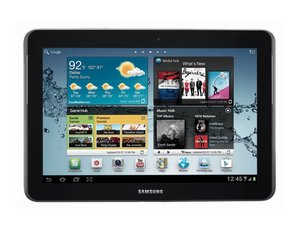
Wiki con Collaborazione Studenti
Un fantastico team di studenti del nostro programma educativo ha realizzato questo wiki.
Il dispositivo non si carica
Il tablet è collegato ma non si carica
Se il dispositivo è collegato al caricabatterie ma non si carica, segui i passaggi seguenti per individuare e risolvere il problema.
Connessione allentata
Controlla che il cavo di ricarica sia inserito saldamente nel dispositivo. Inoltre, assicurati che l'alimentatore sia inserito correttamente in una presa funzionante. Puoi verificare il funzionamento della presa collegandovi un altro dispositivo.
Alimentatore difettoso
Se l'alimentatore è collegato saldamente a una presa funzionante e il dispositivo continua a non caricarsi, l'alimentatore potrebbe essere difettoso. Prova a utilizzare un altro alimentatore o un altro cavo di ricarica.
Batteria eccessivamente scarica
Se la batteria è troppo scarica per caricarsi, scollegarla dalla scheda madre per 60 secondi permetterà al dispositivo di caricarsi. Segui questa guida fino al passo guida 4, attendi 60 secondi, quindi ricollega la batteria e prova a caricare.
Batteria difettosa
Se il dispositivo continua a non caricarsi, la batteria potrebbe essere difettosa. Prendi in considerazione la sostituzione della batteria seguendo questa guida.
Il dispositivo non si accende
Premendo il pulsante di accensione lo schermo non si accende.
Se il dispositivo è spento e premendo il pulsante di accensione non si accende, segui i passaggi seguenti per tentare di individuare il problema.
Dispositivo non carico
Collega il caricabatterie a una presa e inserisci l'estremità micro-USB del caricabatterie nella porta di ricarica del dispositivo. Attendi un'ora e prova ad accendere nuovamente il dispositivo. Se il dispositivo si accende, significa che era scarico.
Caricabatterie rotto
Se il dispositivo non si carica, prova a caricarlo con un altro caricabatterie. Attendi un'ora e prova ad accendere nuovamente il dispositivo. Se il dispositivo si accende, significa che il primo caricabatterie era rotto.
Batteria scollegata
Se il dispositivo continua a non accendersi, la batteria potrebbe essere scollegata. Segui questa guida per vedere come ricollegare la batteria.
Batteria rotta
Se il dispositivo non può essere caricato con un caricabatterie funzionante dopo aver ricollegato la batteria, allora la batteria potrebbe essere rotta. Sarà necessario sostituire la batteria seguendo questa guida.
Problema software
Se lo schermo del dispositivo si accende, ma il tablet non si avvia in uno stato utilizzabile, un malfunzionamento del software potrebbe impedire l'accensione del dispositivo. Potrebbe essere necessario un reset alle impostazioni di fabbrica.
*Nota: questo passaggio cancellerà tutti i contenuti dal dispositivo
Puoi seguire questo video per eseguire un reset alle impostazioni di fabbrica per riparare il dispositivo.
Schermo scollegato
Se lo schermo rimane spento dopo i passaggi precedenti, potrebbe essere scollegato o rotto. Segui la guida al digitizer per ricollegare o sostituire lo schermo.
Scheda madre rotta
Se le soluzioni sopra indicate non risolvono il problema, la scheda madre potrebbe essere rotta. Segui queste istruzioni per sostituirla.
La musica non viene riprodotta
Il lettore audio sul tablet non funziona o le cuffie non emettono suoni.
Se stai cercando di riprodurre musica sul tablet e non riesci a sentire nulla, prova i passaggi seguenti per risolvere il problema.
Problema software
Un malfunzionamento del software potrebbe causare il mancato funzionamento del lettore audio. Prova a spegnere il dispositivo tenendo premuto il pulsante di accensione. Riaccendi il dispositivo. Se il problema persiste, potrebbe essere necessario un reset alle impostazioni di fabbrica.
*Nota: questo passaggio cancellerà tutti i contenuti dal dispositivo
Puoi seguire questo video per eseguire un reset alle impostazioni di fabbrica per riparare il dispositivo.
Connessione del cavo delle cuffie allentata
Assicurati che le cuffie siano inserite completamente. Se le cuffie non entrano, pulisci il jack cuffie, quindi inserisci nuovamente le cuffie.
Jack cuffie rotto
Il jack cuffie potrebbe essere rotto. Assicurati che le cuffie funzionino e, se l'audio continua a non essere riprodotto, potrebbe essere necessario sostituire il jack cuffie. Segui questa guida per sostituirlo.
Altoparlanti rotti
Se le soluzioni sopra indicate non risolvono il problema, l'altoparlante o gli altoparlanti potrebbero essere rotti. Segui questa guida per sostituirli.
Problema software
Un malfunzionamento del software potrebbe causare il mancato funzionamento del lettore audio. Prova a spegnere il dispositivo tenendo premuto il pulsante di accensione. Riaccendi il dispositivo. Se il problema persiste, potrebbe essere necessario un reset alle impostazioni di fabbrica.
*Nota: questo passaggio cancellerà tutti i contenuti dal dispositivo
Puoi seguire questo video per eseguire un reset alle impostazioni di fabbrica per riparare il dispositivo.
Il dispositivo non scatta foto
Qualsiasi cosa tu faccia, non riesci a scattare una foto con il tablet.
Se stai cercando di usare la fotocamera e non scatta foto, segui i passaggi seguenti per individuare e risolvere il problema.
Fotocamera o cablaggio della fotocamera rotto
La fotocamera o il collegamento alla fotocamera potrebbe essere rotto. Segui questa guida per vedere come sostituire la fotocamera.
Scheda madre rotta
Se la sostituzione della fotocamera non risolve il problema, la scheda madre potrebbe essere rotta. Segui questa guida per sostituirla.
Non esce dal loop di riavvio
Il dispositivo si accende e si spegne ripetutamente
Se stai cercando di accendere il dispositivo e continua a riavviarsi, prova i passaggi seguenti per risolvere il problema.
Malfunzionamento software
Se il dispositivo continua ad accendersi e spegnersi, potrebbe esserci un malfunzionamento del software. Prova a tenere premuto il pulsante di accensione del dispositivo finché non si spegne, quindi collegalo al caricabatterie e riaccendilo.
Necessario reset alle impostazioni di fabbrica
Se spegnere e caricare il dispositivo non lo fa uscire dal loop di riavvio, potresti dover eseguire un reset alle impostazioni di fabbrica.
*Nota: questo passaggio cancellerà tutti i contenuti dal dispositivo
Puoi seguire questo video per eseguire un reset alle impostazioni di fabbrica per riparare il dispositivo.
Scheda madre difettosa
Se il dispositivo continua ad andare in loop dopo un reset alle impostazioni di fabbrica, la scheda madre potrebbe dover essere sostituita. Procedi seguendo questa guida.
Il dispositivo non si connette al WiFi
Il tablet non si connette al WiFi
Se stai cercando di accedere a Internet dal tablet, ma non riesce a connettersi al WiFi, prova i passaggi seguenti per risolvere il problema.
Impostazioni di connessione
Controlla le impostazioni andando in Impostazioni > Connessioni e assicurati che il pulsante di attivazione WiFi sia attivo.
Problema col router
Se il tablet continua a non connettersi a Internet dopo aver modificato le impostazioni, il router internet potrebbe non inviare il segnale e dovrà essere resettato. Spegni il router internet, quindi riaccendilo. Se il router continua a non inviare segnale dopo un reset, contatta il tuo provider Internet.
Soft reset
Se il router trasmette il segnale e non riesci ancora a connetterti a Internet, esegui un soft reset del tablet. Per eseguire un soft reset, vai alla schermata Home del tablet e tieni premuto il pulsante di accensione. Quando lo schermo del dispositivo diventa nero, rilascia il pulsante di accensione e il tablet si riavvierà.
- Torna alla Pagina del dispositivo ***

Team

Cal Poly, Team 6-26, Amido Winter 2015 Membro di Cal Poly, Team 6-26, Amido Winter 2015
CPSU-AMIDO-W15S6G26
5 Membri
72 guide realizzate

27 Commenti
Could you please tell me how to fix averted colors on my galaxy 2 10.1 tablet, it looks like my screen may be going out on me.
leola - Rispondi Condividi
when i'm on the tablet whatsap rings all the time
eileenbissell - Rispondi Condividi
Also I get a message up saying 'VocherCodes isn't responding' or another similar message them 'Do you want to close it' Please help
eileenbissell - Rispondi Condividi
My screen won't stay on
Karl Sturdivant - Rispondi Condividi
My Samsung tab 2 Wifi doesn't want to stay on. It keeps blinking on and off. Please help!!!
Ayleen Rivera - Rispondi Condividi