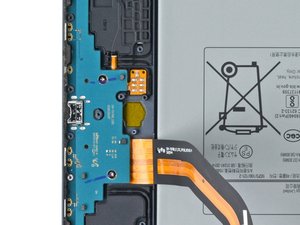
Sebbene i reclami sull'autonomia della batteria siano più comuni, un dispositivo che impiega troppo tempo per caricarsi può essere altrettanto frustrante. Fortunatamente, di solito si tratta di un problema facile da risolvere.
Primi passi
Prima di intraprendere una delle soluzioni più lunghe riportate di seguito, ecco alcuni punti fondamentali per iniziare.
- Prova un caricabatterie diverso. Potrebbe trattarsi semplicemente di un cavo o di un alimentatore difettoso.
- Riavvia il tablet. Questo può eliminare eventuali piccoli intoppi del software.
- Il tablet diventa anche molto caldo? Anche quando non è in carica? Potrebbe essere un problema dovuto a un'app difettosa.
Potenza della fonte di alimentazione troppo bassa
Hai mai notato tutto il testo stampato sugli alimentatori? Le informazioni qui presenti non riguardano solo il numero di modello e i dati del produttore; includono anche le specifiche dell'alimentatore: quali tensioni può trasformare e in cosa? La quantità di energia che il caricabatterie può erogare è strettamente correlata alla velocità con cui un dispositivo può caricarsi.
- Cerca questo testo sulla parte del caricabatterie che si inserisce nella presa a muro. Dovrebbe contenere diverse informazioni importanti.
- Tensione di ingresso (Input Voltage): Non particolarmente importante in questo caso, ma di solito è il primo elemento nella stringa di informazioni che stai cercando. Probabilmente indicherà 100-240V CA.
- Tensione e amperaggio di uscita (Output Voltage and Amperage): Saranno elencati insieme. L'alimentatore potrebbe essere in grado di emettere tensioni multiple, inclusi 5V CC, che è la tensione tipica per la ricarica USB. Tensioni più elevate possono essere utilizzate su dispositivi più grandi o per supportare gli standard di ricarica rapida. Ogni singola tensione dovrebbe avere un valore di amperaggio corrispondente.
- Wattaggio (Wattage): Alcuni produttori, come Apple, lo riportano direttamente sull'alimentatore. In caso contrario, calcolalo tu stesso! Il wattaggio è semplicemente Volt moltiplicati per Ampere. Nel caso di un caricabatterie standard per iPhone di Apple, l'alimentatore USB è classificato per 5V e 1A. Pertanto, sarebbe un caricabatterie da 5 Watt (5x1=5).
- Risparmia qualche neurone e usa un calcolatore di wattaggio se i numeri non sono così semplici.

Maggiore è il wattaggio del caricabatterie, più velocemente il tuo tablet ha il potenziale di caricarsi. I tablet generalmente necessitano di un wattaggio più elevato per una ricarica efficace a causa dei maggiori tassi di consumo energetico.
- I tablet richiedono intrinsecamente più energia rispetto a un telefono Galaxy a causa delle dimensioni dei componenti. Nella maggior parte dei casi, richiedono almeno un caricabatterie da 10 Watt. Collegarne uno inferiore potrebbe causare un messaggio di "Non in carica" o "Ricarica lenta".
- Ciò significa che il tablet rileva la presenza di un caricabatterie, ma non è in grado di fornire abbastanza energia per caricare la batteria. La batteria potrebbe persino scaricarsi a seconda del carico di lavoro.
Detriti nella porta di ricarica
Sebbene gli iPhone siano significativamente più soggetti a questo problema, i Galaxy Tab e altri tablet Samsung accumulano detriti nelle porte di ricarica. È un effetto collaterale previsto dell'uso quotidiano. Se le griglie dell'altoparlante o del microfono sono ostruite dalla polvere, è probabile che lo sia anche la porta di ricarica.
- Controlla se la porta di ricarica è pulita. Il cavo si inserisce a filo contro il bordo inferiore? Se si trova inclinato o ha un gioco eccessivo, la porta stessa potrebbe essere ostruita. Usa una torcia per ispezionarla.
- Rimuovere i detriti dalle porte può essere un po' complicato a causa dello spazio ridotto. Usa un bomboletta di aria compressa e uno stuzzicadenti sagomato per adattarsi allo spazio ed evitare di fare danni. Altri strumenti non conduttivi possono essere usati al posto dello stuzzicadenti, ma evita di inserire oggetti metallici nella porta.
- Se noti danni alla porta durante la pulizia, è più probabile che il problema sia la porta stessa.
Software difettoso
Un software poco ottimizzato o difettoso può essere letale per l'autonomia della batteria. Se l'insorgere del problema alla batteria è improvviso, potrebbe essere dovuto all'aggiornamento di un'app o all'installazione di una patch sul tablet. La versione più recente potrebbe contenere funzionalità che richiedono più risorse o un bug che scarica involontariamente la batteria.
- Sono state aggiornate app di recente? Nel Play Store, apri il menu toccando il tuo avatar (o le iniziali). La gestione delle app avrà un suo sottomenu che elencherà gli aggiornamenti recenti.
- Controlla l'utilizzo della batteria nel menu Batteria all'interno delle Impostazioni. I Galaxy Tab mostrano un'analisi dell'utilizzo energetico dall'ultima carica. Tutto ciò che consuma energia in modo evidente sarà elencato in cima o vicino alla cima.
- Chiudi qualsiasi app che sembra essere la causa probabile e vedi se influisce sull'autonomia della batteria.
- Se ciò non aiuta, disinstalla qualsiasi app che sembri essere difettosa. Se l'autonomia della batteria migliora, prova a reinstallare l'app.
- Un'installazione pulita del sistema operativo è una misura drastica per risolvere i problemi di autonomia, ma potrebbe comunque essere utile, specialmente se una corruzione dei dati sta contribuendo al problema.
- Questo rimuoverà tutti i dati sul tuo tablet. Assicurati di avere un backup del dispositivo prima di procedere. Un ripristino può essere eseguito dalle impostazioni, ma la posizione specifica varia in base al modello. Se non sei sicuro, effettua una ricerca nelle impostazioni per trovarlo.
Porta di ricarica difettosa
Se hai rimosso tutta la sporcizia dalla porta, o se tutto sembrava immacolato fin dall'inizio, ma impiega ancora un'eternità per caricarsi, la porta potrebbe essere difettosa.
- Il cavo funziona solo se lo metti nella posizione corretta? Questo persiste anche con altri cavi sicuramente funzionanti? È probabile che la porta sia usurata o danneggiata. La soluzione migliore qui è sostituire il gruppo della porta di ricarica.
- Esegui un'ispezione visiva dei componenti interni del dispositivo. Cerca eventuali segni di danni. Gli strappi sono insoliti se il dispositivo non è mai stato riparato prima, ma sono possibili.
- I guasti alla porta di ricarica possono spesso essere attribuiti all'ingresso di liquidi. I tablet Galaxy non sono solitamente classificati come resistenti all'acqua. Il bordo inferiore, in particolare, ha molti punti da cui l'acqua può entrare.
- Sostituisci il componente per il tuo modello specifico se determini che la porta necessita di sostituzione. La maggior parte fa parte di una scheda figlia o di un gruppo cavo.
Guasto della batteria
A differenza delle batterie alcaline AA che metti nel telecomando della TV, la batteria nel tuo Galaxy Tab è un po' più complessa. Oltre alle celle della batteria, dove avviene tutta la chimica di generazione dell'energia, la batteria contiene anche una scheda di gestione. Alcuni tipi di guasti all'interno di questa scheda potrebbero causare una ricarica lenta.
- I tablet Galaxy non ricevono gli stessi dati sullo "Stato della batteria" che gli iPhone ora hanno integrati, quindi avrai bisogno dell'assistenza di uno strumento di terze parti per ottenere dati sullo stato della tua batteria.
- Se non sei convinto del buono stato della tua batteria, chiedi un secondo parere. Molte app per misurare lo stato della batteria sono disponibili nel Play Store. Sebbene non siano sempre del tutto accurate, potrebbero fornirti alcuni numeri per valutare meglio.
- Controlla se ci sono segni di rigonfiamento della batteria. Lo schermo si sta incurvando verso l'esterno o si sta separando dall'alloggiamento? Ci sono punti di scolorimento sullo schermo? Questi possono indicare che la batteria ha raggiunto la fine della sua vita o si è guastata improvvisamente.
- Se uno dei punti sopra indica un guasto della batteria, installa una batteria sostitutiva e riesegui il test.
Scheda madre difettosa
La scheda madre è il fulcro della maggior parte delle funzionalità di un Galaxy Tab. Un certo numero di piccoli componenti sulla scheda potrebbe essersi guastato o danneggiato. È un'ipotesi sicura se nient'altro in questa pagina ha funzionato.
- Controlla se ci sono segni evidenti di un problema alla scheda: componenti bruciati o incrinati, residui di liquido, corrosione o piegature. Se ci sono segni di liquido, la iPhone Liquid Damage Guide potrebbe essere d'aiuto.
- La sostituzione della scheda logica è spesso la soluzione più pratica per un riparatore fai-da-te la cui scheda si è guastata.
- Contrariamente alla credenza popolare, la scheda stessa può essere riparata. Tuttavia, richiede strumenti specializzati e competenze di microsaldatura. Se sei curioso e vuoi saperne di più sull'approccio alla microsaldatura, ecco alcune buone letture e alcuni video utili per iniziare.


0 Commenti