Nozioni di base
- Riavvia il computer/Riavvia il mouse, se necessario: Riavviare il mouse a volte può risolvere problemi temporanei o eliminare eventuali file temporanei che potrebbero causare anomalie. Assicurati di spegnere completamente il computer, spegnere il mouse e rimuovere le batterie per garantire che il mouse possa completare un ciclo di alimentazione completo.
- Sostituisci le batterie del mouse: Se utilizzi un mouse wireless, controlla se la batteria è scarica o quasi esaurita.
- Controlla le risorse di sistema: Se hai un programma che occupa una quantità eccessiva di memoria o di potenza della CPU, questo può causare movimenti del mouse più lenti del normale. Apri il Gestione attività o Monitoraggio attività del tuo sistema per vedere se ci sono programmi che occupano una grande quantità di risorse di sistema.
- Installa gli aggiornamenti in sospeso. Installa gli aggiornamenti in sospeso. I fornitori rilasciano spesso patch o aggiornamenti del software per migliorarne la reattività e ridurre il consumo di risorse. Gli aggiornamenti di Windows si trovano in Impostazioni > Aggiornamento e sicurezza.
- Prova a riprodurre il problema su un altro computer: Prova a verificare se il problema persiste tra diversi dispositivi. Se il problema persiste, è probabile che sia dovuto al mouse.
Accumulo di polvere e detriti
Soluzione: Pulisci l'area attorno alla rotella di scorrimento
L'accumulo di polvere e detriti può incastrarsi attorno alla rotella di scorrimento e impedirle di ruotare nel suo alloggiamento, oppure impedire al sensore della rotella di registrare il movimento.
- Pulizia del mouse: La pulizia del mouse prevede l'uso di aria compressa o di una spazzola morbida e di alcol isopropilico al 90%, prestando particolare attenzione all'area attorno alla rotella di scorrimento.
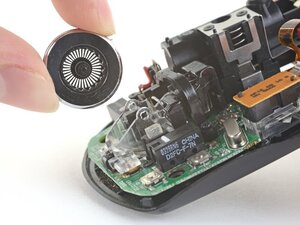
- Pulizia profonda del mouse: Se il problema persiste, puoi aprire il mouse e pulire i suoi componenti interni in modo più accurato, come mostrato nella Guida alla sostituzione della rotella di scorrimento AW610M.
Impostazione di sensibilità della rotella di scorrimento troppo bassa
Soluzione: Aumenta la sensibilità della rotella di scorrimento
Analogamente al cursore, la sensibilità della rotella di scorrimento è un'impostazione che consente all'utente di aumentare o diminuire la velocità con cui il computer registra i movimenti della rotella. Se la sensibilità viene ridotta accidentalmente in modo significativo, ciò può causare un movimento lento.
Windows
- Su Windows, apri Impostazioni e apri Bluetooth e dispositivi, quindi Mouse.
- Sotto la sezione Scorrimento, assicurati che sia selezionata l'opzione Più righe alla volta sotto la voce "Ruota la rotella del mouse per scorrere".
- Potrebbe essere necessario regolare anche il numero di righe di cui scorre la rotella. Nella sezione Mouse, scorri verso il basso e clicca su Impostazioni aggiuntive per il mouse, quindi scegli la scheda Ruota. Sotto la sezione Ruota la rotella di uno scatto per scorrere, regola il Numero seguente di righe alla volta. Per impostazione predefinita, è impostato sul valore 3, quindi potresti doverlo aumentare.
MacOS
- Su macOS, apri le Impostazioni di sistema, quindi clicca su Mouse dalla barra laterale.
- Clicca su Velocità di scorrimento, quindi trascina il cursore sulla velocità desiderata.
Driver obsoleti
Soluzione: Aggiorna i driver del mouse
Un driver del mouse o un driver di sistema (adattatore USB o Bluetooth) obsoleto o danneggiato influisce sul modo in cui il mouse interpreta i movimenti. Questo vale anche per la rotella di scorrimento.
- I sistemi operativi MacOS e Linux utilizzeranno un driver generico per i mouse; tuttavia, se il produttore del tuo mouse rende disponibili dei driver tramite il proprio sito web, prova a scaricare il software driver più recente dal sito del produttore.
- Windows 10 e 11 cercheranno automaticamente nuovi driver; tuttavia, potrebbe essere necessario richiedere al sistema operativo di installare i driver più recenti. Premi il tasto Windows e I per avviare l'applicazione Impostazioni e scegli Windows Update dal menu a sinistra. Da lì, seleziona semplicemente Opzioni avanzate e Aggiornamenti facoltativi, quindi Aggiornamenti driver per cercare il driver per il tuo mouse.
Tieni presente che se Windows non è in grado di trovare e aggiornare automaticamente, potrebbe essere necessario visitare il sito web del produttore.
Bassa larghezza di banda USB
Soluzione: Prova una porta USB diversa/Evita gli hub USB
Se il mouse è collegato al computer tramite un hub USB, il problema potrebbe essere una carenza di larghezza di banda. Gli hub USB possono introdurre latenza o rallentare il trasferimento dei dati, specialmente quando altri dispositivi ad alta larghezza di banda, come dischi rigidi esterni, sono collegati contemporaneamente.
- Prova a collegare il mouse direttamente al computer. Se il computer utilizza USB-C mentre il mouse utilizza USB-A, potrebbe essere necessario acquistare un adattatore da USB-C a USB-A.
- Se l'utilizzo del dongle non è facoltativo, prova a rimuovere eventuali dispositivi di archiviazione o qualsiasi dispositivo che potrebbe assorbire energia. Ciò dovrebbe aumentare la larghezza di banda e ridurre qualsiasi lentezza del mouse.
Guasto hardware
Soluzione: Sostituisci i componenti rotti se necessario
Se nulla di quanto sopra aiuta e il mouse si comporta allo stesso modo su un altro computer, il mouse stesso potrebbe essere difettoso.
La sostituzione dei componenti danneggiati richiederà una certa conoscenza di saldatura. Prendi in considerazione l'idea di consultare la nostra sezione Competenze di saldatura e la nostra guida su Come usare un multimetro.
- Smonta il mouse e cerca eventuali componenti bruciati o danneggiati: Controlla se ci sono segni di componenti bruciati o danneggiati dall'acqua. Assicurati che l'asse della rotella di scorrimento non si sia rotto o danneggiato in altro modo. Se noti danni visibili, la scheda madre del mouse dovrebbe essere sostituita.
- Controlla se la rotella del mouse è danneggiata: Se la rotella stessa si è deformata, incrinata o danneggiata, ciò può influire sulle sue prestazioni. Ispeziona attentamente la rotella del mouse e, se riscontri danni, prova a sostituirla.
- Controlla se il Trasduttore di posizione angolare è danneggiato: I mouse utilizzano un sensore noto come Trasduttore di posizione angolare per rilevare quando la rotella viene spostata. La pulizia del Trasduttore di posizione angolare dovrebbe essere il tuo primo passo; tuttavia, se il trasduttore stesso è danneggiato in qualsiasi modo, dovrebbe essere sostituito.
- I Trasduttori di posizione angolare ottici utilizzano una sorgente di luce a infrarossi e un disco con fessure per rilevare la rotazione della rotella. Per garantire il corretto funzionamento, prova a utilizzare aria compressa per soffiare via la polvere dal trasduttore. Inoltre, puoi applicare una piccola quantità di detergente per contatti spray o alcol isopropilico nelle fessure del trasduttore per aiutare il detergente a penetrare nei componenti interni e rimuovere l'ossidazione e i detriti. Ruota avanti e indietro l'albero del trasduttore diverse volte per facilitare questo processo.
- I Trasduttori di posizione angolare meccanici, che si basano sul contatto fisico con una superficie rigida e un seguace per registrare i passaggi, sono più comuni nei mouse meno recenti. Per garantire il corretto funzionamento, prova a utilizzare aria compressa per soffiare via la polvere dal trasduttore. Puoi anche usare WD-40 Specialist per rimuovere eventuale olio o sporco che potrebbe essersi insinuato nel trasduttore, ma usalo con parsimonia e assicurati di lasciarlo asciugare completamente prima di riassemblare il mouse.
- Controlla eventuali danni alla scheda madre: Se tutte le soluzioni sopra indicate non hanno risolto il problema, la causa è probabilmente la scheda madre del mouse. Questi componenti possono guastarsi se il mouse è stato esposto a calore o umidità eccessivi, o se il mouse è caduto, è stato lanciato o sbattuto durante quella partita a Siege particolarmente frustrante. Se riscontri che la scheda madre è stata danneggiata, deve essere sostituita.


0 Commenti