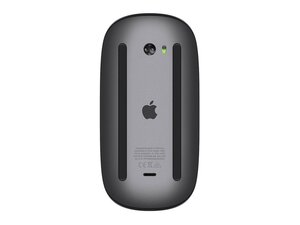
Le basi
- Riavvia il computer/Riavvia il mouse se necessario: Riavviare il dispositivo può talvolta risolvere glitch temporanei o eliminare file temporanei che potrebbero causare problemi. Assicurati di spegnere completamente il computer, spegnere il mouse e rimuovere le batterie per assicurarti che il mouse possa completare un ciclo di alimentazione.
- Sostituisci le batterie del mouse: Se utilizzi un mouse wireless, controlla se la batteria è scarica o prossima all'esaurimento.
- Controlla le risorse di sistema: Se un programma sta occupando una quantità eccessiva di memoria o di potenza della CPU, ciò può causare un movimento del mouse più lento del normale. Apri la Gestione attività o Monitoraggio Attività del tuo sistema per vedere se ci sono programmi che stanno occupando una grande quantità di risorse di sistema.
- Installa gli aggiornamenti in sospeso: Installa gli aggiornamenti in sospeso. I produttori rilasciano frequentemente patch o aggiornamenti software per migliorare la reattività e ridurre il consumo di risorse. Gli aggiornamenti di Windows si trovano in Impostazioni > Aggiornamento e sicurezza.
- Prova a riprodurre il problema su un computer diverso: Verifica se il problema persiste tra diversi dispositivi. Se il problema persiste, è probabile che il difetto sia del mouse.
Mousepad/Mouse sporco
Soluzione: Pulisci il mousepad e il sensore ottico del mouse
Polvere, detriti o capelli sul tappetino o sul sensore del mouse possono interferire con il tracciamento. In condizioni ideali, assicurati che il sensore sia il più pulito possibile e che la superficie su cui utilizzi il mouse sia pulita e piana.
- Pulisci il mousepad: La maggior parte dei mouse moderni utilizza sensori ottici per tracciare una superficie. Se la superficie che il mouse sta tracciando è sporca, ciò può causare un tracciamento scadente. Se stai utilizzando un tappetino per mouse, assicurati che la sua superficie sia pulita. Puoi utilizzare una spazzola a setole per rimuovere la maggior parte dei detriti che potrebbero influire sul tracciamento.
- Puoi anche eseguire una pulizia profonda immergendo il tappetino in acqua tiepida con un sapone delicato e strofinando delicatamente con un panno in microfibra o una spugna. Assicurati di sciacquarlo accuratamente e di lasciarlo asciugare completamente all'aria.
- Sensori sporchi o piedini usurati: La polvere sul sensore ottico può ostacolare il tracciamento. Pulisci delicatamente la finestra del sensore con un panno asciutto e un po' di alcol ad alta concentrazione. Controlla anche l'usura dei piedini del mouse: sostituiscili o usa del nastro adesivo per ripristinare uno scorrimento fluido, se necessario.
Impostazioni di sensibilità basse
Soluzione: Aumenta la sensibilità del cursore
La sensibilità del cursore è un'impostazione che consente all'utente di aumentare o diminuire la velocità con cui si muove il cursore. Se la sensibilità viene ridotta accidentalmente in modo significativo, ciò può causare un movimento lento.
Windows 11
- Dal desktop di Windows 11, seleziona Start, quindi seleziona Impostazioni, Bluetooth e dispositivi e infine Mouse.
- Una volta nella finestra del mouse, usa il cursore accanto a Velocità puntatore mouse per impostare la velocità del puntatore.
Windows 10
- Dal desktop di Windows 10, seleziona Start e scegli Impostazioni, Dispositivi, quindi Mouse.
- Nella finestra Mouse, regola la Velocità cursore utilizzando il cursore.
MacOS
- Su macOS, apri Impostazioni di Sistema, quindi fai clic su Mouse o Trackpad nella barra laterale.
- Fai clic su Punta e clicca, quindi trascina il cursore "Velocità di tracciamento" sulla velocità desiderata.
Driver obsoleti
Soluzione: Aggiorna i driver del mouse
Un driver del mouse o un driver di sistema (adattatore USB o Bluetooth) obsoleto o danneggiato può rallentare o destabilizzare il movimento del cursore.
- I sistemi operativi MacOS e Linux utilizzano un driver generico per i mouse; tuttavia, se il produttore del mouse mette a disposizione driver tramite il proprio sito web, prova a scaricare il software driver più recente dal sito del produttore.
- Windows 10 e 11 cercheranno automaticamente nuovi driver; tuttavia, potrebbe essere necessario sollecitare il sistema operativo a installare i driver più recenti. Premi il Tasto Windows e I per avviare l'applicazione Impostazioni e scegli Windows Update dal menu a sinistra. Da lì, seleziona semplicemente Opzioni avanzate e Aggiornamenti facoltativi, quindi Aggiornamenti driver per cercare il driver per il tuo mouse.
Tieni presente che se Windows non è in grado di trovare e aggiornare automaticamente, potrebbe essere necessario visitare il sito web del produttore.
Larghezza di banda USB bassa
Soluzione: Prova una porta USB diversa/Evita gli hub USB
Se il mouse è collegato al computer tramite un hub USB, il problema potrebbe essere una carenza di larghezza di banda. Gli hub USB possono introdurre latenza o rallentare il trasferimento dei dati, specialmente quando altri dispositivi ad alta larghezza di banda, come dischi rigidi esterni, sono collegati simultaneamente.
- Prova a collegare il mouse direttamente al computer. Se il tuo computer utilizza USB-C mentre il mouse utilizza USB-A, potresti dover acquistare un adattatore da USB-C a USB-A.
- Se non utilizzare il dongle non è un'opzione, prova a rimuovere eventuali dispositivi di archiviazione o dispositivi che potrebbero consumare energia. Ciò dovrebbe aumentare la larghezza di banda e ridurre qualsiasi lentezza del mouse.
Guasto hardware
Soluzione: Sostituisci i componenti rotti dove necessario
Se nulla di quanto sopra aiuta e il mouse si comporta allo stesso modo su un altro computer, il mouse stesso potrebbe essere difettoso.
La sostituzione dei componenti danneggiati richiederà una certa conoscenza di saldatura. Valuta di consultare la nostra sezione dedicata alle competenze di saldatura e la nostra guida su Come utilizzare un multimetro.
- Smonta il mouse e cerca eventuali componenti bruciati o danneggiati: Controlla se ci sono segni di componenti bruciati o danneggiati dall'acqua. Se osservi danni visibili, la scheda madre del mouse dovrebbe essere sostituita.
- Controlla se la lente del sensore è graffiata o incrinata: Una lente incrinata o danneggiata può influire notevolmente sul funzionamento del mouse. Se la lente è danneggiata, potrebbe essere necessario sostituire la lente o l'intero sensore.
- Assicurati che il LED rosso del mouse si illumini: La maggior parte dei mouse ottici utilizza un LED rosso per illuminare la superficie sotto il mouse. Questa luce viene utilizzata per aiutare il sensore a catturare il movimento e tradurlo in movimento del cursore sullo schermo. Assicurati che il LED riceva alimentazione e che il LED stesso non sia bruciato. Prova a testarlo con un multimetro.
- Sostituisci il sensore ottico: Assicurati che il sensore ottico riceva la corretta quantità di alimentazione testando il componente con un multimetro.


0 Commenti