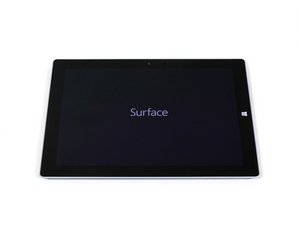
Wiki con Collaborazione Studenti
Un fantastico team di studenti del nostro programma educativo ha realizzato questo wiki.
Il dispositivo non si accende
Qualsiasi cosa tu faccia, non riesci ad accendere il tuo Surface.
La batteria non si carica
Se il tuo Surface 3 non si accende, il problema potrebbe non dipendere direttamente dalla batteria, quindi prova a concentrarti sulla porta di ricarica. Ispeziona la porta di ricarica e assicurati che, quando colleghi il cavo di ricarica, sia inserito saldamente. Se noti che la porta di ricarica e il cavo di ricarica non sono fissi e non si collegano correttamente, dovrai sostituire il cavo di ricarica, poiché potrebbe aver subito danni fisici all'estremità. Puoi acquistare un nuovo cavo di ricarica da Microsoft.
La batteria è scollegata o sembra non essere presente
Il mio Surface 3 funziona mentre è collegato al caricabatterie, ma si spegne istantaneamente quando lo scollego!
Per qualche motivo la batteria non funziona. Del tutto. Vedi la nostra guida alla sostituzione della batteria
Bassa capacità della batteria
Prima riuscivo a scollegare il dispositivo per ore, ora dura solo pochi minuti!
Se noti che la batteria del tuo Surface 3 è carica al 100%, ma si scarica piuttosto rapidamente, probabilmente hai un problema alla batteria. Ciò potrebbe essere causato da una batteria vecchia o che ha completato molti cicli di carica. Non c'è molto che tu possa fare per questo problema senza sostituire completamente la batteria. Puoi consultare la guida alla sostituzione della batteria per imparare come sostituire la batteria difettosa.
Il pulsante di accensione non fa più clic o è difficile da premere
Il pulsante di accensione non ha più il clic tattile di una volta. Inoltre, potrebbe non accendersi.
Un problema che può impedirti di accendere il tuo Tablet Surface 3 è che il pulsante di accensione/blocco schermo sia lento o non risponda. Se devi esercitare una forte pressione sul pulsante di accensione solo per accendere il dispositivo, significa che è il momento di sostituire il pulsante. Segui la guida alla sostituzione del pulsante di accensione per vedere come sostituirlo.
Schermo non rispondente, fioco o completamente nero
Il mio Surface 3 è completamente carico, ma lo schermo non risponde o è completamente nero.
Schermo rotto
L'ho fatto cadere. Si è frantumato.
Lo schermo del tuo Surface 3 è completamente incrinato o presenta graffi e danni gravi. Le prestazioni del tuo Surface 3 non saranno alla massima capacità. Dovrai sostituire lo schermo affinché il tablet funzioni al meglio delle sue capacità. Ecco dove puoi acquistare uno schermo sostitutivo da Amazon e dai anche un'occhiata alla guida alla sostituzione del display per vedere come sostituire lo schermo.
Retroilluminazione rotta
Non riesco a leggere lo schermo, cosa devo fare?
Il tuo Surface 3 ha una luminosità molto fioca. Dovrai regolare manualmente la luminosità dello schermo e disabilitare le funzioni di luminosità automatica. Per aumentare la luminosità, accedi alle impostazioni del tuo Surface 3. Quindi seleziona la scheda della luminosità, aumenta la luminosità del Surface 3 e deseleziona la casella della luminosità automatica. Se noti che dopo aver eseguito questi passaggi non è cambiato nulla, dovrai sostituire lo schermo. Segui le istruzioni per la sostituzione del Display.
Pressioni sullo schermo imprecise o non registrate
Premo lo schermo e il clic avviene cinque centimetri a sinistra!
Problema al digitizer
Se l'interfaccia touch screen non risponde al tocco, potresti avere un problema con il digitizer, che è parte integrante del touch screen. Se questo è il tuo problema, dovrai sostituire lo schermo. Segui la guida alla sostituzione del display.
Scarsa qualità del suono
I problemi tipici dell'audio sono altoparlanti rotti, problemi software o jack audio rotto.
Malfunzionamento dell'altoparlante
Stavo ascoltando musica ad alto volume e ora la qualità del suono è scarsa
Durante il normale utilizzo, se noti che la qualità del suono del tuo dispositivo è drasticamente cambiata diventando un rumore bianco gracchiante, molto probabilmente hai un altoparlante bruciato. Gli altoparlanti dovranno quindi essere sostituiti. Puoi seguire la guida alla sostituzione dell'altoparlante per imparare come sostituire l'altoparlante sul tuo Surface 3.
Jack audio rotto
Muovere il cavo delle cuffie causa scoppiettii e interferenze nel suono
Quando colleghi gli auricolari al dispositivo e noti che non viene prodotto alcun suono, hai due problemi. Il primo problema potrebbe essere che gli auricolari sono difettosi; prova gli auricolari su un altro dispositivo. Se non senti ancora alcun suono, è molto probabile che il problema sia negli auricolari e che tu debba riparare quelli, non il Surface 3. Il problema 2 potrebbe essere che hai auricolari perfettamente funzionanti, nel qual caso il problema proviene direttamente dal tuo dispositivo Surface 3. Se è così, hai un problema con il jack audio. Dovrai far sostituire il jack audio. Segui la guida alla sostituzione del jack audio per imparare come sostituirlo.
Un aggiornamento Windows ha causato problemi
Il tablet ha installato automaticamente degli aggiornamenti; ora gli altoparlanti non funzionano!
Se questo è il caso, i driver audio potrebbero essere stati modificati o disabilitati. Visita la pagina web di Microsoft e installa i driver audio più recenti. Se il problema persiste, potresti dover sostituire gli altoparlanti. Segui la guida alla sostituzione dell'altoparlante per imparare come sostituirli.
Cavalletto rotto
L'ho preso a calci e ci sono salito sopra, e ora è rotto?!
Alle cerniere
Una delle cerniere è appena uscita dal case?
Prova la nostra guida alla sostituzione del cavalletto.
Fuori dal case
Le cerniere funzionano, ma la parte in plastica si è spezzata in due pezzi.
Hai provato con il nastro adesivo telato? Magari con un po' di filo di ferro per il supporto e WD40 sulle cerniere? Perché davvero, non vuoi aprire questo dispositivo; le cose andranno male.
Se sei disperato e imprudente, prova la nostra guida alla sostituzione del cavalletto.
Ti interessano le alette di bloccaggio?
Potrei risolvere il problema semplicemente sostituendo il pezzo di plastica all'esterno del case, ma c'è questa cosa che porta all'interno del case e non so cosa faccia.
Puoi tagliarla, serve solo a evitare che il cavalletto venga rimosso se sviti le viti che lo fissano alle cerniere.
Se sei disperato e imprudente, prova la nostra guida alla sostituzione del cavalletto.

Team

Cal Poly, Team 5-12, Maness Fall 2015 Membro di Cal Poly, Team 5-12, Maness Fall 2015
CPSU-MANESS-F15S5G12
4 Membri
72 guide realizzate

1 Commento
Dropped my Microsoft surface and a trusted platform module screen and exit set up screen are on but it won't turn off and it feels hot
piratesrule1 - Rispondi Condividi