Wiki con Collaborazione Studenti
Un fantastico team di studenti del nostro programma educativo ha realizzato questo wiki.
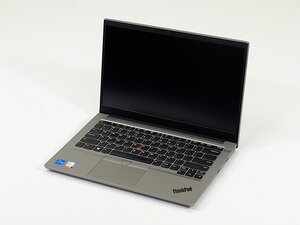
Se il tuo Lenovo ThinkPad E14 Gen 4 continua ad arrestarsi, segui i consigli qui sotto per far tornare il tuo dispositivo operativo.
Prima di aprire il tuo Lenovo, assicurati innanzitutto che il dispositivo sia completamente spento e che il cavo di ricarica sia scollegato. Verifica che non vi sia elettricità che scorre attivamente nel dispositivo prima di eseguire qualsiasi manutenzione.
Nella guida utente del ThinkPad E14 Gen 4 si consiglia di scaricare l'app Lenovo Vantage dal Microsoft Store, che ti permette di eseguire una scansione dello stato dell'hardware.
Il programma Visualizzatore eventi di Windows potrebbe essere in grado di identificare la causa di eventuali arresti del computer. Cercalo in Windows, oppure usa la scorciatoia tasto "Windows" + "X" e seleziona il programma. Procedi nell'albero della console e seleziona "Registri di Windows", quindi "Sistema", e cerca nel registro arresti i messaggi di errore risalenti al momento dell'arresto.
Se nessuno di questi consigli aiuta a risolvere il problema, prova a utilizzare la nostra guida di riparazione e a seguire i passaggi di soluzione problemi qui sotto per diagnosticare il guasto del tuo dispositivo.
Software non aggiornato/non compatibile
Un software difettoso può a volte causare problemi hardware. Assicurati che il sistema operativo, il firmware e i driver siano aggiornati. Controlla che il BIOS sia installato correttamente e ripristinalo alle impostazioni predefinite.
Virus/Malware
In rari casi, un malware che infesta un dispositivo può causarne lo spegnimento. Se questo è il caso, installa/aggiorna la protezione anti-malware sul dispositivo ed esegui una scansione di sicurezza per rimuovere il malware.
Surriscaldamento
Se un Lenovo ThinkPad produce una quantità eccessiva di calore, potrebbe finire per spegnersi. Consulta le pagine Il Lenovo ThinkPad E14 Gen 4 si surriscalda o la Guida alla sostituzione della ventola termica per indicazioni su come risolvere il problema.
Alimentazione guasta
Un'alimentazione guasta o inadeguata può causare un'improvvisa perdita di potenza del dispositivo. Se l'alimentatore del ThinkPad è difettoso, consulta le pagine Il Lenovo ThinkPad E14 Gen 4 non si ricarica o la Guida alla sostituzione della batteria per indicazioni su come risolvere il problema.
RAM difettosa
Se il dispositivo non si surriscalda e non ci sono problemi con l'alimentazione, il problema potrebbe essere la RAM. I sintomi di una RAM danneggiata, oltre agli arresti casuali, possono includere, a titolo esemplificativo: problemi di prestazioni, messaggi di errore di schermata blu (Blue Screen of Death), corruzione dei file e impossibilità di avvio. Utilizza innanzitutto uno strumento diagnostico, come l'app Lenovo Vantage o lo strumento di diagnostica memoria Windows, per determinare se uno stick di RAM è difettoso o in fase di guasto. In tal caso, il passo successivo è verificare la presenza di una connessione allentata. Apri il retro del dispositivo, quindi svita e rimuovi la piastra che copre la RAM. Estrai delicatamente lo stick di RAM, puliscilo e reinseriscilo. Se il problema non si risolve, potresti dover sostituire lo stick con uno nuovo.
CPU difettosa
La CPU è la parte del computer che esegue i calcoli, pertanto scarse prestazioni possono causare errori di sistema diffusi, tra cui spegnimenti casuali, surriscaldamento inspiegabile, rumori strani, problemi di visualizzazione e maggiore consumo energetico. Innanzitutto, apri il telaio e assicurati che l'alimentatore sia collegato correttamente alla scheda madre. Se lo è, esamina la CPU per rilevare segni di corrosione o danni fisici. Un modo per determinare il guasto della CPU consiste nello scambiare il chip con un computer che si sa funzionare correttamente e osservare se i sintomi compaiono.
Scheda madre difettosa
Molti componenti hardware vitali si collegano alla scheda madre e la utilizzano per comunicare tra loro. Le sue prestazioni possono essere influenzate da un'ampia varietà di guasti hardware e problemi software, e ripararla è un compito complesso. Per questo motivo, si consiglia vivamente l'uso di uno strumento diagnostico per determinare se la scheda madre stessa è in fase di guasto. Il problema potrebbe essere una connessione allentata, come nel caso dell'unità SSD o della scheda wireless LAN. Se è così, estrai il componente, puliscilo e ricollegalo. Se la scheda madre stessa è guasta, si consiglia di sostituirla o di rivolgersi a un centro riparazioni piuttosto che procedere con una riparazione domestica.

Team

Linn Benton Community College, Team 1-4, Karnes Fall 2025 Membro di Linn Benton Community College, Team 1-4, Karnes Fall 2025
LBCC-KARNES-F25S1G4
4 Membri
72 guide realizzate

0 Commenti