Wiki con Collaborazione Studenti
Un fantastico team di studenti del nostro programma educativo ha realizzato questo wiki.
Il computer non si accende
Quando premi il pulsante di accensione, lo schermo non si attiva e non c'è alcun segnale di accensione.
La batteria non si carica
Se non sei sicuro che il dispositivo sia carico o meno, lascia il computer collegato all'alimentazione per circa un'ora e prova ad accenderlo di nuovo.
Batteria esaurita
La batteria non è in grado di caricarsi a causa di problemi interni. Deve essere sostituita. Il link sottostante ti indirizzerà alla guida di riparazione.
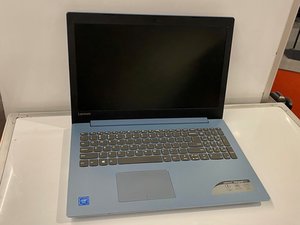
Sostituzione batteria Lenovo Ideapad 320-15IAP
Caricabatterie difettoso
Il caricabatterie non sta fornendo alimentazione al dispositivo; potrebbero esserci problemi interni o il caricabatterie potrebbe non essere collegato correttamente. Verifica innanzitutto che il cavo di ricarica sia inserito completamente nel trasformatore (il grosso blocco del caricabatterie) e nel computer.
Lo schermo non si accende
Il computer mostra segnali di accensione, ma lo schermo rimane spento.
Driver non aggiornati
Se i driver del display del computer non sono aggiornati, procurati innanzitutto un cavo HDMI e uno schermo secondario (ad esempio un altro monitor per computer o una TV), quindi collega il cavo alle porte di ciascun dispositivo. Dovresti vedere il display del computer sullo schermo secondario. Successivamente, vai nelle impostazioni del computer cercando “settings” nella barra di ricerca di Windows. Clicca su “Aggiornamento e sicurezza” e la prima sezione dovrebbe indicare se hai un aggiornamento disponibile o se il computer è aggiornato. Se il computer necessita di un aggiornamento, assicurati di scaricarlo; una volta completato il download, ti verrà chiesto di riavviare per installarlo. Se il computer risulta aggiornato, controlla nuovamente la presenza di aggiornamenti poiché il sistema potrebbe non averli aggiornati automaticamente. Se non sono disponibili aggiornamenti, riavvia il computer e controlla se lo schermo si illumina autonomamente.
Danni allo schermo interno e/o esterno
Lo schermo è visibilmente o internamente danneggiato a causa di un urto, un guasto elettronico o l'usura dei componenti. Il link sottostante ti indirizzerà alla guida di riparazione.
Sostituzione dello schermo del Lenovo Ideapad 320-15IAP
Il touchpad non funziona
Quando usi il touchpad, il cursore non si muove sullo schermo.
Il touchpad è disabilitato
Il portatile dispone di un tasto che abilita e disabilita il touchpad, che potrebbe essere stato premuto accidentalmente. Per riattivarlo, tieni premuto il tasto Fn in basso a sinistra e premi F6. Se questo metodo funziona, il cursore dovrebbe ora muoversi sullo schermo quando usi il touchpad.
Il touchpad è rotto
Sebbene improbabile, è possibile che il touchpad sia rotto. Questo problema potrebbe essersi verificato se il portatile ha subito cadute o danni di qualsiasi tipo. Anche particelle incastrate potrebbero aver causato il malfunzionamento del touchpad. In questo caso, il touchpad dovrà essere sostituito. Consulta il link sottostante per accedere alla guida di riparazione.
Sostituzione scheda madre Lenovo Ideapad 320-15IAP
Il computer si surriscalda
Il computer si scalda più del normale, causando potenzialmente errori interni e rumori “inquietanti”.
Una ventola è ostruita
Un possibile problema di surriscaldamento è l'ostruzione delle ventole. La ventola di raffreddamento interna che raffredda l'unità di elaborazione centrale (CPU) funziona, ma l'aria calda non riesce a uscire dallo chassis, causando un accumulo di calore che danneggia i componenti interni. Assicurati che tutte le ventole siano libere. Puoi farlo utilizzando un aspirapolvere, un panno o un dispositivo soffiatore. Se hai usato un panno, assicurati che sia asciutto prima di usarlo. Tutte le ventole si trovano sul retro del computer; assicurati che siano prive di polvere e/o ostruzioni.
Il computer è lento
Se il tuo computer mostra sintomi di lentezza, le schede potrebbero caricarsi lentamente, il cursore potrebbe rispondere in ritardo al tocco e/o i file potrebbero richiedere tempi eccessivi per aprirsi.
Capacità di archiviazione esaurita
Normalmente, un computer inizia a rallentare quando la sua capacità di archiviazione raggiunge il limite massimo. Se vuoi velocizzare il portatile, elimina i file non necessari o sposta i file su un disco rigido esterno.
Disco rigido rotto
Un altro possibile problema potrebbe essere un malfunzionamento del disco rigido. Diverse cause potrebbero portarvi, tra cui un urto subito dal portatile. Se è questo il caso, il disco rigido probabilmente deve essere sostituito. Il link sottostante ti indirizzerà alla guida di riparazione.
Sostituzione hard drive Lenovo Ideapad 320-15IAP
Scheda memoria RAM danneggiata
Un computer può rallentare anche se la scheda di memoria interna è danneggiata. Se pensi che sia questo il caso, la scheda dovrà probabilmente essere sostituita. Per sostituire la scheda di memoria, consulta la guida linkata qui sotto su come sostituire la scheda di memoria RAM.

Team

Embry-Riddle Aeronautical University, Team S17-G11, Lamothe Spring 2020 Membro di Embry-Riddle Aeronautical University, Team S17-G11, Lamothe Spring 2020
ERAU-LAMOTHE-S20S17G11
4 Membri
72 guide realizzate

2 Commenti
I replaced the battery and it still will not come on. What next?
hankroe - Rispondi Condividi
I'm getting blue screen with system password showing. I have no freaking idea what that would be. Please help
Mlike Tusuk - Rispondi Condividi