Wiki con Collaborazione Studenti
Un fantastico team di studenti del nostro programma educativo ha realizzato questo wiki.
Il computer non si accende
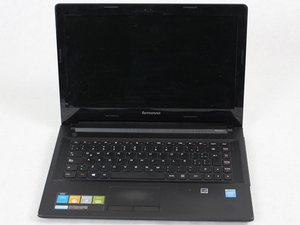
Il portatile non si accende o non mostra alcun segno di alimentazione
Cavo di alimentazione difettoso
Assicurati che il cavo di alimentazione sia collegato e che l'icona di ricarica appaia in alto a sinistra sullo schermo. Se il cavo di alimentazione è collegato e l'icona di ricarica non appare, il cavo di alimentazione è difettoso e deve essere sostituito. Prova a sostituirlo seguendo questa guida alla sostituzione della batteria
Batteria difettosa
Assicurati che il cavo di alimentazione sia collegato e che l'icona di ricarica appaia in alto a sinistra sullo schermo. Se il portatile si accende solo quando il cavo di alimentazione è collegato, la batteria è difettosa e deve essere sostituita.
Tastiera o tasti non rispondenti
I tasti non rispondono, mancano o sono rotti
Tastiera difettosa
Se nessuno dei tasti funziona, la tastiera è difettosa e deve essere sostituita. Prova a sostituirla seguendo questa guida alla sostituzione della tastiera
Tasti incastrati
Quando i tasti non si premono, potrebbe esserci qualcosa sotto di essi. Trova un oggetto per fare leva sul tasto; un coltello da cucina dovrebbe funzionare. Successivamente, pulisci tutto ciò che si trova al di sotto, quindi riposiziona il tasto finché non scatta in posizione.
Tasti mancanti
Se manca un tasto, valuta l'acquisto di uno nuovo e fallo scattare in posizione sulla tastiera.
Gli altoparlanti non funzionano
Non esce alcun suono dal portatile
Volume abbassato
Assicurati che il volume non sia completamente disattivato cliccando sull'icona dell'altoparlante in basso a destra. Se non esce alcun suono dagli altoparlanti, collega delle cuffie per verificare se producono audio. Se le cuffie funzionano, gli altoparlanti potrebbero essere danneggiati e necessitare di sostituzione. Prova a sostituirli seguendo questa guida alla sostituzione degli altoparlanti
Il computer è lento
I programmi si caricano lentamente
Disco rigido pieno
Il tuo disco rigido potrebbe essere pieno e necessitare di sostituzione. La sostituzione cancellerà tutti i dati attualmente salvati e ti permetterà di ricominciare da zero. Prova a sostituirlo seguendo questa guida alla sostituzione del disco rigido
Spazio di archiviazione insufficiente
Un'altra opzione è procurarsi un disco rigido esterno e spostare alcuni file dal computer all'unità esterna.
Il display LCD non funziona
Schermo parzialmente o completamente oscurato
Retroilluminazione dello schermo spenta
Se il dispositivo è acceso ma lo schermo rimane nero, la retroilluminazione potrebbe non essere abbastanza luminosa. Per aumentare la luminosità della retroilluminazione, premi il tasto F12 finché lo schermo non diventa visibile. Se dopo aver premuto il tasto F12 lo schermo continua a non illuminarsi, potrebbe essere necessario sostituirlo. Prova a sostituirlo seguendo questa guida alla sostituzione dello schermo LCD
Schermo in frantumi
Se lo schermo è parzialmente o completamente oscurato, o presenta una perdita di liquido LCD, dovrai sostituire l'intero schermo LCD. Puoi determinare se si tratta di una perdita di liquido analizzando lo schermo per vedere se c'è luce che filtra o "trasuda" attraverso lo sfondo nero. Prova a sostituirlo seguendo questa guida alla sostituzione dello schermo LCD

Team

Sam Houston State, Team S16-G4, Nardone Spring 2018 Membro di Sam Houston State, Team S16-G4, Nardone Spring 2018
SHSU-NARDONE-S18S16G4
5 Membri
60 guide realizzate

3 Commenti
why my coverage bar not available and my processor data and ram data on pc info are not available?
Faiz Nhakim - Rispondi Condividi
Lenovo G40 on not displaying after even changing ram what is the problem
Onazi Gabriel - Rispondi Condividi
Lenovo G40 is not displaying even after changing ram
Onazi Gabriel - Rispondi Condividi