Questa traduzione è stata generata automaticamente e non è stata ancora revisionata da una persona. Parli questa lingua? Dai un’occhiata.

Sostituzione tastiera Lenovo G40-30

Luke e
Ultimo aggiornamento il 2 ago 2026
Visualizzazioni: 2880
Visualizza statistiche:
- Ultime 24 ore:
- 3
- Ultimi 7 giorni:
- 12
- Ultimi 30 giorni:
- 65
- Tutti i Tempi:
- 2.880
Commenti: 1
1commento della guida.
Vai ai commenti della guidaCompletato: 2 3
2 persone hanno contrassegnato questa guida come "completata". Sarai il prossimo?
3 persone hanno contrassegnato questa guida come "completata". Compreso te, ottimo lavoro!
Preferiti: 1 2
1 persona ha aggiunto ai preferiti (e si è iscritta a) questa guida. Sarai il prossimo?
2 persone hanno aggiunto ai preferiti (e si sono iscritte a) questa guida, incluso te!
Introduzione
Vai al passo 1 ↓La sostituzione della tastiera è un'operazione rapida e semplice. Per rimuovere la tastiera sono necessari solo tre strumenti: un cacciavite JIS #1, uno strumento di apertura in plastica e delle pinzette. Prima di iniziare, assicurati di rimuovere la batteria e di scollegare il dispositivo.
Cosa ti serve
Strumenti


-
-
-
Nella parte superiore del portatile vedrai due interruttori, come nelle immagini uno e due.
-
Tira gli interruttori verso l'esterno con il pollice, in direzione del simbolo del lucchetto aperto.
 Chiedi a FixBot
-
-
-
Una volta tirati entrambi gli interruttori, la batteria dovrebbe fuoriuscire.
-
-
-
-
-
-
Usa un cacciavite JIS #1 per rimuovere le due viti da 7 mm.
-
-
-
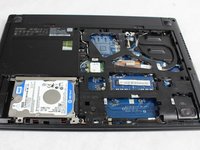
Rimuovi il pannello posteriore facendolo scorrere lontano dalla batteria.
-
-
-
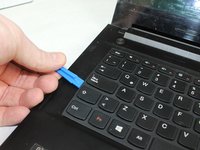
Inserisci lo strumento di apertura in plastica tra la tastiera e la base del portatile.
-
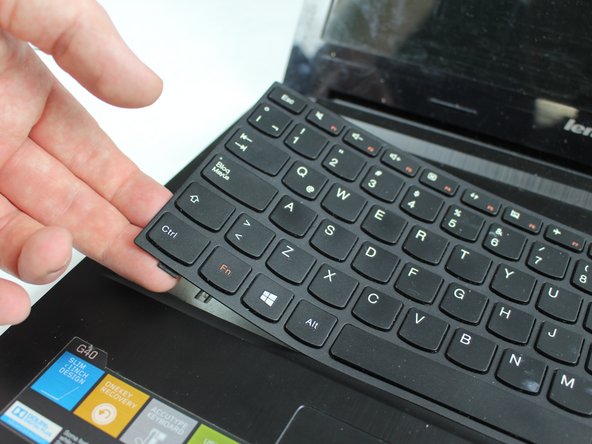
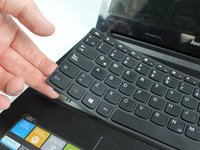
Continua a usare lo strumento di apertura in plastica per fare leva lungo il bordo finché la tastiera non è completamente libera dal telaio.
-
La tastiera dovrebbe essere collegata solo tramite un cavo a nastro situato sul lato inferiore della tastiera stessa.
-
-
Strumento utilizzato in questo passaggio:Tweezers$4.99
-
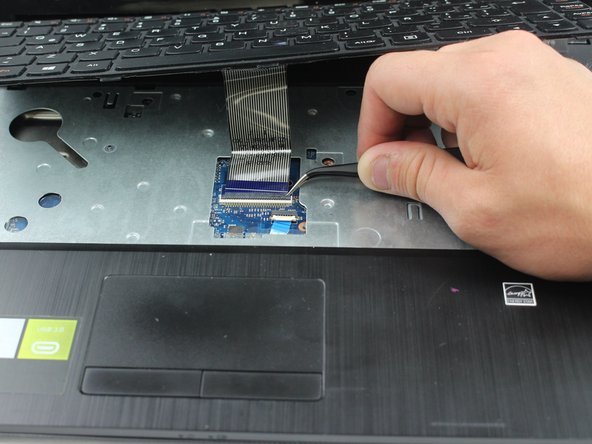
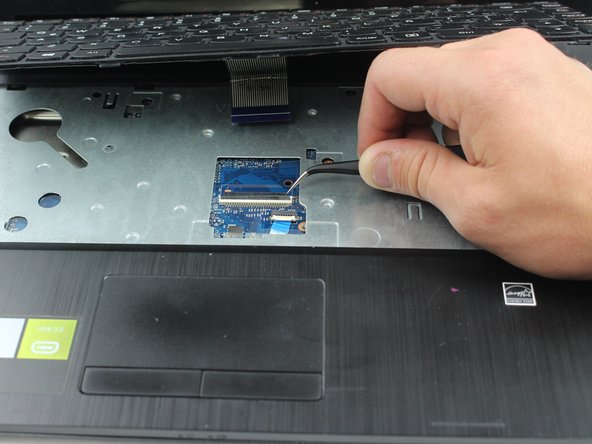
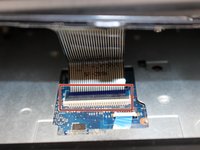
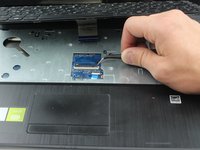
Usa le pinzette per sollevare la cerniera nera sul connettore a nastro.
-
Quindi estrai il nastro dal connettore e rimuovi la tastiera dal laptop.
-
-


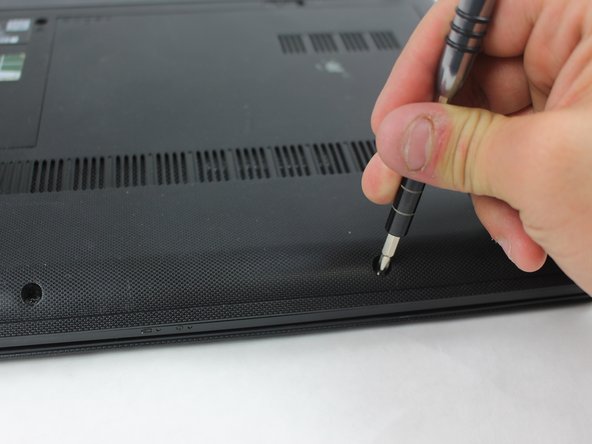
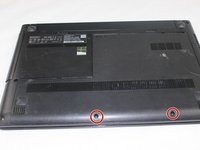
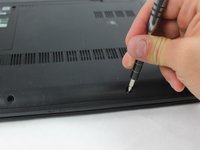


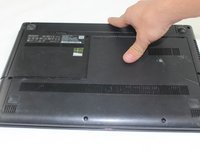




Per rimontare il dispositivo, segui queste istruzioni in ordine inverso.
Annulla: non ho completato questa guida.
Altre 2 persone hanno completato questa guida.

Team

Sam Houston State, Team S16-G4, Nardone Spring 2018 Membro di Sam Houston State, Team S16-G4, Nardone Spring 2018
SHSU-NARDONE-S18S16G4
5 Membri
60 guide realizzate
