Wiki con Collaborazione Studenti
Un fantastico team di studenti del nostro programma educativo ha realizzato questo wiki.
Il computer non si accende
Il computer non risponde quando premi il pulsante di accensione.
Alimentatore difettoso
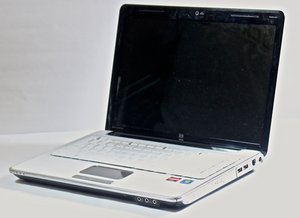
Innanzitutto, assicurati che l'alimentatore sia collegato al portatile. Se lo è, controlla che la spia sull'alimentatore sia accesa. Dopodiché, verifica che l'alimentatore sia compatibile con il tuo portatile. Se non è quello fornito in dotazione con il portatile, potrebbe non essere del tipo corretto. Non tutti gli alimentatori HP sono compatibili con tutti i portatili HP. Se il tuo alimentatore soddisfa tutti i requisiti ma continua a non caricare il computer, dovrà essere sostituito. Puoi acquistare un alimentatore CA compatibile per l'HP Pavilion dv4-2045dx qui.
Batteria difettosa
Se il portatile non si accende a meno che non sia collegato l'alimentatore, potresti avere una batteria difettosa. Questo potrebbe essere dovuto a un problema hardware o software. Per scoprirlo, devi aggiornare il BIOS.
Per aggiornare il BIOS, vai a questa pagina. Segui le istruzioni per inserire le informazioni sul sistema operativo e sul modello, quindi esegui il download fornito. Dopo che il computer si è riavviato, verifica se il portatile si accende senza essere collegato. In caso contrario, dovrai acquistare una nuova batteria e installarla. Puoi visualizzare le istruzioni su come sostituirla qui.
Il computer non si avvia
Il computer non si avvia da spento.
Memoria danneggiata
Se il portatile non si avvia emettendo segnali acustici, è molto probabile che la memoria interna (RAM) sia danneggiata. Dovrai sostituire la RAM; puoi scoprire come fare qui.
Memoria insufficiente
Se il portatile si blocca continuamente, in particolare durante attività complesse come giochi ad alta intensità grafica, è probabile che tu non abbia abbastanza RAM per questi processi. Dovrai acquistare schede di memoria aggiuntive e installarle.
Guasto al disco rigido
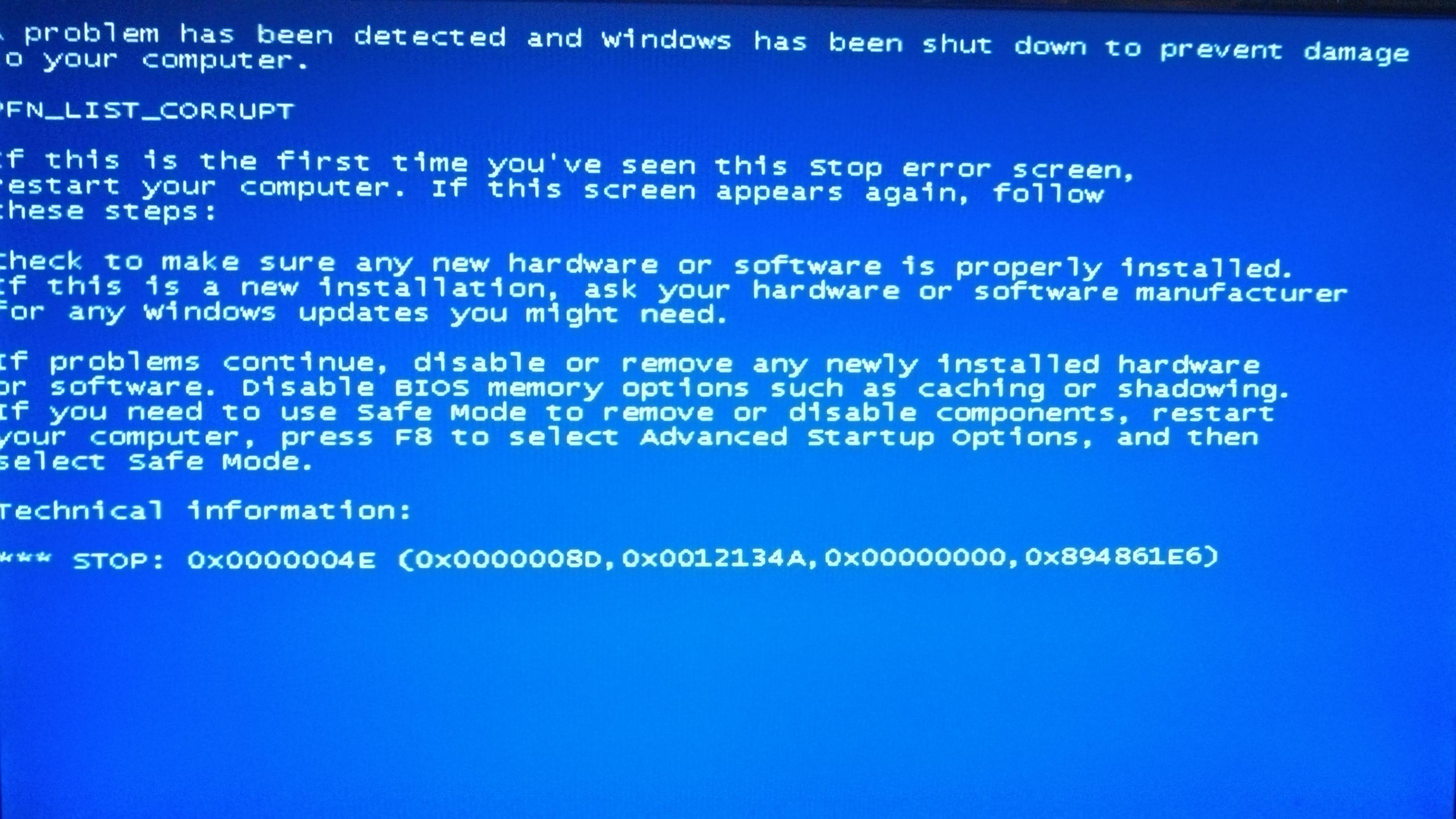
Se il disco rigido su cui è installato il sistema operativo (di solito C:\) si guasta, vedrai una schermata di errore di sistema come qui. In tal caso, dovrai sostituire il disco rigido principale; puoi scoprire come fare qui.
Audio non funzionante
C'è qualcosa che non va nel tuo sistema audio. Per determinare se i problemi audio sono legati all'hardware o al software, prova a riprodurre lo stesso audio attraverso più sorgenti, come gli altoparlanti integrati, le cuffie, il Bluetooth o altoparlanti esterni tramite il jack audio.
Hardware audio rotto
Se riprodurre lo stesso audio tramite un dispositivo diverso risolve il problema, ma hai bisogno che l'audio venga riprodotto correttamente tramite il dispositivo originale, molto probabilmente dovrai sostituire il dispositivo o il suo cavo di collegamento. La maggior parte degli ingressi audio utilizza un collegamento chiamato jack audio da 3,5 mm.
Driver audio non aggiornato
Se riprodurre lo stesso audio tramite un dispositivo diverso produce gli stessi risultati o non risolve il problema, dovrai eseguire un aggiornamento dei driver audio. Apri il menu Start, facendo clic nell'angolo in basso a sinistra dello schermo o premendo il tasto Start. Digita le parole “Gestione dispositivi” e fai clic sulla prima opzione visualizzata. Espandi il menu intitolato “Input e output audio”. Quindi, per ogni opzione nel menu, esegui quanto segue: Fai clic con il tasto destro sull'opzione e seleziona “Aggiorna driver”. Seleziona l'opzione “Cerca automaticamente i driver aggiornati”. Potrebbe essere necessario contattare l'assistenza clienti HP qui.
Schermo non funzionante
C'è qualcosa che non va nello schermo.
Risoluzione non corretta
Se lo schermo sembra allungato, sfocato o schiacciato, dovrai regolare la risoluzione. Apri il Pannello di controllo premendo Start e digitando “Pannello di controllo”. Seleziona l'opzione “Regola risoluzione dello schermo” sotto l'intestazione “Aspetto e personalizzazione”. Assicurati che nella casella a discesa sia selezionato “1280x800” oppure, se un'altra risoluzione ha il tag “Consigliato”, usa quella.
Display ruotato
Se lo schermo è rimasto bloccato in una posizione ruotata, puoi usare i tasti di scelta rapida per raddrizzarlo. In successione, tieni premuti i seguenti tasti: Ctrl, Alt, freccia su.
Problemi video generali
Se lo schermo sembra distorto, sfarfalla, ha colori alterati o non si comporta normalmente, i driver video potrebbero non essere aggiornati. Segui le istruzioni nella sezione “Driver audio non aggiornato”, situata qui, per aprire Gestione dispositivi. Espandi la sezione denominata “Schede video”, quindi effettua un aggiornamento del driver per ogni dispositivo elencato nella sezione, come indicato nelle istruzioni della sezione “Driver audio non aggiornato”.
Il computer è troppo caldo
Il computer si sta surriscaldando.
Polvere nelle prese d'aria o nelle ventole
Se il computer si spegne casualmente senza preavviso, potrebbe essere dovuto a un eccesso di polvere nei sistemi di raffreddamento. Usa una bomboletta di aria compressa con un'estensione a punta sottile per rimuovere la polvere dalle prese d'aria e dalle ventole di raffreddamento.
Pasta termica insufficiente
Se rimuovere la polvere dai sistemi di raffreddamento non risolve il problema, potresti dover aggiungere altra pasta termica al sistema. Puoi trovare le istruzioni su come fare qui.
Problemi con la tastiera
La tastiera non risponde come dovrebbe.
Tasti bloccati
Se un tasto sembra bloccato in posizione premuta o è difficile da premere o rilasciare, potrebbe essere ostruito da qualche oggetto. Rimuovi la batteria e scollega l'alimentazione, oltre a rimuovere tutti i dispositivi esterni. Quindi rimuovi il tasto e pulisci con alcune gocce d'acqua e aria compressa. Istruzioni più dettagliate sono disponibili How to repair stuck key in built-in keyboard?.
La pressione dei tasti non viene registrata
Se sembra che il computer non visualizzi i caratteri ogni volta che premi un tasto, potresti avere la sensibilità impostata troppo bassa. Per risolvere, devi aprire il menu Start e andare al Pannello di controllo cercando le parole “Pannello di controllo” e selezionando il primo risultato. Quindi apri l'opzione denominata “Tastiera”. Si aprirà in una finestra di dialogo che mostra le opzioni “Ripetizione carattere” e “Velocità di intermittenza del cursore”. Sotto “Ripetizione carattere”, fai scorrere il cursore denominato “Ritardo ripetizione” più vicino all'indicatore “Breve”, quindi premi OK.


1 Commento
How to fix the HP pavillion dv4 when the screen blinks on and off when you open it and close it?
Sherief El-Shazly - Rispondi Condividi