Wiki con Collaborazione Studenti
Un fantastico team di studenti del nostro programma educativo ha realizzato questo wiki.
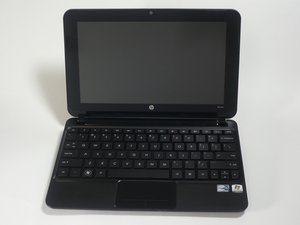
Il netbook non si accende
Il netbook non risponde al pulsante di accensione o ad altri eventi di riattivazione. Ciò significa che il display rimane spento e nessuna luce spia sul corpo del computer si accende. Il computer sembra essere 'morto'.
Il computer non si accende o non si avvia in Windows
Esegui un hard reset
1. Se il computer improvvisamente non si avvia correttamente, esegui un hard reset come prima azione. L'esecuzione dell'hard reset risolverà molti problemi.
2. Per eseguire un hard reset, scollega innanzitutto tutti i dispositivi periferici e rimuovi tutti i dispositivi di archiviazione esterni e i dispositivi USB. Scollega l'alimentatore CA, rimuovi la batteria e quindi tieni premuto il pulsante di accensione per almeno 15 secondi per scaricare tutta l'energia residua e ripristinare le impostazioni di avvio predefinite.
3. Ricollega l'alimentatore CA (ma non inserire la batteria), premi il pulsante di accensione. Se il computer si avvia normalmente dopo aver eseguito un hard reset, la risoluzione del problema è completata.
Batteria scarica
È possibile che la batteria sia semplicemente scarica. Senza una carica, la batteria non può fornire l'energia necessaria al funzionamento del netbook.
Pruova a collegare il netbook al suo alimentatore CA per caricare la batteria. Assicurati che l'alimentatore sia collegato a una presa a muro funzionante. La luce spia di carica del computer dovrebbe accendersi, a indicare che sta ricevendo alimentazione.
Se il netbook non si accende o non rimane in funzione senza il cavo di alimentazione, la batteria potrebbe dover essere sostituita. Consulta la guida all'installazione della batteria per le istruzioni di sostituzione.
Alimentatore CA difettoso
È possibile che l'alimentatore CA del netbook, o uno dei suoi cavi o connettori, si sia guastato. Assicurati che l'alimentatore sia collegato a una presa di corrente sicuramente funzionante e che ogni cavo dell'alimentatore sia saldamente collegato all'adattatore.
Pruova a verificare l'alimentatore con un altro portatile compatibile. Se l'altro portatile segnala che si sta caricando, potrebbe esserci un problema con la porta di ricarica o con la scheda madre del tuo computer.
LCD incrinato
Un LCD incrinato mostra danni in diversi pattern, tra cui linee orizzontali e verticali multiple o ampie aree bianche o nere sullo schermo. Queste aree possono essere visibili non appena viene fornita alimentazione allo schermo. Poiché non esiste una soluzione alternativa, lo schermo deve essere sostituito. Il notebook può essere utilizzato solo collegandolo a un monitor esterno.
Display difettoso
Se lo schermo del computer notebook rimane nero o vuoto dopo l'avvio e non ci sono messaggi di errore sullo schermo, potrebbe esserci un problema con lo schermo o un problema all'avvio del computer.
Per verificare se il display è difettoso, segui i passaggi sottostanti.
1. Collega il computer a un monitor esterno con un cavo VGA.
2. Collega l'alimentazione CA al notebook e al monitor esterno.
3. Premi il pulsante di accensione sul computer e sul monitor esterno.
Se un'immagine viene visualizzata sul monitor esterno ma non sul display del notebook, scarica e installa il BIOS più recente, il driver grafico più recente e il chipset della CPU più recente. Se ancora non viene visualizzata alcuna immagine sul display del notebook, c'è un problema hardware con il display del notebook.
Se non viene visualizzata alcuna immagine né sul display del notebook né sul monitor esterno e il computer non si avvia correttamente, ciò indica un problema di avvio, non un problema del display.
Il netbook non supera il test di autodiagnosi all'avvio
Ogni volta che avvii il computer, questo completa un passaggio chiamato POST ('power on self test' o test di autodiagnosi all'avvio). Si tratta di una serie di test che verificano che tutto appaia normale. Il computer non si avvierà se non vengono superati tutti questi test. Esistono diversi casi che possono causare il fallimento di questi test.
L'ora e la data non vengono mantenute allo spegnimento del netbook
La batteria CMOS potrebbe essersi scaricata. Prova a sostituire la batteria CMOS. Sostituzione della batteria CMOS
RAM difettosa
I moduli di RAM all'interno del computer potrebbero essersi allentati.
Pulisci i pin del connettore della RAM e la presa. Verifica che il modulo di RAM sia inserito correttamente. Se è ancora difettoso, sostituisci la RAM.
Batteria CMOS scarica
La batteria CMOS alimenta l'orologio interno del computer, le impostazioni del BIOS e altre funzioni in standby. Se questa batteria si scarica, il computer potrebbe non superare il test di autodiagnosi all'avvio. Dovresti sostituire la batteria CMOS.
Il netbook non si avvia nel sistema operativo
Il netbook si accende, ma non avvia il sistema operativo installato (come Windows 7).
Installazione del sistema operativo danneggiata
Se il sistema operativo non si avvia, o se si blocca durante l'avvio, i file di avvio potrebbero essere danneggiati. Se possibile, verifica questo avviando un sistema operativo da una fonte multimediale alternativa, come un disco rigido USB, una chiavetta USB o una scheda SD. Avvia il ripristino di sistema, o reinstalla il sistema operativo.
Disco rigido difettoso
Se il sistema operativo non si avvia a causa di un errore di lettura del disco, il disco rigido potrebbe essere difettoso. Pulisci i pin del connettore del disco rigido e la presa con una spazzola per la pulizia delle lenti. Ascolta se il disco rigido emette rumori. Se il disco emette rumori di graffi o sibili, potrebbe essere difettoso. Se possibile, verifica questo avviando un sistema operativo da una fonte multimediale alternativa, come un disco rigido USB, una chiavetta USB o una scheda SD. Se riesci a verificare che è difettoso, o se continua a non funzionare, sostituisci il disco rigido.
Il netbook si surriscalda o emette sibili
Se il computer sembra diventare più caldo del solito o più rumoroso del solito, potresti avere un problema con il tuo sistema di ventilazione.
Porte di ventilazione bloccate
Proprio come noi, il tuo computer ha bisogno di respirare. Lo fa attraverso diverse prese d'aria attorno al computer. Se queste vengono bloccate, il computer può soffocare. Se la ventola di raffreddamento emette rumori insoliti o il computer diventa molto caldo, assicurati che queste non siano bloccate. Evita di appoggiare il computer su cuscini, coperte, piumini o altro materiale in tessuto. Usa un supporto per laptop o un notebook come cuscinetto tra te e il computer per garantire un flusso d'aria adeguato.
Ventola bloccata o sporca
Se la ventola non gira, ciò potrebbe indicare che la ventola ha incontrato un'ostruzione o si è guastata. Controlla se ci sono ostruzioni come lanugine o polvere. Spesso queste possono rallentare la ventola a sufficienza da causare un cambiamento notevole della temperatura. L'aria compressa può essere utile per pulire le ventole all'interno del computer.
Il netbook si blocca frequentemente
Il sistema operativo si blocca durante il normale funzionamento.
RAM allentata
È possibile che i moduli di RAM all'interno del computer si siano allentati nei loro alloggiamenti o addirittura scollegati. Questo può accadere a causa degli urti che derivano dall'uso quotidiano. Ciò può causare connessioni intermittenti che possono fallire in qualsiasi momento.
Assicurati che la RAM sia inserita correttamente. Rimuovi la RAM, assicurati che sia i contatti della RAM che lo slot della RAM siano puliti e privi di lanugine, e reinserisci la memoria. Se i problemi persistono, la RAM potrebbe essere difettosa.
RAM difettosa
Malfunzionamenti della tastiera
Il netbook non risponde correttamente alla pressione dei tasti della tastiera.
Un tasto della tastiera è bloccato
Assicurati che nessun tasto sia bloccato nella posizione "premuto". Se un tasto sembra essere bloccato, tenta di liberarlo. Pulisci il tasto con un panno umido per evitare che si blocchi di nuovo.
Connessione allentata
Il cavo di connessione della tastiera potrebbe essersi allentato. Per reinserire questo connettore, rimuovi la tastiera e reinstallala. Assicurati che le connessioni siano pulite e inserite correttamente.
Malfunzionamenti del trackpad
Il netbook non risponde ai gesti del trackpad.
Connessione allentata
Il connettore del trackpad potrebbe essere allentato. Per reinserire il connettore, rimuovi il case superiore e il poggiapolsi e scollega il trackpad. Assicurati che i connettori siano puliti prima di reinstallarli.
Trackpad sporco
La superficie del tuo trackpad potrebbe essere sporca. Pulisci la superficie del trackpad con un panno umido.
Pulsante bloccato
Se sembra che uno dei pulsanti del trackpad sia bloccato, prova a muoverlo per liberarlo e solleva il pulsante. Pulisci la fessura attorno al trackpad con uno stuzzicadenti o un cotton fioc.
Utilità di deframmentazione dischi
L'utilità di deframmentazione dischi è progettata per risolvere un problema che si verifica a causa del modo in cui i dischi rigidi memorizzano i dati. L'utilità di deframmentazione dischi consolida i file frammentati e li sposta in spazi di archiviazione migliori e sicuri. Di conseguenza, il disco rigido funziona più velocemente e in modo più efficiente. Si consiglia di deframmentare il disco rigido almeno una volta al mese.
Avvia l'utilità di deframmentazione dischi
1. Fai clic sul pulsante Start.
2. Nel campo di ricerca digita "Utilità di deframmentazione dischi".
3. Seleziona Utilità di deframmentazione dischi quando diventa disponibile sullo schermo.
4. Se desideri modificare o creare una pianificazione di deframmentazione, fai clic su modifica pianificazione o
sul pulsante configura pianificazione.
5. Fai clic su deframmenta o deframmenta disco quando vuoi eseguire manualmente
la deframmentazione del tuo disco rigido.

Team

Cal Poly, Team 9-17, Amido Fall 2012 Membro di Cal Poly, Team 9-17, Amido Fall 2012
CPSU-AMIDO-F12S9G17
3 Membri
96 guide realizzate

6 Commenti
I had problems with my HP DV7 64bit laptop overheating and crashing when running above 75% processor speed so put the DV7 hard drive in the HP Mini and booted allowing me to run system repair functions.
That led me to find out that the HP Mini has a 64bit processor. So I have now installed and have a working Windows 8.1 Pro 64bit OS. Why does HP advise only a 32bit OS?
Paul Ighofose - Rispondi Condividi
My computer still did not work ????????????? Is the problem that my Computer is a hp mini
Emily Norton - Rispondi Condividi
Thank you for trying to help me
Emily norton - Rispondi Condividi
Can I change Language to English from Slovenia
Bernadette LEVINE - Rispondi Condividi
My HP 210-4000 comes suddenly after a update back with; NO NETWORK card OK anyone as HP does not reply.
gewk1 - Rispondi Condividi