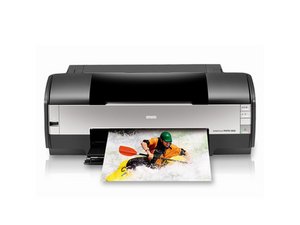
Qualità di stampa scadente
Una parte o tutto il documento non viene stampato sulla pagina
Questo problema potrebbe essere dovuto a una regolazione errata della guida laterale sinistra. Fai scorrere la guida laterale sinistra contro il bordo sinistro della carta, ma senza stringere troppo. Per la stampa di foto, assicurati che il lato stampabile della carta sia rivolto verso l'alto. Solitamente il lato stampabile è più bianco e luminoso.
Distorsione, bande o colori mescolati
Potrebbe trattarsi di testine di stampa sporche. La stampante è dotata di un meccanismo di pulizia automatica; il problema dovrebbe risolversi dopo la pulizia. Assicurati che la stampante sia accesa, non stia stampando e abbia inchiostro sufficiente (la luce spia rossa dell'inchiostro è spenta). Tieni premuto il pulsante dell'inchiostro per circa 3 secondi per avviare la pulizia. L'operazione dovrebbe richiedere circa 2 minuti.
Esaurimento inchiostro
Una stampa sbiadita o colori mancanti possono indicare un basso livello di toner nella cartuccia. La sostituzione delle cartucce risolverà il problema. Consulta la guida per sostituire una cartuccia di inchiostro.
Componenti sporchi
Per una qualità di stampa costantemente buona, la stampante deve essere pulita periodicamente. Una pulizia leggera per rimuovere polvere e versamenti di inchiostro può risolvere il problema. Consulta questa guida su come pulire la stampante.
Problema software o di connessione
Assicurati che i driver siano aggiornati e controlla le connessioni esterne. Prova a stampare da un altro programma. Consulta la sezione software per eseguire l'aggiornamento dei driver.
Testina di stampa sporca o danneggiata
Grandi macchie di inchiostro, colori mancanti, colori mescolati o distorsioni, anche dopo la pulizia, possono indicare una testina di stampa danneggiata o eccessivamente sporca. Segui questa guida per estrarre la testina di stampa.
Inceppamento della stampante
Inceppamento carta
La carta è incastrata nella stampante e non riesce a uscire. Estrarre la carta risolverà il problema. Fai riferimento alla guida per l'inceppamento della carta.
Inceppamenti carta cronici
Il telaio di espulsione carta (Paper EJ Frame Assy) potrebbe essere danneggiato, causando il malfunzionamento dell'espulsione della carta. Controlla se ci sono danni e sostituisci il telaio di espulsione carta seguendo la guida per sostituire il telaio di espulsione carta.
Luci spia
Luce spia carta rossa accesa e luce spia di accensione verde lampeggiante
Se stai stampando su carta, la carta è finita. Ricarica la carta e premi il pulsante carta per riprendere la stampa.
Se stai stampando su CD/DVD, il vassoio CD/DVD non è inserito. Inserisci il vassoio CD/DVD, quindi premi il pulsante carta.
Luce spia carta rossa e luce spia di accensione verde lampeggianti
Se stai stampando su carta, si è verificato un inceppamento. Premi il pulsante carta per espellere la carta. Se non funziona, segui la guida per l'inceppamento della carta per risolvere il problema.
Se stai stampando su CD/DVD, il vassoio non è stato espulso. Estrai il vassoio e premi il pulsante carta.
Luce spia inchiostro rossa lampeggiante
Una cartuccia di inchiostro è quasi esaurita. Controlla quale cartuccia deve essere sostituita.
Luce spia inchiostro rossa accesa e luce spia di accensione verde accesa
Una cartuccia di inchiostro è esaurita. Segui la guida alla cartuccia di inchiostro per sostituirla.
Driver/Software
Driver o software mancante
Per scaricare il driver e il software più recenti, visita la pagina Epson Stylus Photo 1400.
Software
Il software della stampante è in grado di controllare i livelli di inchiostro per ogni cartuccia, avviare l'autopulizia (la stessa operazione che si ottiene tenendo premuto il pulsante dell'inchiostro sulla stampante) e allineare gli ugelli di stampa. Il software si trova solitamente nella sezione stampante del pannello di controllo del tuo computer. Assicurati di aver scaricato il software più recente dal sito: pagina Epson Stylus Photo 1400.

Team

Cal Poly, Team 17-11, Regan Fall 2011 Membro di Cal Poly, Team 17-11, Regan Fall 2011
CPSU-REGAN-F11S17G11
4 Membri
72 guide realizzate

15 Commenti
No one seems to ask this question: Why won't the CD tray insert into my Epson 1400? I followed instructions but it stops solid about halfway in before the arrows line up. I really need this thing to work!
techno17 - Rispondi Condividi
Why would my epson photo stylus printer 1400 keep getting an error saying that the cd print tray needs to be removed before I can print on paper when the tray is not even inserted. It can run the paper thru and eject it, but it won’t print because of the above error. I have tried inserting and opening the folding up paper holder for your printed papers.
Char- Deerborn - Rispondi Condividi
How can I move the printer carriage to the left? It does not need ink, there is no red light, but I need to move it from the right to the middle for cleaning. Thank you
shiloarts - Rispondi Condividi
Press the Ink button and wait a few seconds. Press it a second time. This works for me.
David Greene - Rispondi Condividi
No cd tray but won’t print
Dennis Eros - Rispondi Condividi