Wiki con Collaborazione Studenti
Un fantastico team di studenti del nostro programma educativo ha realizzato questo wiki.
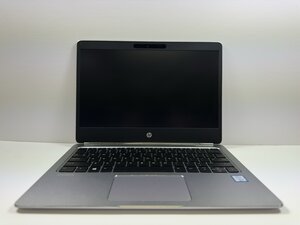
Se riscontri che il cursore dell'HP EliteBook Folio G1 non risponde al touchpad, segui questi passaggi per la risoluzione problemi.
Il touchpad è sporco o danneggiato
Sporcizia, residui di cibo e sebo (olio della pelle) possono impedire al trackpad di rilevare il tuo dito. Danni causati da graffi o altre forme di usura possono anch'essi impedire al trackpad di registrare correttamente o del tutto gli input. Puoi pulire il touchpad utilizzando: un fazzoletto, una salvietta imbevuta di alcol, un panno leggermente umido, un panno in microfibra o una spazzola morbida (fai attenzione e non lasciare che del liquido entri nelle fessure del touchpad, poiché ciò potrebbe causare rigonfiamenti). Nel caso in cui il touchpad sia ammaccato o completamente danneggiato, la soluzione migliore sarebbe la sua sostituzione completa.
Il touchpad è stato disattivato nelle impostazioni
A volte il touchpad può essere disattivato automaticamente se è collegato un mouse o un trackpad esterno. Per verificare, vai nelle impostazioni e cerca “Touchpad” per controllare se è attivo.
L'impostazione “Snap to” è attiva
L'impostazione “Snap to” potrebbe essere stata attivata e potrebbe impedirti di muovere il cursore/touchpad su determinati siti e applicazioni. Vai nelle impostazioni e cerca “Touchpad”. Sotto le impostazioni del touchpad, troverai l'opzione “Altre impostazioni touchpad”. Cliccandoci dovresti accedere alle “Proprietà mouse”. Nelle “Proprietà mouse”, clicca su “Opzioni puntatore” e assicurati che “Snap to” sia disattivato.
Dispositivo di input difettoso o non funzionante
Se possibile, prova a collegare un mouse esterno. Se il puntatore/cursore si muove con il mouse, saprai che si tratta di un problema del touchpad/trackpad. Se il puntatore/cursore rimane bloccato, potrebbe trattarsi di un problema di “blocco dello schermo”.
Verifica che non siano collegati altri dispositivi o operatori
Essere connessi a un altro dispositivo può impedire al tuo touchpad di essere rilevato dal computer.
- Assicurati che il computer non sia connesso in modalità wireless a un altro mouse, trackpad esterno, tastiera o controller tramite Bluetooth.
- Controlla chi ha l'accesso amministratore al tuo computer (Windows). Puoi verificarlo premendo contemporaneamente i tasti “Windows” + “R”. Successivamente, apparirà una finestra chiamata “Esegui”. Digita “netplwiz”. Sotto “Account utente” dovrebbe essere elencato un solo nome/amministratore. Se sono elencati più nomi/amministratori, c'è la possibilità che il tuo portatile venga controllato da remoto da un'altra persona o organizzazione. Elimina l'account che non è il tuo (assicurati che l'account non sia il tuo! Eliminare accidentalmente il proprio account amministratore può impedirti di eseguire aggiornamenti, scaricare applicazioni ed eseguire altre operazioni sul tuo portatile HP).
Riavvia o spegni il portatile per 3-5 minuti
Lasciare un portatile acceso o in modalità sospensione per lunghi periodi di tempo può influire sulla capacità generale del dispositivo di funzionare. Lasciarlo spento per un po' può consentirgli di riprendersi, eseguire aggiornamenti e dare al portatile la possibilità di raffreddarsi.
Guasto del trackpad
Se tutte le altre potenziali cause per cui il cursore è bloccato o non si muove sono state escluse, il trackpad potrebbe essere difettoso e richiedere la sostituzione. Segui questa guida per sostituire il tuo trackpad.

Team

Austin Community College, Team 9-3, Watkins Fall 2025 Membro di Austin Community College, Team 9-3, Watkins Fall 2025
AUSTINCC-WATKINS-F25S9G3
4 Membri
105 guide realizzate

0 Commenti