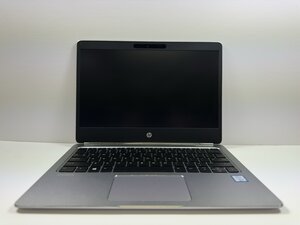
Problema periferico
A volte un dispositivo di input difettoso, specialmente uno esterno, può far sembrare lo schermo bloccato quando in realtà non sta semplicemente rispondendo agli input. Ecco alcuni passaggi che puoi seguire per identificare se il problema è causato dal dispositivo di input:
- Verifica i dispositivi di input integrati:
- Inizia utilizzando il mouse e la tastiera per vedere se lo schermo risponde.
- Passa al dispositivo di input integrato del portatile:
- Se stai utilizzando un dispositivo di input esterno, prova a passare a quello integrato del portatile per verificare se c'è una risposta.
- Controlla se il problema è il dispositivo esterno:
- Se lo schermo risponde al dispositivo di input integrato ma non a quello esterno, il problema potrebbe essere il dispositivo esterno.
- Determina se il sistema è bloccato:
- Se sia il dispositivo di input integrato che quello esterno non rispondono, il programma o il dispositivo potrebbe non essere in grado di rispondere.
Programma non risponde
Un programma che non risponde a volte può essere confuso con uno schermo bloccato. Per determinare se il problema sia un programma che non risponde o un'altra causa che provoca il blocco, segui questi passaggi:
- Apri il menu Start e rivela la barra delle applicazioni:
- Premi il tasto Windows per aprire il menu Start e mostrare la barra delle applicazioni, operazione che può aiutare a confermare se il sistema risponde ancora.
- Prova a chiudere il programma:
- Prova a chiudere il programma andando sulla barra delle applicazioni, posizionando il cursore sull'icona del programma, facendo clic destro con il trackpad e selezionando Chiudi finestra.
- Apri Gestione attività se necessario:
- Se il programma continua a non rispondere, vai sulla barra delle applicazioni, fai clic destro con il mouse su una parte vuota della barra e apri Gestione attività.
- Termina l'attività che non risponde:
- Vai nella scheda dei processi, seleziona il programma che non risponde dall'elenco e fai clic su Termina attività.
Malfunzionamento del driver grafico
Se lo schermo si blocca, il driver grafico potrebbe non funzionare correttamente. Per ripristinarlo senza riavviare il computer:
- Scorciatoia per il ripristino del driver grafico:
- Premi contemporaneamente Windows + Ctrl + Shift + B. Questa scorciatoia tenterà di ripristinare il driver grafico senza dover riavviare il computer.
- Segnale di successo:
- Saprai che la scorciatoia ha funzionato se lo schermo lampeggia per un secondo e viene emesso un segnale acustico.
Arresto anomalo del sistema o guasto hardware
Se dopo aver provato le altre procedure di soluzione problemi non hai risolto nulla, l'intero sistema potrebbe non rispondere. In tal caso, segui questi passaggi per risolvere il problema:
- Forza l'arresto/riavvio del dispositivo:
- Premi e tieni premuto il pulsante di accensione finché il dispositivo non si spegne.
- Accendi il dispositivo:
- Attendi qualche secondo, quindi premi il pulsante di accensione per riaccendere il dispositivo.
Se il problema persiste anche dopo aver seguito tutti i passaggi, potrebbe trattarsi di un guasto hardware. Consulta le guide per la sostituzione dell'hardware.

Team

Austin Community College, Team 9-3, Watkins Fall 2025 Membro di Austin Community College, Team 9-3, Watkins Fall 2025
AUSTINCC-WATKINS-F25S9G3
4 Membri
108 guide realizzate

0 Commenti