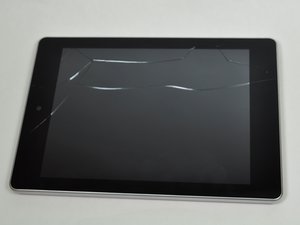
Problemi di connettività Wi-Fi
Il Wi-Fi si disconnette frequentemente o non funziona affatto.
Perdita di connettività Wi-Fi
Controlla il segnale Wi-Fi se la velocità o la connettività sono lente. Una barra indica che stai ricevendo il minimo, mentre avere tutte le barre significa che la connettività è ottima. Per un miglior accesso al Wi-Fi, è meglio avvicinare il dispositivo al router che si collega a internet, oppure rimanere in un luogo in cui il Wi-Fi è costante e meno incline a interrompersi.
Il Wi-Fi non si connette affatto
Se non riesci affatto a connetterti al Wi-Fi, prova a collegarti a un indirizzo IP statico invece che al DNS (Domain Name System). Configura il tablet per connettersi al router utilizzando un indirizzo IP statico che sia al di fuori dell'intervallo di indirizzi IP assegnati dal router tramite DNS. Dovrai accedere al firmware del router per vedere l'intervallo di indirizzi assegnati tramite DNS e assegnarne uno al tablet al di fuori di tale intervallo.
Problemi con l'aggiornamento di sistema Android 4.4.2 KitKat
L'aggiornamento di sistema Android alla versione 4.4.2 KitKat potrebbe interferire con alcune app, impostazioni e con l'interfaccia, causando potenzialmente malfunzionamenti nella connettività Wi-Fi.
- Vai in Impostazioni e seleziona Posizione, quindi Modalità
- Seleziona Alta precisione
- Torna in Impostazioni e premi Wi-Fi, quindi Avanzate (che puoi trovare nel menu toccando il pulsante in alto a destra)
- Deseleziona Ottimizzazione Wi-Fi
Lo schermo non viene visualizzato
Il display dello schermo non funziona correttamente.
Il tablet non si avvia
Dovresti provare a tenere premuto il pulsante di accensione del tablet, situato sulla parte superiore del dispositivo.
- Tieni premuto il pulsante Volume su, situato più vicino all'interruttore di blocco del touch screen.
- Mentre tieni premuto il pulsante Volume su, premi e tieni premuto il pulsante di accensione per 3 secondi, quindi rilascialo.
- Continua a tenere premuto il pulsante Volume su finché lo schermo del tablet non si accende.
Contatta l'assistenza Acer se ancora non si accende.
Schermo nero
Tieni premuto il pulsante di accensione per vedere se si accende. Se vibra e non fa nulla, caricalo per alcune ore o durante la notte. Prova di nuovo il pulsante di accensione e, se ancora non si accende, contatta il centro assistenza Acer della tua zona.
Al risveglio dalla modalità sospensione
Dopo averlo riattivato dalla modalità sospensione, riavvia il tablet per riattivare il touch screen. Questo problema può verificarsi quando il dispositivo rimane in sospensione durante la notte.
Sfarfallio dello schermo
Se lo schermo sfarfalla, potresti voler eseguire un reset alle impostazioni di fabbrica.
Se sfarfalla ancora, contatta il centro assistenza Acer della tua zona.
Problemi di sensibilità dello schermo
Lo schermo non risponde al tocco.
Bassa sensibilità
Se devi premere con troppa forza per avviare le app o trascinarle, potresti acquistare un pennino per aumentare la sensibilità con facilità.
Lo schermo non risponde al "Tocca e tieni premuto"
Controlla le "impostazioni", quindi "accessibilità" per assicurarti di aver selezionato un'impostazione di tocco "breve".
Aggiorna il dispositivo
Potresti voler aggiornare il dispositivo, poiché gli aggiornamenti di sistema possono risolvere e correggere questo problema. Se gli aggiornamenti non sono disponibili sul tuo dispositivo, riavvialo per aggiornarlo.
Problemi con l'aggiornamento Android
Gli aggiornamenti mi stanno dando del filo da torcere.
Usa una versione precedente di Android
Se l'aggiornamento che stai utilizzando al momento non funziona bene, puoi sempre eliminare l'aggiornamento corrente e tornare a usarne uno precedente.
Problema audio
Se riscontri problemi audio con tutti i lettori musicali dopo l'aggiornamento a KitKat, esegui il downgrade dell'aggiornamento a quello precedente.
Impossibile ottenere l'aggiornamento Android 4.4.2 KitKat
Se non riesci ad aggiornare il sistema all'ultima versione, potrebbe non essere disponibile nel tuo paese al momento, quindi porta pazienza finché non verrà rilasciato.
Risposta dell'icona della fotocamera
Il pulsante della fotocamera non funziona o non risponde sullo schermo.
Reset alle impostazioni di fabbrica
Se l'icona della fotocamera sullo schermo non funziona correttamente, eseguire un reset alle impostazioni di fabbrica, che resetta l'intero dispositivo, ti permette di ricominciare da zero.
- Spegni il dispositivo.
- Premi e tieni premuto il pulsante Volume su, situato più vicino all'interruttore di blocco del touch screen.
- Mentre tieni premuto il pulsante Volume su, premi e tieni premuto il pulsante di accensione per 3 secondi, quindi rilascialo.
- Continua a tenere premuto il pulsante Volume su finché il dispositivo non si accende.
- Nella schermata di ripristino del sistema Android, seleziona Wipe data/factory reset.
- Usa i tasti Volume su e Volume giù per navigare tra i menu e usa il pulsante di accensione per selezionare l'opzione desiderata.
- Quando ti viene chiesto di "Confirm wipe of all user data", seleziona Yes -- delete all user data. Infine seleziona Reboot system now.
Una volta che il dispositivo si riavvia sulla schermata di benvenuto, segui i passaggi visualizzati sullo schermo per configurare il dispositivo.
L'applicazione Fotocamera non funziona
Se la fotocamera non funziona affatto, devi contattare l'assistenza Acer della tua zona.
Tuttavia, puoi scaricare un'altra applicazione fotocamera come Google Camera da Google Play: Link all'app Google Camera



21 Commenti
I tried factory reset and tablet started the erasing process However, it doesn't finish after so many days Anytime i turn off and on the tablet, display still shows erasing
khaidarzorig - Rispondi Condividi
Wat nu,ik heb dat proces van resetting al reeds een paar keer uitgevoerd.
Bert Deckers - Rispondi Condividi
I have same problem
Shahid Wasim - Rispondi Condividi
Dat is wat mij ook telkens overkomt.
Bert Deckers - Rispondi Condividi
hi. I have the same problem with khaidarzorig. I reset the tablet then it keeps on showing ERASING. it never finish. please help me what to do? thank you so much.
angelbagz - Rispondi Condividi