Introduzione
Vai al passo 1 ↓Ti sei mai chiesto cosa rende magico un trackpad? Beh, ora lo scoprirai. Unisciti a noi mentre ci addentriamo nei profondi abissi dell'oceano delle periferiche magiche di Apple per esplorare il misterioso Magic Trackpad.
Dai anche un'occhiata al magico slideshow video su Vimeo dello smontaggio!
Cosa ti serve
Strumenti
-
-
-
Spudger4.9
-


-
-
-
Il Magic Trackpad è il primo trackpad per desktop che supporta una serie completa di gesti, tra cui clic, scroll, swipe e rotazione, tutti disponibili con la punta delle dita.
-
Requisiti:
-
Mac desktop o laptop.
-
Connettività Bluetooth.
-
Mac OS X 10.6.4 o successivo.
-
E, naturalmente, le batterie! (Caricabatterie Apple non incluso).
-
Come confermato dai rumors, il Magic Trackpad è il modello A1339.
 Chiedi a FixBot
-
-
-
Il Magic Trackpad è più grande dell'80% rispetto al trackpad incluso negli attuali modelli di MacBook Pro.
-
Presenta lo stesso design in alluminio della tastiera wireless corrispondente, consentendo l'unione perfetta tra digitazione e gesti.
-
Non dimentichiamo l'attrazione principale, ovvero la superficie in vetro resistente all'usura, touch capacitivo e spessa 0,5 mm.
-
Tutto molto bello, ma cosa c'è all'interno?
-
-
-
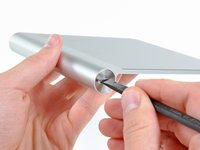
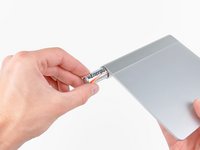
Rimuovere le batterie è quanto di più semplice possa esserci. Dai una rotazione allo sportello della batteria e le due batterie AA scivoleranno fuori facilmente.
-
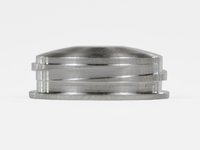
Dai un'occhiata a quelle filettature quadrate! Sebbene le filettature quadrate abbiano la massima efficienza meccanica tra tutte le viti filettate, la loro difficoltà di produzione le rende proibitive per la maggior parte delle applicazioni.
-
Complimenti, Apple, per aver curato i dettagli.
-
-
-
È ora di sporcarsi le mani!
-
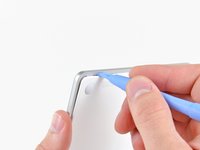
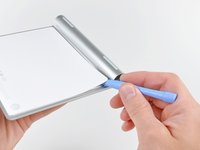
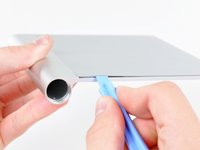
Usa uno strumento di apertura in plastica per fare leva sul pannello inferiore e staccarlo dall'adesivo che lo fissa lungo i bordi sinistro, destro e superiore.
-
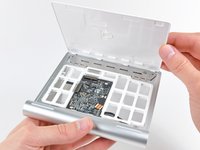
Dopo aver tagliato la maggior parte dell'adesivo, il pannello inferiore si solleverà facilmente.
-
-
-
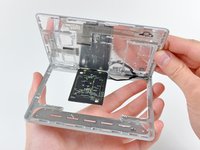
E non c'è......molto altro in questo componente.
-
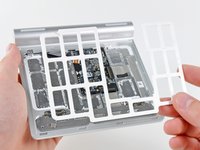
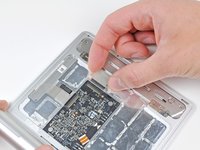
Dopo aver fatto un po' di leva in modo quasi non distruttivo, il distanziale interno può essere rimosso dal trackpad.
-
-
-
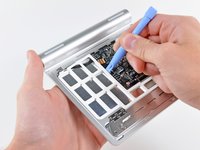
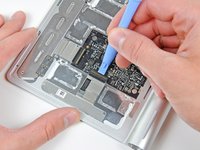
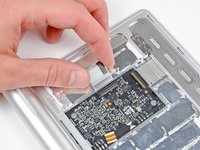
Successivamente, scollega i due cavi a nastro che collegano il touchpad capacitivo alla scheda logica.
-
-
-
Abbiamo notato una tendenza nei prodotti Apple più recenti: sottili ed esteticamente gradevoli equivale a non riparabili dall'utente. Il Magic Trackpad non fa eccezione.
-
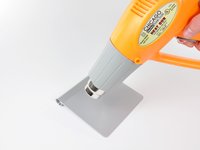
Dopo aver usato una pistola termica per scaldare l'adesivo, è possibile fare leva con attenzione per staccare il trackpad dal telaio in alluminio.
-
-
-
Dopo averlo liberato dall'adesivo che lo fissa al telaio, il trackpad può essere rimosso facilmente.
-
-
-
-
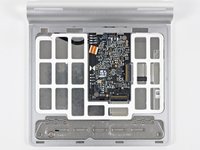
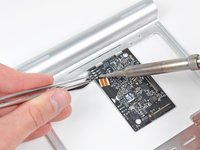
Per rimuovere completamente la scheda logica, devi prima dissaldare i quattro fili che portano al connettore della batteria/LED di stato.
-
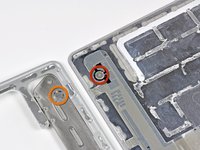
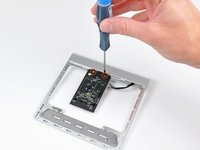
Dopo aver rimosso due viti a croce Phillips, la scheda logica può essere separata dal telaio.
-
-
-
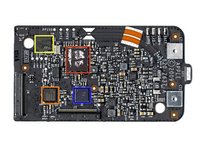
Al centro della scheda logica del Magic Trackpad si trova un BCM2042 Broadcom per la connettività Bluetooth.
-
Abbiamo trovato un chip controller touch screen Broadcom BCM5974 che fornisce la funzionalità Multi-touch.
-
Inoltre, un SST 25WF020 fornisce 2 Mbit di memoria flash seriale.
-
Questo sembra essere un TI CD3238, identificato da Hearst come un driver/ricevitore di linea RS232. Era presente anche nell'iPhone originale con un BCM5973A.
-
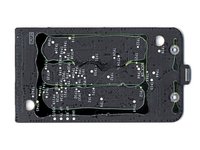
Il retro della scheda logica non presenta altro che oscurità e colla.
-
-
-
Ed eccolo qui: il Magic Trackpad in nove pezzi difficili da smontare.
-
Tieni d'occhio la nostra pagina di smontaggio per uno sguardo all'interno dei dispositivi più recenti!
-
-

















Un ringraziamento speciale a questi traduttori:
100%


Questi traduttori ci stanno aiutando ad aggiustare il mondo! Vuoi partecipare?
Inizia a tradurre ›

24Commenti sulla guida
A great tear down. One question: Where is the bluetooth antenna? Is it just etched into the circuit board?
Good question. It looks like the curved traces along the top of the board seen on step 10 could be the antenna, and they lead to a small metal pressure contact that mates into the aluminum chassis. My guess is that the chassis of the trackpad and/or those curved traces serve as the antenna.
Step 3c, I was expecting to see an Apple-branded battery instead of a bunny-battery. When you get the Apple batteries, is there any reason to tear one of those apart to see if Apple is merely re-labeling someone else's battery or if they actually are building AA batteries?
Apple does not produce batteries, as much as they don’t produce LCD panels or SoC chips - at best, they design them or define specs, but mostly just source it from suppliers, such as Samsung (and SDI), LG and Desay. It makes no financial sense to be a one stop shop - and that’s why Trump’s Nevo-mercantilism is a sure fail. Sorry about the politics - it’s a *charged* topic lolz ;)
