Introduzione
Abbiamo pensato che questa macchina facesse proprio al caso nostro. Come avremmo potuto resistere a un dispositivo con una presentazione del genere: "Ti presentiamo HP Z1, la prima workstation all-in-one al mondo con un display da 27" (diagonale) che si apre a scatto per permetterti di sostituire i componenti ed effettuare aggiornamenti. Non sono necessari strumenti."
Quindi, quanto è riparabile/aggiornabile l'HP Z1? Unisciti a noi in questo viaggio mentre smontiamo la più recente innovazione di HP nel campo dei PC, la workstation HP Z1.
Ti piacciono questi smontaggi? Vuoi essere più "l33t" dei tuoi colleghi smanettoni e conoscere gli smontaggi non appena sono online? Segui iFixit su Twitter per gli ultimi aggiornamenti.
Cosa ti serve
-
-
-
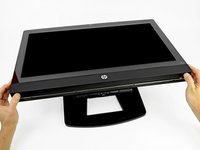
Eccola qui, la workstation HP Z1. Una volta chiusa, la Z1 si ripiega in piano per un facile accesso alle riparazioni dei componenti.
-
Sotto la scocca, la Z1 ospita:
-
Processore dual-core Intel® Core™ i3-2120
-
Display IPS da 27" retroilluminato a LED, diagonale 2560x1440 pixel
-
Quattro slot di memoria per un massimo di 32 GB di RAM DDR3
-
Hard disk SATA da 500 GB a 7200 RPM
-
Una porta USB interna
 Chiedi a FixBot
-
-
-
Abbiamo scambiato questo grosso pulsante verde al centro per il pulsante di accensione.
-
Ci sbagliavamo.
-
Questo pulsante in realtà attiva la procedura di "sollevamento", ovvero, se non vuoi usare il Z1 come un tablet non touchscreen da 18 kg.
-
-
-
Sebbene lo Z1 somigli molto a un certo gruppo di molluschi, è decisamente più facile da aprire. Dobbiamo ancora stabilire quale sia più gustoso.
-
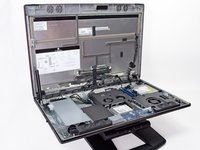
Progettato come una valigetta, tutto ciò che devi fare per aprire questo dispositivo è rilasciare le linguette per il pollice.
-
-
-
Proprio sotto la scocca dello Z1 si trova un pratico diagramma di tutti i componenti facilmente sostituibili.
-
Piuttosto che un "diagramma", ci piace pensarlo più come a una mappa del tesoro che ci conduce verso bottini riparabili dall'utente.
-
-
-
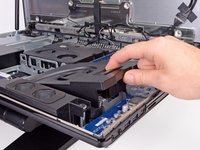
Tutti i componenti principali del Z1 sono dotati di ottime linguette di rilascio: non serve alcun cacciavite!
-
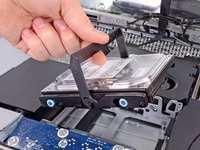
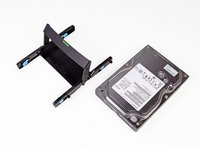
La staffa del disco rigido, in grado di ospitare un singolo HDD da 3,5" o due unità da 2,5", assomiglia in modo sorprendente a un cestino da picnic.
-
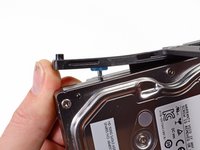
Semplici perni fissano l'HDD da 3,5" nella staffa, eliminando la necessità di qualsiasi tipo di cacciavite.
-
-
-
Siamo grandi fan di questo computer. O, perlomeno, siamo fan delle ventole presenti al suo interno.
-
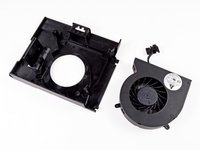
La ventola Delta Electronics KUC1012D a 12 V all'interno di questo alloggiamento sembra avere un fattore di forma unico, il che significa che reperire pezzi di ricambio potrebbe essere difficile.
-
-
-
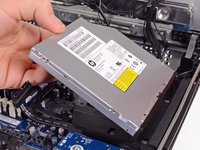
Scollegare l'unità disco ottico è solo questione di estrarre il cavo SATA.
-
Con uno dei box per hard disc da baia ottica di iFixit, potrebbe essere possibile inserire un altro hard disc all'interno del Z1.
-
Questo, naturalmente, comporterebbe la perdita delle funzionalità Blu-ray, ma con uno degli hard disc di iFixit installato, puoi inserire fino a 50 film in HD dentro il computer!
-
Il verde indica il via libera mentre la staffa dell'unità disco ottico fuoriesce velocemente dal Z1.
-
-
-
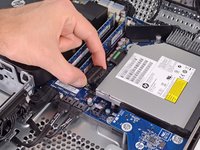
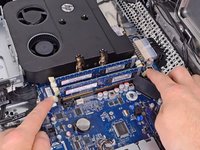
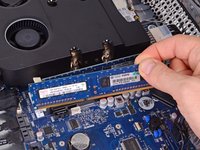
La sostituzione della RAM richiede un po' di destrezza manuale.
-
Potremmo lodare lo Z1 per la facilità con cui si possono rimuovere i moduli RAM, ma ci siamo ricordati che la maggior parte dei computer ha moduli RAM facilmente rimovibili.
-
Lo Z1 è in grado di supportare fino a 32 GB di RAM DDR3. Se ti stai chiedendo perché ti servano 32 GB, allora chiaramente non ne hai bisogno.
-
-
-
-
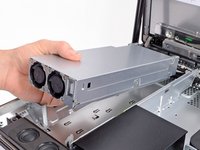
Il prossimo componente è l'alimentatore plug-and-play: 400 watt di "è stato facile".
-
Non siamo minimamente preoccupati di prendere la scossa con questo alimentatore quanto lo siamo con altre versioni più scoperte.
-
Speriamo che la facilità di sostituzione dell'alimentatore non sia presagio di una facile rottura.
-
-
-
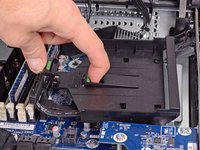
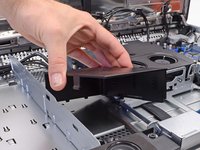
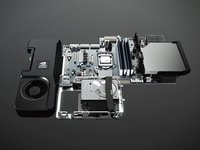
Cosa c'è sotto il grande rivestimento nero? Niente, almeno nella nostra macchina "economica" da 2.000 $.
-
Se sborsi qualche soldo in più per il tuo Z1, troverai una sofisticata scheda grafica NVIDIA Quadro qui, come mostrato nel rendering artistico di HP nella seconda immagine.
-
-
-
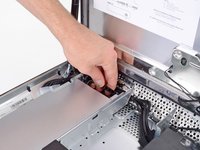
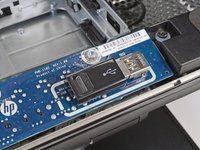
La porta USB interna è il posto ideale per nascondere il ricevitore del mouse wireless.
-
Vorremmo prenderci un momento per riflettere su quanto sia fantastico. Immagina di poter inserire quel fastidioso ricevitore wireless e di non pensarci mai più. Incredibile!
-
-
-
Finalmente! Le nostre prime viti. Iniziavamo a temere che non ci sarebbe stato bisogno del nostro 54 Bit Driver Kit.
-
Ma anche con le fastidiose viti Torx T15, rimuovere le ventole e il dissipatore di calore dalla parte superiore della CPU è semplicissimo.
-
-
-
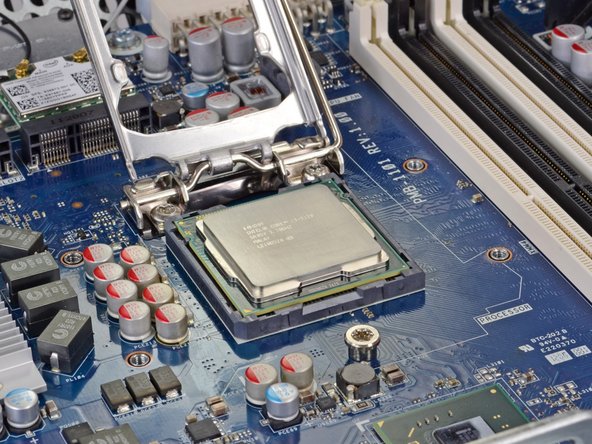
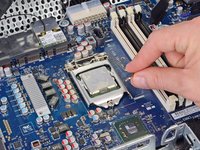
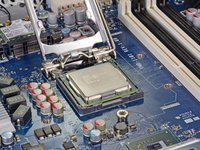
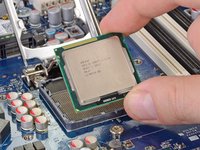
È quasi troppo facile! Basta azionare una levetta e il processore Intel salta praticamente fuori dalla scheda madre.
-
Di questi tempi troviamo quasi sempre CPU saldate su computer portatili e smartphone, quindi è un po' rinfrescante toccare e sentire un bel pezzo di silicio per CPU tra le mani. Anche se questa macchina non ha nulla a che fare con i case beige che alcuni di noi assemblavano un tempo, c'è qualcosa di rassicurante nel tenere in mano una CPU aggiornabile e nel poterla esaminare da vicino.
-
Voce di corridoio falsa confermata: il nostro Z1 è arrivato, di fatto, con un processore Intel Core i3 2120, funzionante a 3,30 GHz.
-
-
-
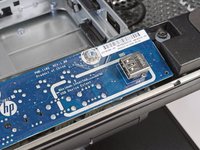
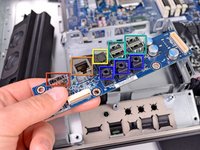
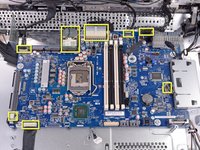
Secondo la mappa del tesoro dello Z1, questo piccolo pulsante serve per resettare il CMOS. Niente più ponticelli da cortocircuitare. Fantastico.
-
Questo connettore è il punto in cui il pulsante di accensione si collega alla scheda madre.
-
E, secondo la stessa mappa del tesoro, questo connettore ti permette di collegare una seconda porta USB interna, nel caso in cui tu ne abbia bisogno di un'altra all'interno del dispositivo.
-
-
-
Il gruppo altoparlante sinistro è il prossimo a essere rimosso.
-
Un giro di cacciavite e lo Z1 torna alla vecchia modalità mono.
-
-
-
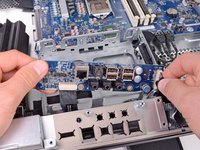
Rimuovere le viti attorno alla porta USB interna libera la scheda I/O posteriore, su cui abbiamo trovato:
-
Ingresso/uscita display
-
Porta Ethernet
-
S/PDIF
-
Quattro USB 2.0
-
Porte audio e subwoofer
-
-
-
La seconda parte della rimozione dell'altoparlante è una passeggiata con il nostro cacciavite.
-
Supponiamo che rimuovere gli altoparlanti probabilmente rovini il sistema SRS Premium Sound progettato con cura.
-
-
-
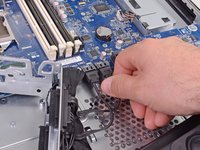
Ora entriamo nel vivo della scomposizione. Basta scollegare alcuni connettori SATA e la staffa del disco rigido è libera.
-
Questi cavi SATA collegano il singolo o doppio disco rigido alla scheda madre.
-
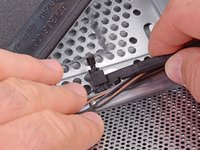
Il passo successivo riguarda il sensore termico del disco rigido, che non oppone molta resistenza.
-
Invece di adottare l’approccio di Apple, che ha modificato i propri connettori SATA con un design proprietario a 7 pin e integrato il sensore termico all’interno del disco rigido, HP continua a puntare su un design facile da aggiornare, con prese SATA standard e un sensore termico montato sul telaio interno del computer.
-
-
-
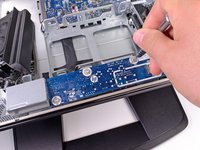
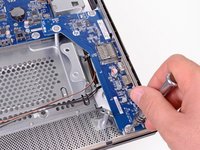
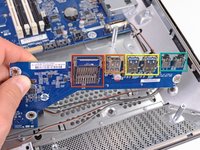
Passiamo alla scheda I/O laterale. Questa scheda ospita:
-
Lettore di schede multimediali 4 in 1
-
Porta FireWire
-
Due porte USB 3.0 blu
-
Porte per cuffie/microfono
-
-
-
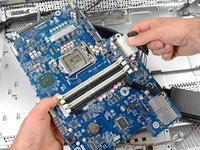
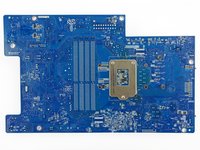
Solo un paio di connettori ancora, e la scheda madre uscirà.
-
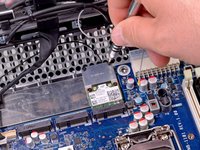
Ma prima di poter estrarre la scheda madre, dobbiamo rimuovere la scheda Bluetooth/WiFi 6230 di Intel, che è fissata da due viti Torx T6.
-
Collegata all'alimentatore tramite un connettore ATX, la scheda madre è più facile da rimuovere rispetto alla maggior parte delle schede logiche.
-
-
-
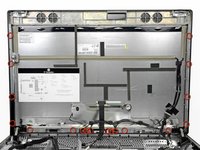
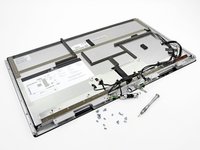
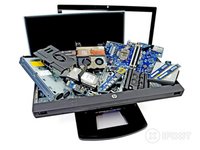
Questo è tutto per la metà inferiore del computer. Ora passiamo al pesante LCD e al vetro.
-
Rimuovere alcune viti T15 posizionate in modo pratico è tutto ciò che serve per staccare l'LCD e il vetro dal resto della macchina.
-
Nonostante il mucchio di viti rimaste sul banco, siamo sollevati dall'assenza della nostra nemesi, l'adesivo, nel design di HP.
-
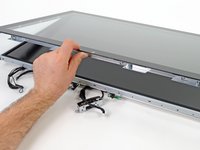
Bisogna anche rimuovere circa una dozzina di viti in più per separare il vetro dall'LCD, ma ehi -- sono tutte viti a macchina T15 delle stesse dimensioni e il vetro si stacca facilmente una volta rimosse le viti! È una struttura semplice quanto più possibile per un componente così ingombrante.
-
-
-
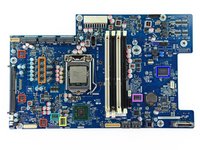
Abbiamo detto a HP che stavamo organizzando una festa, così hanno portato i chip:
-
Processore Intel Core i3-2120 con grafica Intel HD 2000
-
Hub controller della piattaforma Intel BD82C206
-
Controller CPU & GPU ON NCP6151
-
Controller host SuperSpeed USB xHCI Texas Instruments TUSB7320
-
Codec audio IDT 92HD91B
-
Driver di linea e amplificatore per cuffie Texas Instruments DRV604
-
Driver LED MPS MP3399
-
-
-
Dovremo comprare dell'altro guacamole per accompagnare tutte queste patatine:
-
Multiplexer 2:1 sorgente DisplayPort Parade PS8321
-
Moduli stadio di alimentazione buck sincrono Alpha & Omega AOZ5006Q1
-
Controller di sicurezza embedded TPM Infineon SLB9635TT1.2
-
Trigger di Schmitt invertente esagonale NXP 74LVC14AD
-
Nuvoton NPCD379HAKFX
-
Winbond 250128BVFG
-
Niente da vedere sul retro della scheda. Meno male!
-
-
-
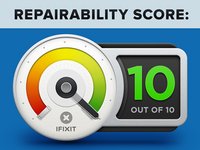
L'HP Z1 ottiene un punteggio di riparabilità senza precedenti: 10 su 10! (10 è il livello più facile da riparare)
-
La costruzione modulare permette all'utente di sostituire la maggior parte dei componenti principali in cinque minuti.
-
I componenti non modulari all'interno sono fissati da viti Torx T15 o T6, o da elementi di fissaggio in plastica. Non viene utilizzata colla o altri espedienti all'interno, a parte un sensore termico fissato con del nastro adesivo.
-
HP offre all'utente una serie di opzioni su come riparare/eseguire la soluzione problemi del dispositivo: un utile diagramma all'interno della macchina, un set di manuali PDF su come effettuare la manutenzione della macchina, e persino video per le principali procedure di riparazione!
-
Il vetro e l'LCD sono i componenti più difficili da sostituire, ma comunque non estremamente complessi: solo un po' ingombranti da maneggiare. Non sono uniti tra loro, ma sono invece tenuti in posizione da quelle meravigliose viti Torx T15. La riparazione più difficile su questa macchina dovrebbe richiedere meno di un'ora per essere completata.
-
-

































11Commenti sulla guida
Seems like it would make a brilliant "example computer" for a Computer Technology lab. It's the device and the textbook in one, easy package.
Also, there is no better place to store a USB flash drive than in a computer, where it can never be lost.

