Introduzione
Forgiato dalle fosse di fuoco dello stesso Efesto e scagliato sulla Terra dal potente Zeus, l'Apple Thunderbolt Display è arrivato davanti alla porta del quartier generale di iFixit.
Segui iFixit su Twitter per gli ultimi aggiornamenti.
Bonus speciale: ecco uno sfondo di uno dei chip del Thunderbolt Display, realizzato nella risoluzione nativa di 2560 x 1440 del Thunderbolt Display.
Cosa ti serve
-
-
-
Per il martello di Thor! Con il nuovo Thunderbolt Display tra le nostre mani, il futuro appare luminoso.
-
LCD TFT a matrice attiva da 27"
-
Risoluzione di 2560 per 1440 pixel
-
Cavi Thunderbolt e MagSafe integrati
-
Videocamera FaceTime HD con microfono
-
Sistema di altoparlanti 2.1 da 49 watt
-
Formato widescreen 16:9
 Chiedi a FixBot
-
-
-
Il Thunderbolt Display contiene un’ottima gamma di porte USB, HDMI, VGA e DisplayPort! Oh, aspetta—il monitor da mille dollari sbagliato.
-
Il magnifico retro del Thunderbolt Display contiene solo una piccola linea di porte specifiche:
-
Tre porte USB 2.0 alimentate
-
Porta FireWire 800
-
Porta Thunderbolt
-
Porta Gigabit Ethernet.
-
Il Thunderbolt Display viene fornito anche con un cavo Thunderbolt integrato collegato a un cavo MagSafe universale.
-
-
Strumento utilizzato in questo passaggio:Heavy-Duty Suction Cups (Pair)$16.95
-
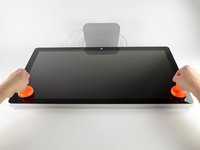
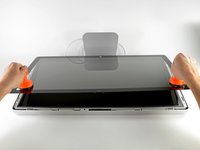
Proprio come per l'iMac che abbiamo smontato all'inizio di quest'anno (e per gli iMac precedenti), il pannello di vetro anteriore del Thunderbolt Display si rimuove con l'aiuto di alcune ventose a forte presa.
-
-
-
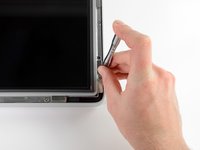
È arrivato il momento di dare un'occhiata sotto il cofano. Con l'aiuto del nostro kit cacciaviti da 54 pezzi, liberiamo alcune viti (12 per l'esattezza, ma chi le conta?) dal loro alloggiamento.
-
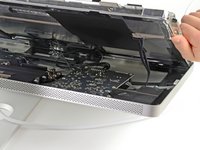
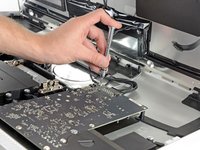
Alcuni connettori e una vite di messa a terra sono tutto ciò che impedisce la liberazione dell'LCD.
-
-
-
Il display LCD TFT a matrice attiva da 27 pollici (diagonale) ha una risoluzione di 2560 per 1440 pixel, lo standard per display di queste dimensioni e prezzi. Il suo tempo di risposta di 12 ms e i 16,7 milioni di colori, tuttavia, non sono all'altezza del tempo di risposta di 6 ms e del miliardo e 70 milioni di colori del display paragonabile di Dell.
-
Potremmo cercare il pelo nell'uovo, ma quel pelo sarebbe visualizzato con 1.053.300.000 colori in meno sul display di Apple. Giusto per dire.
-
-
-
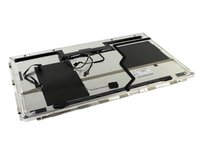
Il retro del display LCD presenta solo pochi cavi, nulla di troppo entusiasmante:
-
DisplayPort
-
Retroilluminazione a LED
-
Sincronizzazione della retroilluminazione a LED
-
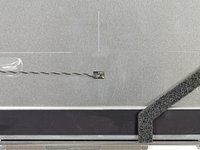
Anello di massa.
-
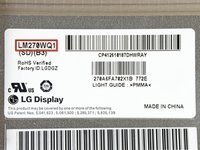
Il display LG riporta il numero di modello LM270WQ1. È possibile che l'abbiamo già visto questo numero di modello?
-
Sì, sembra essere lo stesso display presente nell'iMac Intel da 27" di ottobre 2009, così come lo stesso display LG di base presente nel monitor concorrente da 27" di Dell, sebbene la versione Apple utilizzi la retroilluminazione a LED al contrario della tradizionale CCFL di Dell.
-
La versione Dell è anche opaca, qualcosa che molti utenti Mac hanno richiesto a gran voce una volta che il vecchio Cinema Display da 30" è stato ritirato dal mercato.
-
-
-
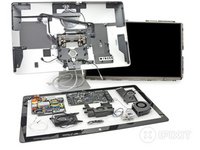
Per tutti i fulmini! Con quel vecchio e pessimo LCD rimosso (chi ne ha bisogno, dopotutto), abbiamo una visuale frontale completa della disposizione interna del Thunderbolt Display.
-
Da dove cominciare... la ventola, dici? Ci sembra un'ottima idea.
-
-
-
-
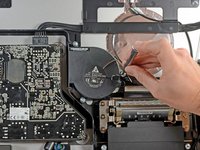
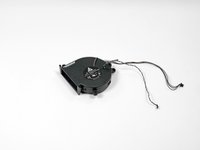
La ventola di raffreddamento si rimuove facilmente, semplicemente scollegando un paio di connettori e svitando alcune viti.
-
Apple ha, come al solito, scelto di utilizzare una grande ventola di raffreddamento senza spazzole per mantenere il colossale Thunderbolt Display fresco e a una temperatura ottimale.
-
-
-
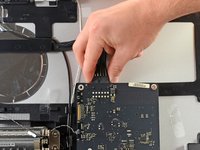
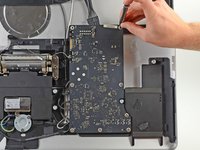
Nel nostro interesse di salvaguardia, iniziamo scollegando il connettore dell'alimentatore dalla sua presa sulla scheda logica per evitare qualsiasi esperienza elettrizzante.
-
Qualche altra vite Torx T10 morde la polvere grazie al nostro kit cacciaviti e la scheda logica viene rimossa.
-
-
-
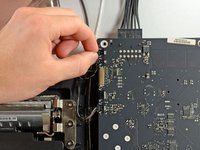
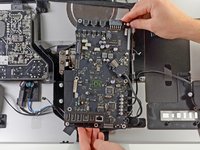
Fermati, è l'ora dei connettori! Rimuoviamo una pletora (esatto, pletora, usiamo le parole da cinque dollari) di connettori dalla scheda logica, lasciando solo il chip dietro la porta Thunderbolt tra noi e il centro di controllo dello schermo.
-
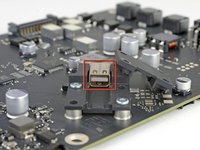
Alcune viti Torx T6 vengono rimosse per togliere la copertura del connettore e il cavo Thunderbolt viene scollegato.
-
È interessante notare che il cavo Thunderbolt che va verso lo schermo si collega anche a una presa Thunderbolt standard sulla scheda logica. Apple avrebbe potuto semplicemente saldare i fili del cavo alla scheda, ma ha scelto invece di implementare una copertura che impedisce al cavo di essere scollegato dalla presa Thunderbolt della scheda logica.
-
-
-
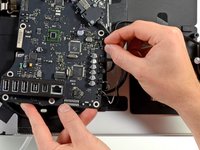
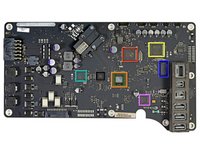
Per la barba di San Damiano! La parte anteriore della scheda logica include questi fantastici componenti:
-
Controller host PCIe-to-USB 2.0 Pericom PI7C9X440SL
-
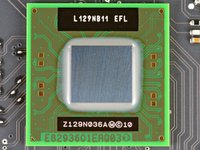
L129NB11 EFL, che sembra essere il controller della porta Thunderbolt (come visibile nella seconda immagine)
-
Processore audio Analog Devices ADAV4601
-
Microcontrollore USB 2.0 NXP LPC2144
-
Filtro LAN 10/100/1000 Base-T Delta LFE9249
-
Controller hub USB 2.0 SMSC USB2517-JZX
-
LPC 1114F
-
-
-
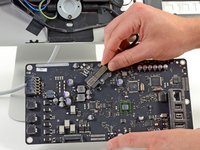
Per mille spatole! Anche il lato posteriore della scheda contiene un sacco di chip:
-
Amplificatore mono/stereo in Classe D ad alta potenza MAX9736B di Maxim
-
Latch di tipo D LC573A di Texas Instruments
-
Generatore di clock SLG8SP568VCK505 di Silego
-
Interfaccia Open Host Controller L-FW643E-2 di LSI
-
Controller Gigabit Ethernet BCM57761 di Broadcom
-
Traslatore a doppia alimentazione NH245 di Texas Instruments
-
IC driver LED a 3 canali switch-mode HV9982 di Supertex
-
-
-
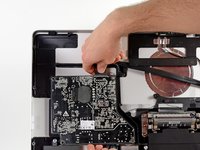
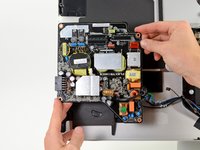
Con la scheda logica rimossa, passiamo alla scheda di alimentazione.
-
Poche viti e alcuni connettori sono tutto ciò che ci impedisce di rimuovere la scheda.
-
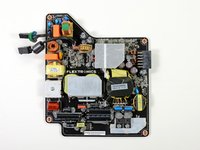
Li rimuoviamo rapidamente e la scheda di alimentazione Flextronics si libera.
-
-
-
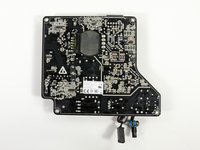
Un bel caffè bollente! Vediamo cosa può fare per noi la scheda di alimentazione del Thunderbolt Display.
-
Che ne dici di 250 watt di potenza continua massima: ti bastano?
-
Curiosità scientifica: i "fulmini" (noti anche come lampi) in natura possono sprigionare una media di 1.000.000.000.000 di watt, ovvero 4 miliardi di volte la potenza dell'alimentatore del Thunderbolt Display! Ma bisogna essere onesti... i fulmini sono molto, molto più grandi di questo alimentatore e durano solo una frazione di secondo.
-
-
-
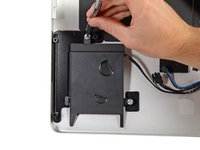
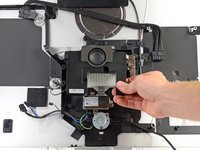
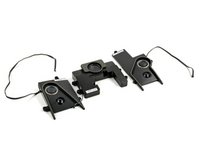
Notiamo alcuni alloggiamenti degli altoparlanti piuttosto grandi (beh, per un monitor) vicino ai bordi laterali del Thunderbolt Display e rimuoviamo con entusiasmo le viti che li tengono in posizione.
-
Aspetta! Cosa abbiamo qui? È anche un subwoofer integrato da 1 pollice?
-
In sostanza, il tuo display suonerà più o meno così. D'accordo, forse no, ma otterrai un suono piuttosto decente da questo gioiellino.
-
-
-
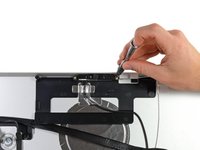
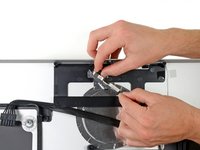
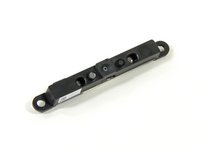
Un paio di viti e un singolo connettore tengono la fotocamera FaceTime HD fissata al case.
-
Et voilà! Ecco la fotocamera, capace di registrare video fino a 720p e di supportare rapporti d'aspetto widescreen 16:9.
-
-
-
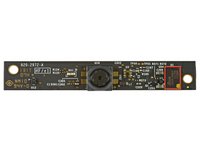
Il lato anteriore della scheda della fotocamera:
-
cFeon LV010-45RNIP 11113A 1110ADA
-
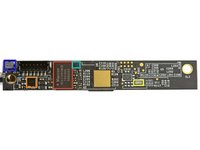
Il lato posteriore della scheda della fotocamera:
-
Controller fotocamera VC0338BSMCB di Vimicro
-
Unità di gestione dell'alimentazione TPS65708 di Texas Instruments
-
0BNHM7
-
408F N109
-
T120 Bd01
-
-
-
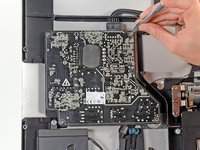
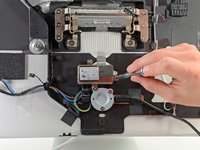
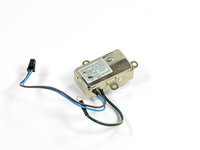
La pipa di pannocchia di zio Jonathan! Solo poche viti Torx 10 si frappongono tra noi e l'alimentatore CA.
-
L'ingresso CA in tutta la sua gloria infinita.
-
-
Strumento utilizzato in questo passaggio:Spudger$3.99
-
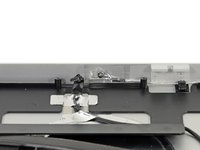
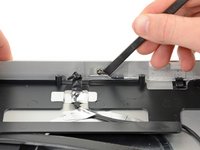
Ehi Mic, sembri in difficoltà. Ecco, lascia che ti aiuti.
-
Il buon vecchio spudger non lascerebbe mai nei guai un amico come Mic.
-
-
-
Punteggio di riparabilità del Thunderbolt Display: 8 su 10 (10 è il più facile da riparare)
-
È tenuto insieme solo da viti Torx T6 e T10, il che significa che sono necessari pochi strumenti di riparazione per la manutenzione.
-
Il minimo uso di adesivi rende il rimontaggio più facile e pulito.
-
Il pannello frontale in vetro e il pannello dello schermo sono facili da rimuovere e i componenti principali sono esposti dopo la rimozione.
-
Devi usare delle ventose per rimuovere il vetro frontale, operazione che potrebbe finire male se non eseguita correttamente.
-
Sebbene lo smontaggio sia stato molto semplice, ci sono molte parti, cavi e connettori, rendendo il rimontaggio completo non adatto ai deboli di cuore.
-
-
































36Commenti sulla guida
OMG, through hole components on the power supply board! And hand smeared silicon glue! How could 20 years of technology gap exist in a leading Apple product? Bob, that Flextronics board needs to come off. I'm not buying until then.
Every SPS is using the glue to pass the safety, you can choose not to buy anything with a SPS
Would you like to try developing a SMPS, which has to deal with hundreds of watts of current, using only surface mount components? Go on, give it a try. We will wait.
Question re: "Interestingly enough, the Thunderbolt cable that routes into the display also plugs into a standard Thunderbolt socket on the logic board."
Would it then be possible to install a 3rd party Thunderbolt "external" HD inside the monitor by simply connecting it to the socket on the logic board, then daisy chaining another thunderbolt cable to the external port? Is there enough space?
