Salta al contenuto principale
Unisciti alla Community delle riparazioni - Crea un account

Cosa ti serve

Questo smontaggio non è una guida di riparazione. Per riparare il tuo Flipper Zero, usa il nostro manuale di assistenza.

  1. Disassemblaggio Flipper Zero, Cautela: passo 1, immagine 1 di 1
    • Non usare alcol o alcol contenenti detergenti, fazzoletti, panni o disinfettanti sul vetro della protezione dello schermo! Può danneggiare in modo permanente il vetro della protezione dello schermo.

    • Il guscio superiore, il coperchio IR e il vetro della protezione dello schermo sono una parte solida e non possono essere smontati.

    • Il Flipper Zero utilizza solo due tipi di viti:

    • Dimensioni della vite lunga 1,8 x 8 mm

    • Dimensioni della vite corta 1,8 x 4,5 mm

    Chiedi a FixBot
  2. Disassemblaggio Flipper Zero, Rimuovere la scheda microSD: passo 2, immagine 1 di 1
    • Espellere la scheda microSD (se presente) premendola con l'unghia.

    Chiedi a FixBot
  3. Disassemblaggio Flipper Zero, Rimuovere le viti: passo 3, immagine 1 di 1
    Chiedi a FixBot
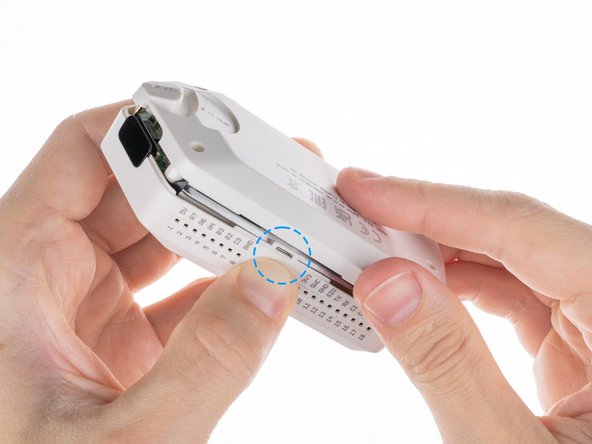
  4. Disassemblaggio Flipper Zero, Aprire il coperchio posteriore: passo 4, immagine 1 di 3 Disassemblaggio Flipper Zero, Aprire il coperchio posteriore: passo 4, immagine 2 di 3 Disassemblaggio Flipper Zero, Aprire il coperchio posteriore: passo 4, immagine 3 di 3
    • Premere il centro del coperchio superiore su entrambi i lati, uno per uno, per rilasciare i fermi che tengono in posizione il coperchio posteriore.

    • Una volta che i chiusure sono stati rilasciati, è possibile rimuovere il coperchio inferiore.

    Chiedi a FixBot
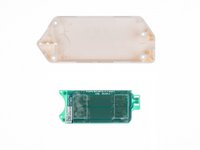
  5. Disassemblaggio Flipper Zero, Sollevare l'antenna NFC: passo 5, immagine 1 di 1
    • La scheda con l'antenna NFC è incollata al coperchio inferiore con nastro adesivo.

    • Per rimuovere la tavola, leva delicatamente uno dei bordi della tavola con un plettro di plastica per staccare il nastro adesivo.

    Chiedi a FixBot
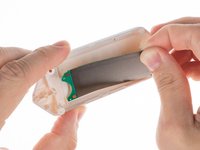
  6. Disassemblaggio Flipper Zero, Estrarre l'antenna NFC: passo 6, immagine 1 di 2 Disassemblaggio Flipper Zero, Estrarre l'antenna NFC: passo 6, immagine 2 di 2
    • Tira fuori delicatamente il resto dalla scocca

    Chiedi a FixBot
  7. Disassemblaggio Flipper Zero, Svitare il telaio: passo 7, immagine 1 di 1
    • Utilizzare un cacciavite PH0 per svitare le due viti corte che tengono insieme il telaio e il coperchio superiore.

    Chiedi a FixBot
  8. Disassemblaggio Flipper Zero, Separare la board dalla scocca: passo 8, immagine 1 di 1
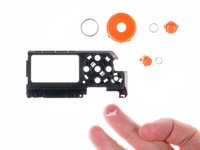
    • Estrarre il telaio dal case

    Chiedi a FixBot
  9. Disassemblaggio Flipper Zero, Scollegare la batteria: passo 9, immagine 1 di 1
    • Scollegare la batteria tirando il connettore con un cacciavite piatto e tirandolo fuori.

    • Non utilizzare un cacciavite metallico altrimenti potrebbe esserci un cortocircuito con il connettore della batteria.

    Chiedi a FixBot
  10. Disassemblaggio Flipper Zero, Scollegare i Flat Cable: passo 10, immagine 1 di 1
    • Scollegare il cavo grande dalla scheda. Usa un plettro di plastica per sollevare il fermo per rilasciare le serrature.

    Chiedi a FixBot
  11. Disassemblaggio Flipper Zero, Disconnettere i Flat Cable: passo 11, immagine 1 di 1
    • Una volta sbloccati i connettori, estrarre con attenzione i cavi.

    Chiedi a FixBot
  12. Disassemblaggio Flipper Zero, Svitare la scheda iButton: passo 12, immagine 1 di 1
    • Svitare la vite corta che tiene la scheda iButton in posizione utilizzando un cacciavite PH0.

    Chiedi a FixBot
  13. Disassemblaggio Flipper Zero, Rimuovere la scheda iButton: passo 13, immagine 1 di 1
    • Una volta rimossa la vite, rimuovere con attenzione la scheda iButton.

    Chiedi a FixBot
  14. Disassemblaggio Flipper Zero, Rimuovere il cavo dal iButton: passo 14, immagine 1 di 1
    Strumento utilizzato in questo passaggio:
    Flathead 1.5 mm Screwdriver
    $5.49
    • Per scollegare il cavo piatto dalla scheda iButton, utilizzare un cacciavite piatto per rilasciare con attenzione la serratura tirando verso l'alto il fermo, quindi tirando delicatamente il cavo del nastro.

    Chiedi a FixBot
  15. Disassemblaggio Flipper Zero, Rimuovere il cavo dal iButton: passo 15, immagine 1 di 1
    • Una volta sbloccato il connettore, estrarre delicatamente il cavo dal connettore.

    Chiedi a FixBot
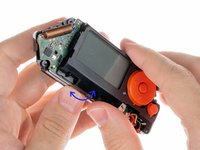
  16. Disassemblaggio Flipper Zero, Rilasciare lo chassis della batteria: passo 16, immagine 1 di 2 Disassemblaggio Flipper Zero, Rilasciare lo chassis della batteria: passo 16, immagine 2 di 2
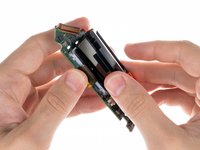
    • Per rilasciare il telaio della batteria, dondola gentilmente avanti e indietro mentre si separano le due parti.

    Chiedi a FixBot
  17. Disassemblaggio Flipper Zero, Rimuovere la scheda RFID NFC: passo 17, immagine 1 di 1
    • Per rimuovere la scheda RFID NFC, rilasciala dai blocchi nella sequenza mostrata.

    Chiedi a FixBot
  18. Disassemblaggio Flipper Zero, Rimuovere la scheda RFID NFC: passo 18, immagine 1 di 1
    • Rilasciare la scheda dai fermo premendo sul bordo del telaio vicino al fermo specifico nella sequenza specificata.

    Chiedi a FixBot
  19. Disassemblaggio Flipper Zero, Rimuovere il motore per la vibrazione: passo 19, immagine 1 di 2 Disassemblaggio Flipper Zero, Rimuovere il motore per la vibrazione: passo 19, immagine 2 di 2
    • Rimuovere il motore per la vibrazione.

    Chiedi a FixBot
  20. Disassemblaggio Flipper Zero, Svitare il supporto: passo 20, immagine 1 di 1
    • Per rimuovere il supporto, utilizzare un cacciavite PH0 per svitare la vite corta che lo sta fissando in posizione.

    Chiedi a FixBot
  21. Disassemblaggio Flipper Zero, Rimuovi il supporto: passo 21, immagine 1 di 1
    • Rimuovi il supporto dal telaio.

    Chiedi a FixBot
  22. Disassemblaggio Flipper Zero, Rimuovere la batteria: passo 22, immagine 1 di 1
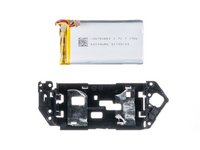
    • La batteria è attaccata allo chassis con nastro biadesivo. Per rimuoverlo, usa un plettro di plastica per staccare delicatamente la batteria dallo chassis.

    • Attenzione: non premere la batteria con strumenti affilati. Una batteria forata può perdere sostanze chimiche pericolose o prendere fuoco.

    Chiedi a FixBot
  23. Disassemblaggio Flipper Zero, Rimuovere la batteria: passo 23, immagine 1 di 2 Disassemblaggio Flipper Zero, Rimuovere la batteria: passo 23, immagine 2 di 2
    • Rimuovere la batteria dal telaio.

    Chiedi a FixBot
  24. Disassemblaggio Flipper Zero, Rimuovere il flat cable: passo 24, immagine 1 di 1
    Chiedi a FixBot
  25. Disassemblaggio Flipper Zero, Rimuovere il flat cable: passo 25, immagine 1 di 1
    • Estrarre il flat cable.

    Chiedi a FixBot
  26. Disassemblaggio Flipper Zero, Svitare lo chassis del pulsante: passo 26, immagine 1 di 1
    • Svitare le due viti corte che tengono il telaio del pulsante usando un cacciavite PH0.

    Chiedi a FixBot
  27. Disassemblaggio Flipper Zero, Separe il telaio del pulsante: passo 27, immagine 1 di 1
    • Per scollegare il telaio del pulsante e la scheda, premere il fermo sul lato mostrato di seguito.

    Chiedi a FixBot
  28. Disassemblaggio Flipper Zero, Rimuovere lo chassis del pulsante: passo 28, immagine 1 di 2 Disassemblaggio Flipper Zero, Rimuovere lo chassis del pulsante: passo 28, immagine 2 di 2
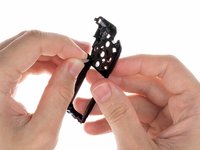
    • Rimuovere il telaio del pulsante.

    Chiedi a FixBot
  29. Disassemblaggio Flipper Zero, Scollegare lo schermo: passo 29, immagine 1 di 1
    • Scollegare il cavo dello schermo dalla scheda. Usa un plettro di plastica per sollevare il fermo per aprire il blocco.

    Chiedi a FixBot
  30. Disassemblaggio Flipper Zero, Scollegare lo schermo: passo 30, immagine 1 di 1
    • Rimuovere il cavo dalla scheda.

    Chiedi a FixBot
  31. Disassemblaggio Flipper Zero, Dissaldare lo schermo: passo 31, immagine 1 di 1
    • Per rimuovere lo schermo è necessario dissaldare due contatti.

    • Fai attenzione durante questa fase a non sciogliere o dissaldare accidentalmente altri componenti vicini.

    Chiedi a FixBot
  32. Disassemblaggio Flipper Zero, Rimuovi i pulsanti: passo 32, immagine 1 di 1
    • Per rimuovere i pulsanti è necessario rilasciare i blocchi.

    • OK

    • D-pad

    • Indietro

    • Il pulsante centrale (OK) viene rimosso dopo il pulsante di navigazione (D-pad)

    Chiedi a FixBot
  33. Disassemblaggio Flipper Zero, Rimuovi i pulsanti: passo 33, immagine 1 di 1
    Strumento utilizzato in questo passaggio:
    Flathead 1.5 mm Screwdriver
    $5.49
    • Rilasciare i blocchi con un cacciavite piatto. Devi stare attento con le molle sotto i pulsanti.

    Chiedi a FixBot
  34. Disassemblaggio Flipper Zero, Rimuovere la guida luminosa: passo 34, immagine 1 di 1
    Strumento utilizzato in questo passaggio:
    Flathead 1.5 mm Screwdriver
    $5.49
    Chiedi a FixBot
  35. Disassemblaggio Flipper Zero, Rimuovere la guida luminosa: passo 35, immagine 1 di 2 Disassemblaggio Flipper Zero, Rimuovere la guida luminosa: passo 35, immagine 2 di 2
    • Estrarre la guida luminosa dall'interno del telaio.

    Chiedi a FixBot
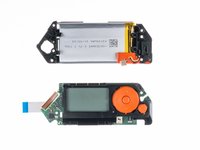
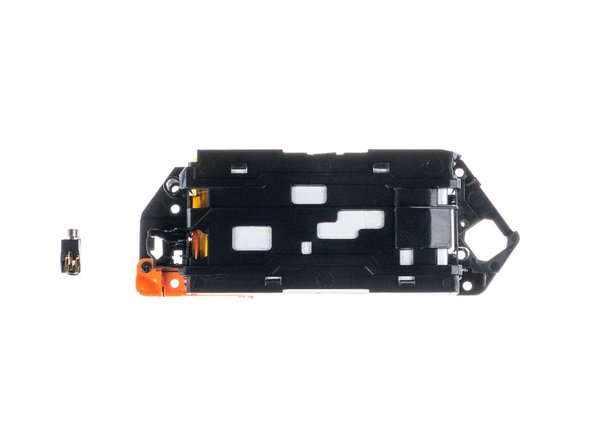
  36. Disassemblaggio Flipper Zero, Finito: passo 36, immagine 1 di 1
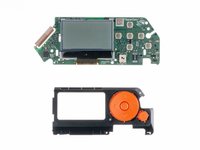
    • Qui puoi vedere tutte le parti disposte insieme.

    Chiedi a FixBot

Un ringraziamento speciale a questi traduttori:

en it

97%

Questi traduttori ci stanno aiutando ad aggiustare il mondo! Vuoi partecipare?
Inizia a tradurre ›

15Commenti sulla guida

I'd say, that long screws requires PH1 screwdriver.

Evge Key - Rispondi Condividi

Agree with Evge, when I read "PH0" I picked mine but they wouldn't quite fit. I had to use a PH1 (1.2 to be exact, according to toolset casing) to be able to unscrew the chasis and get to the battery (I had to only remove and plug back the battery cable to fix my problem)

João Ciocca - Rispondi Condividi

Careful with those screws. They are not great quality and strip easily.

andy cooper - Rispondi Condividi

Yeah, I have run into the same issue. The screw securing my IR/iButton board sheered in half! I cant remove the bottom part since its flush with the socket, but the board seems to be alright without it and is still in place since the chassis supports it. I still need to find a way to get it out :)

SkidFace - Rispondi Condividi

Do you know what kind of these screws are?

Gugo - Rispondi Condividi

Aggiungi Commento

Visualizza Statistiche:

Ultime 24 Ore: 24

Ultimi 7 Giorni: 156

Ultimi 30 Giorni: 580

Tutti i Tempi: 58,845