Questa traduzione è stata generata automaticamente e non è stata ancora revisionata da una persona. Parli questa lingua? Dai un’occhiata.
Introduzione
Usa questa guida per sostituire una batteria usurata. Se la batteria è gonfia, adotta le precauzioni appropriate.
Alcune parti di questa guida sono state riprese con un modello Wi-Fi e, di conseguenza, i componenti interni potrebbero apparire leggermente diversi rispetto al modello cellulare. La procedura è la stessa per entrambi i modelli, salvo dove diversamente indicato.
Cosa ti serve
-
-
-
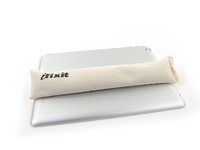
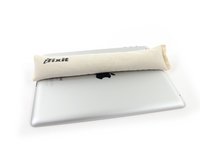
Disponi l'iOpener al centro del tuo forno a microonde.
 Chiedi a FixBot
-
-
-
Riscalda l'iOpener per 30 secondi.
-
Se durante la riparazione l'iOpener si raffredda, scaldalo di nuovo nel microonde per altri 30 secondi.
-
-
-
Rimuovi l'iOpener dal forno a microonde, afferrandolo per una delle due estremità piatte per evitare il contatto con la parte centrale calda.
-
-
-
Riempi una pentola o una padella con abbastanza acqua per immergerci un iOpener.
-
Scalda l'acqua finché non bolle. Spegni il fuoco.
-
Posiziona l'iOpener nell'acqua calda per 2-3 minuti. Assicurati che l'iOpener sia completamente immerso nell'acqua.
-
Usa delle pinze per estrarre l'iOpener scaldato dall'acqua calda.
-
Asciuga accuratamente l'iOpener con un asciugamano.
-
Il tuo iOpener è pronto all'uso! Se devi scaldare di nuovo l'iOpener, scalda l'acqua fino all'ebollizione, spegni il fuoco e immergi l'iOpener in acqua per 2-3 minuti.
-
-
-
-
-
Se il vetro dello schermo è crepato, previeni ulteriori rotture e danni fisici durante la riparazione coprendo lo schermo con del nastro adesivo trasparente.
-
Sovrapponi strisce di nastro adesivo trasparente per coprire tutta la superficie dello schermo dell´iPad.
-
Fai del tuo meglio per seguire il resto della guida, come descritta. In ogni caso, uno schermo crepato continuerà probabilmente a danneggiarsi durante la riparazione e, perciò potrebbe essere necessario utilizzare uno strumento metallico per estrarre il vetro.
-
-
-
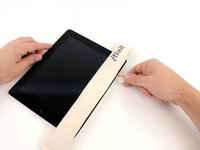
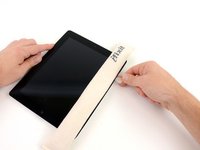
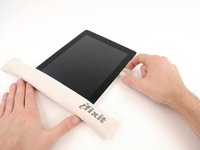
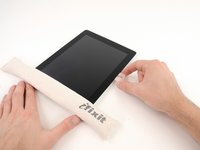
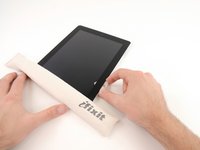
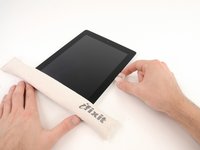
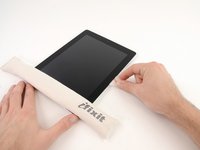
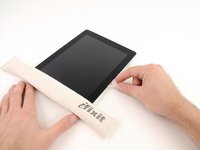
Appoggia un iOpener sul bordo destro dell'iPad, appiattendolo in modo che ci sia un buon contatto tra le superfici,
-
Lascia l'iOpener appoggiato per circa 90 secondi prima di provare ad aprire il vetro anteriore.
-
-
-
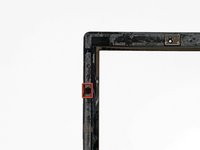
C'è una piccola fessura nell'anello adesivo dell'iPad nell'angolo in alto a destra, a circa 5 cm dal bordo superiore. Dovrai sfruttare questa debolezza.
-
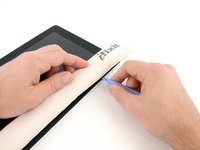
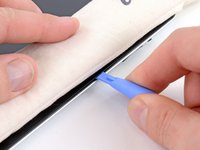
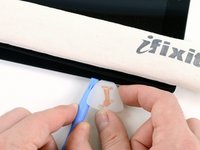
Allinea lo strumento con il tasto del muto. Infila la punta di uno uno strumento di apertura in plastica nella fessura tra il vetro anteriore e il bordo in plastica. Infila solo la punta dello strumento, solo abbastanza per allargarla.
-
-
-
Assicurati di posizionare lo strumento nella posizione corretta, tra il bordo in plastica dello schermo e il pannello in vetro anteriore.
-
-
-
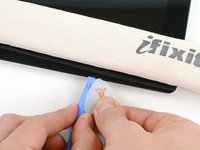
Tenendo la punta dello strumento in plastica infilata tra il vetro anteriore e il bordo in plastica, infila un plettro nella fessura, accanto allo strumento di apertura in plastica.
-
-
-
Rimuovi lo strumento di apertura in plastica dall'iPad e spingi il plettro più a fondo sotto il vetro anteriore fino ad una profondità di ~1,2 cm.
-
-
-
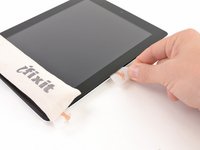
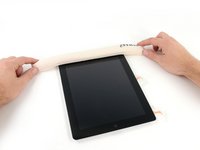
Mentre lavori per separare l'adesivo sul bordo destro dell'iPad, scalda di nuovo l'iOpener e appoggialo sul bordo inferiore.
-
-
-
Mentre il bordo inferiore viene scaldato dall'iOpener, inizia a separare l'adesivo del bordo destro dell'iPad.
-
Fai scorrere il plettro sotto il bordo dell'iPad, separando l'adesivo.
-
-
-
Se il plettro si incastra nell'adesivo, giralo lungo il bordo dell'iPad, continuando a separare l'adesivo.
-
-
-
Prima di rimuovere il primo plettro dall'angolo inferiore dell'iPad, infila un secondo plettro sotto il bordo destro del vetro anteriore per evitare che l'adesivo si reincolli.
-
Scalda di nuovo l'iOpener e spostalo sul bordo superiore dell'iPad.
-
-
-
Dovrai separare l'adesivo che fissa l'antenna al vetro anteriore senza danneggiare le parti delicate che collegano l'antenna alla parte inferiore dell'iPad. Segui i prossimi passaggi attentamente.
-
-
-
Fai scorrere il plettro attorno all'angolo in basso a destra dell'iPad, separando l'adesivo presente.
-
-
-
Fai scorrere la punta del plettro sotto il bordo inferiore dell'iPad, separando l'adesivo sopra l'antenna WiFi.
-
-
-
Una volta superata l'antenna WiFi (a circa da 75 mm dal bordo destro, o accanto al tasto Home), reinfila il plettro completamente.
-
Fai scorrere il plettro verso destra, rilasciando l'adesivo che fissa l'antenna WiFi al vetro anteriore.
-
L'antenna del WiFi è attaccata al bordo inferiore dell'iPad tramite delle viti e un cavo. Questo passaggio separa l'antenna dal pannello anteriore, assicurando che quando lo rimuoverai l'antenna non verrà danneggiata.
-
-
-
Continua a separare l'adesivo sotto il bordo inferiore dell'iPad, sfilando il plettro abbastanza da aggirare il tasto Home e reinfilalo a 10 mm di profondità una volta superato il tasto Home.
-
-
-
-
Finisci di separare l'adesivo sotto il bordo inferiore dell'iPad.
-
Lascia il plettro infilato sotto il vetro anteriore vicino al tasto Home.
-
-
-
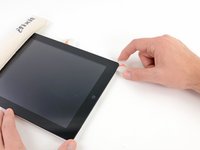
Scalda di nuovo l'iOpener nel microonde e appoggialo sul bordo sinistro dell'iPad per iniziare a riscaldare l'adesivo in quella zona.
-
-
-
Fai scorrere il plettro sotto il bordo superiore dell'iPad, sfilandolo leggermente per aggirare la staffa della fotocamera anteriore.
-
L'adesivo in questa zona è molto spesso e può essere richiesta abbastanza forza. Lavora attentamente e lentamente, assicurandoti di non scivolare e danneggiare te stesso o l'iPad.
-
-
-
Continua a separare l'adesivo sotto il bordo superiore dell'iPad e fai scorrere il plettro attorno all'angolo in alto a sinistra.
-
-
-
Fai scorrere il plettro sotto il bordo sinistro dell'iPad, separando l'adesivo. L'adesivo è sottile qui a causa della presenza del digitizer lungo tutto il bordo sinistro. Assicurati che il plettro non sia infilato troppo (al massimo 10 mm) per evitare di danneggiare il digitizer.
-
-
-
Usando il plettro che è ancora sotto il bordo inferiore dell'iPad, separa l'adesivo sotto l'angolo in basso a sinistra.
-
-
-
Usando uno dei plettri, solleva l'angolo in basso a destra dell'iPad e prendilo con le dita.
-
-
Strumento utilizzato in questo passaggio:Microfiber Cleaning Cloths$3.99
-
Tenendo l'iPad dagli angoli in lato a destra ed in basso a destra, ruota il vetro lontano dall'iPad.
-
-
-
-
-
Svita le quattro viti a croce Phillips #00 da 2,0 mm che fissano il pannello LCD al case posteriore.
-
-
-
I cavi a nastro del pannello frontale sono collegati sotto il pannello LCD. Per accedervi, dovrai capovolgere momentaneamente il pannello LCD per spostarlo.
-
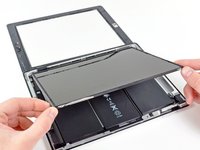
Solleva il pannello LCD dal suo lato lungo vicino ai tasti del volume e ruotalo delicatamente fuori dalla copertura posteriore, come per girare la pagina di un libro.
-
Appoggia il pannello LCD a faccia in giù sul pannello frontale.
-
-
-
-
-
Usa la parte piatta di uno strumento di apertura in plastica per ruotare attentamente verso l'alto le alette di bloccaggio sulle due prese ZIF del cavo a nastro del digitizer.
-
-
-
Usa il bordo di uno strumento di apertura in plastica per separare il cavo del digitizer dalle schermature della scheda madre.
-
Separa attentamente il cavo del digitizer dall'adesivo che lo fissa al bordo della copertura posteriore.
-
-
-
Sfila il cavo a nastro del digitizer dalle sue due prese sulla scheda madre.
-
-
-
Solleva il pannello LCD dal suo lato lungo lontano dal cavo del digitizer e ruotalo delicatamente verso la copertura posteriore, come per chiudere un libro.
-
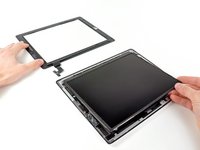
Mentre tieni sollevato il pannello LCD, sfila delicatamente il pannello anteriore lontano dall'iPad. Stai attento a non far impigliare il cavo del digitizer sulla copertura posteriore o sul pannello LCD.
-
Appoggia il pannello LCD nel corpo dell'iPad per sicurezza.
-
-
-
-
-
Alza l'LCD dal suo lato lungo più vicino ai pulsanti del volume e giralo delicatamente fuori dal case posteriore – come girare pagina in un libro.
-
Appoggia l'LCD a faccia in giù su una superficie pulita. Si consiglia di adagiarlo su un panno morbido per evitare graffi.
-
-
-
-
-
Usa l'estremità piatta di uno strumento di apertura in plastica per sollevare l'aletta di bloccaggio sulla presa del cavo a nastro del jack cuffie e della fotocamera frontale.
-
Passa uno strumento di apertura in plastica sotto il cavo del jack cuffie e della fotocamera frontale per liberarlo dall'adesivo che lo fissa al pannello posteriore.
-
Estrai il cavo a nastro del jack cuffie e della fotocamera frontale dalla sua presa sulla scheda logica.
-
-
-
Rimuovi le due viti a croce Phillips da 2,9 mm che fissano il jack cuffie al pannello posteriore.
-
-
-
Usa uno strumento di apertura in plastica per aiutare a estrarre il jack cuffie dal suo alloggiamento sul bordo superiore dell'iPad.
-
-
-
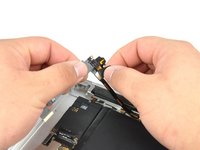
Stacca con cura i cavi della fotocamera frontale e del microfono dal pannello posteriore.
-
-
-
Rimuovi con attenzione la striscia di nastro adesivo che copre il connettore del cavo della fotocamera frontale.
-
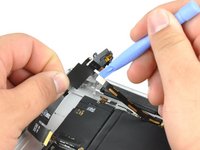
Usa l'estremità di uno strumento di apertura in plastica per scollegare il cavo della fotocamera frontale dal cavo del jack cuffie.
-
-
-
Stacca con attenzione il cavo della fotocamera frontale dal cavo a nastro inferiore collegato al jack cuffie.
-
-
-
-
-
Usa la punta di uno strumento di apertura in plastica per scollegare il connettore del cavo del microfono.
-
-
-
-
-
Appoggia con cura il pannello dello schermo accanto al pannello posteriore.
-
Usa uno strumento di apertura per sollevare verso l'alto il fermo del cavo dati dello schermo.
-
Estrai il cavo dati dello schermo dalla sua presa.
-
-
-
Usa uno strumento di apertura in plastica per aiutare a rimuovere il pezzo di nastro adesivo che copre l'estremità del cavo del connettore dock.
-
Usa il bordo di uno strumento di apertura in plastica per sollevare delicatamente il connettore del cavo del connettore dock dalla sua presa sulla scheda logica.
-
Stacca il cavo a nastro del connettore dock dalla cover posteriore.
-
-
-
Solleva il connettore del cavo dell'altoparlante dritto verso l'alto dalla sua presa sulla scheda logica.
-
-
-
Rimuovi le due viti a croce Phillips da 2,1 mm che fissano la staffa della scheda logica al case posteriore, vicino alla presa del cavo del digitizer.
-
Rimuovi la staffa della scheda logica dal case posteriore.
-
-
-
Usa la punta di uno strumento di apertura in plastica per sollevare il fermo che fissa il connettore del cavo della scheda madre alla sua presa sulla scheda logica.
-
Sfila il connettore dalla sua presa sulla scheda logica.
-
-
-
Rimuovi le quattro viti a croce Phillips da 2,6 mm che fissano la scheda logica e la scheda di comunicazione al pannello posteriore.
-
-
-
Usa il bordo di uno strumento di apertura in plastica per sollevare delicatamente la scheda logica dall'adesivo che la fissa al telaio posteriore.
-
-
-
Solleva leggermente la parte superiore della scheda logica e scollega le due antenne a sinistra.
-
Ruota la scheda logica verso il centro dell'iPad e scollega l'ultima antenna nella parte superiore della scheda logica.
-
Scollega l'antenna Wi-Fi nella parte inferiore della scheda logica.
-
-
-
-
-
Riscalda l'iOpener nel microonde per un minuto.
-
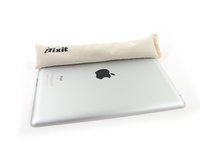
Posiziona l'iOpener riscaldato sul retro dell'iPad, appena a destra del centro (il lato opposto alla fotocamera posteriore). Lascialo in posizione per 90 secondi per ammorbidire l'adesivo della batteria.
-
Sposta l'iOpener al centro del retro dell'iPad e lascialo riposare per altri 90 secondi.
-
Sposta l'iOpener sul bordo sinistro (il lato con la fotocamera posteriore) del retro dell'iPad e lascialo riposare per altri 90 secondi.
-
-
-
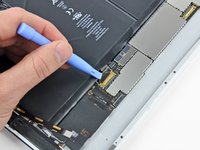
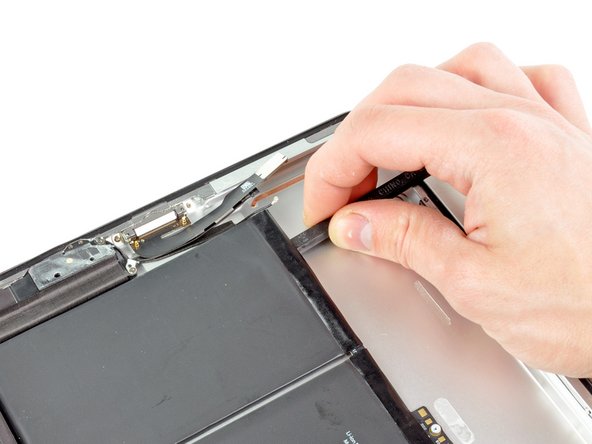
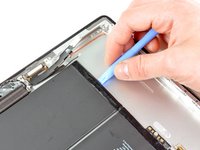
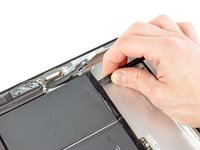
Partendo dalla cella della batteria più vicina al connettore dock, fai scorrere uno strumento di apertura in plastica sotto il bordo della batteria più vicino allo spazio della scheda logica per creare spazio sufficiente a inserire l'estremità piatta di uno spudger
-
Fai scorrere l'estremità piatta di uno spudger lungo i due lati lunghi di ogni cella della batteria per separarle completamente dall'adesivo che le fissa al case posteriore.
-
Se l'adesivo risulta molto difficile da staccare, riscalda nuovamente il pannello posteriore e riprova.
-
-
-
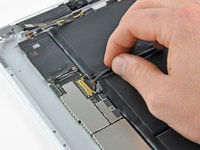
Prima di sollevare la cella centrale della batteria, usa l'estremità di uno strumento di apertura in plastica per staccare la scheda connettore dal pannello posteriore.
-
-
-
Ora, usa lo spudger per separare l'adesivo lungo i lati lunghi della cella della batteria centrale.
-
Ripeti il processo per l'ultima cella della batteria, riscaldando il case se necessario.
-
-
-
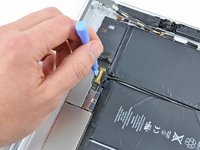
Solleva con attenzione la batteria dal pannello posteriore e rimuovila dall'iPad 2.
-
-























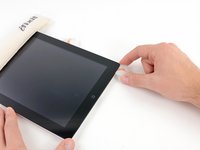


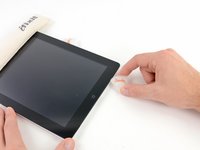
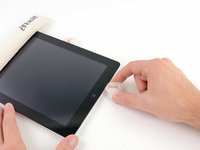


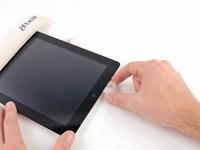
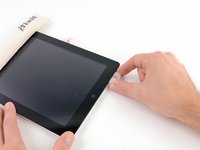


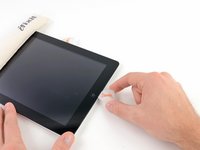
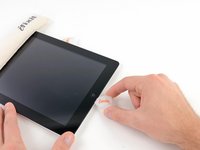
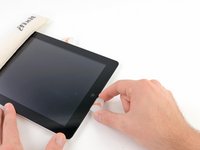





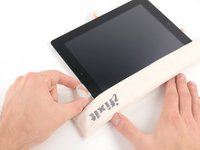




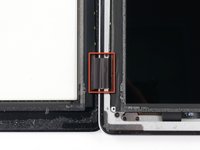
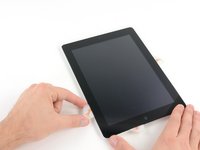


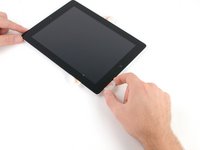
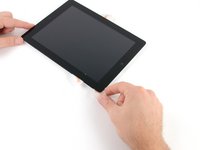


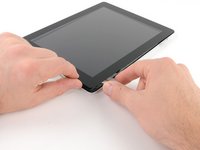
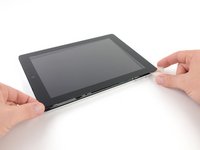


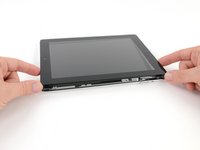
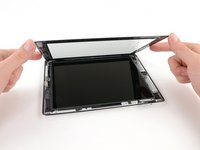






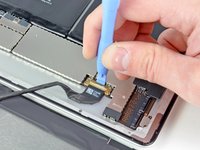
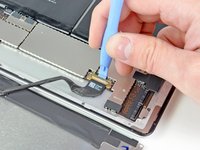
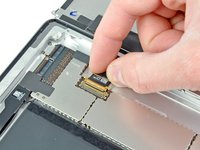


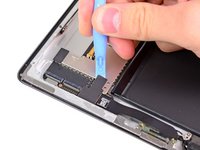
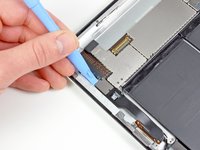
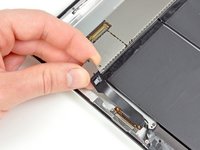


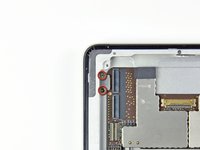
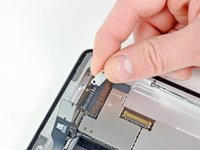




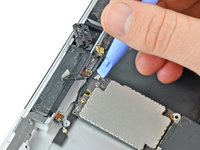
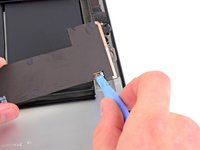


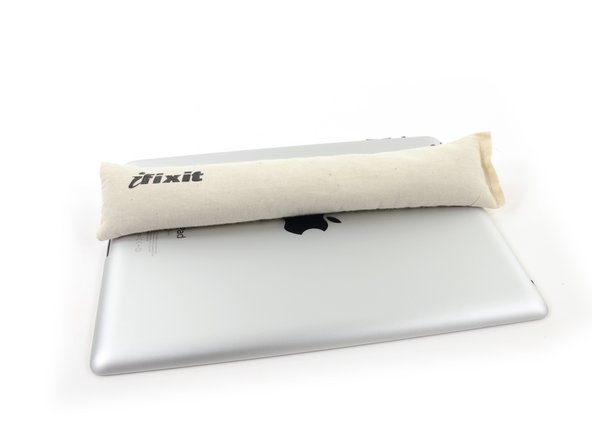
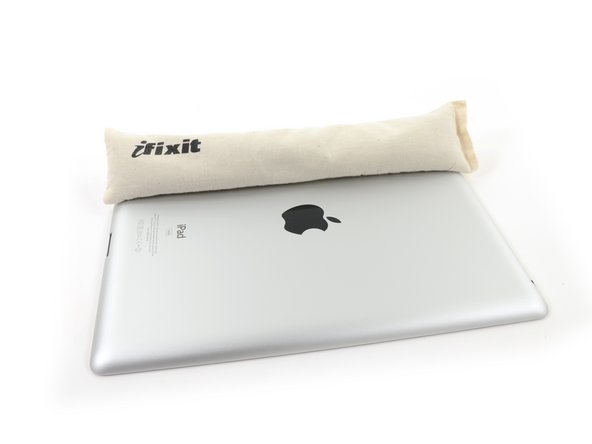



Per riassemblare il dispositivo, segui queste istruzioni al contrario e usa la nostra guida Strisce adesive del pannello frontale dell'iPad 2 CDMA per riattaccare il pannello frontale.
Annulla: non ho completato questa guida.
Altre 19 persone hanno completato questa guida.

