Salta al contenuto principale
Unisciti alla Community delle riparazioni - Crea un account

Sostituzione scheda grafica iMac Intel 21.5" EMC 2389

Visualizzazioni: 124.370

Visualizza statistiche:

Ultime 24 ore:
12
Ultimi 7 giorni:
82
Ultimi 30 giorni:
352
Tutti i Tempi:
124.370
Commenti: 142

122 commenti sui passaggi, 20 commenti sulla guida.

Vai ai commenti della guida
Completato: 78

78 persone hanno contrassegnato questa guida come "completata". Sarai il prossimo?

Preferiti: 21

21 persone hanno aggiunto ai preferiti (e si sono iscritte a) questa guida. Sarai il prossimo?

Tempo necessario: 50 minuti - 3 ore
DifficoltĂ : Difficile
Sostituzione scheda grafica iMac Intel 21.5" EMC 2389

Usa questa guida per installare una nuova scheda grafica.

Cosa ti serve

Ricambi

Strumenti

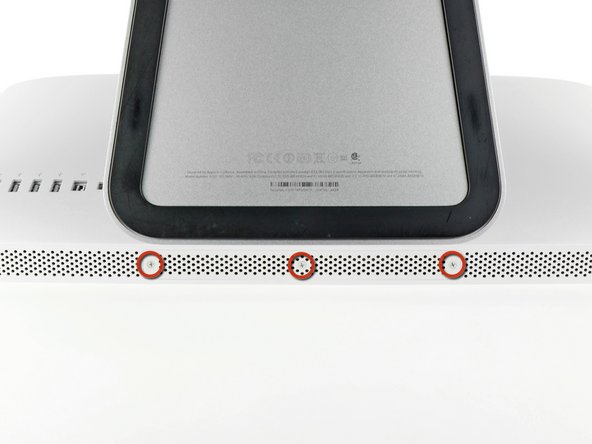
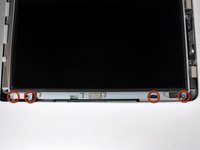
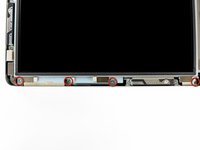
    1. Sostituzione scheda grafica iMac Intel 21.5" EMC 2389, Sportello di accesso: passo 1, immagine 1 di 2 Sostituzione scheda grafica iMac Intel 21.5" EMC 2389, Sportello di accesso: passo 1, immagine 2 di 2
      • Stacca il cavo di alimentazione insieme a tutte le periferiche.

      • Poggiare l'iMac rivolto verso il basso su una superficie pulita e morbida come indicato.

      • Verificare che non siano presenti tracce di sporco o detriti sulla superficie di lavoro, poichĂ© potrebbero graffiare il pannello di vetro nella parte anteriore dell'iMac. Si consiglia di posizionare un asciugamano fra l'iMac e la superficie di lavoro.

      • Allentare le tre viti con testa a croce che fissano lo sportello di accesso al bordo inferiore dell'iMac.

      • Le tre viti resteranno all'interno dello sportello di accesso.

      • Rimuovere lo sportello di accesso.

      Chiedi a FixBot

      Aggiungi Commento

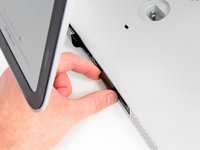
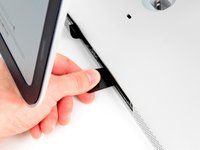
    1. Sostituzione scheda grafica iMac Intel 21.5" EMC 2389, Installazione della memoria RAM nell'iMac Intel EMC 2428 da 21,5": passo 2, immagine 1 di 3 Sostituzione scheda grafica iMac Intel 21.5" EMC 2389, Installazione della memoria RAM nell'iMac Intel EMC 2428 da 21,5": passo 2, immagine 2 di 3 Sostituzione scheda grafica iMac Intel 21.5" EMC 2389, Installazione della memoria RAM nell'iMac Intel EMC 2428 da 21,5": passo 2, immagine 3 di 3
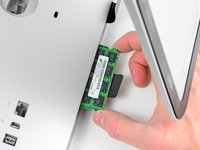
      • Far scorrere delicatamente la linguetta di plastica nera della memoria RAM dal relativo slot.

      • Estrarre la linguetta di plastica nera dal bordo inferiore dell'iMac per estrarre il modulo (o i moduli) su quel lato dell'alloggiamento della memoria RAM.

      • L'operazione potrebbe richiedere della forza.

      Chiedi a FixBot

      Aggiungi Commento

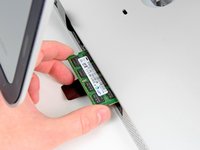
    2. Sostituzione scheda grafica iMac Intel 21.5" EMC 2389: passo 3, immagine 1 di 1
      • Far scorrere il vecchio modulo RAM (o i moduli) fuori dai rispettivi slot nell'alloggiamento e conservarli altrove.

      Chiedi a FixBot

      Aggiungi Commento

    3. Sostituzione scheda grafica iMac Intel 21.5" EMC 2389: passo 4, immagine 1 di 3 Sostituzione scheda grafica iMac Intel 21.5" EMC 2389: passo 4, immagine 2 di 3 Sostituzione scheda grafica iMac Intel 21.5" EMC 2389: passo 4, immagine 3 di 3
      • Ripetere la procedura dei passaggi precedenti per rimuovere il modulo o i moduli RAM dall'altra parte dell'alloggiamento.

      Chiedi a FixBot

      Aggiungi Commento

    4. Sostituzione scheda grafica iMac Intel 21.5" EMC 2389: passo 5, immagine 1 di 3 Sostituzione scheda grafica iMac Intel 21.5" EMC 2389: passo 5, immagine 2 di 3 Sostituzione scheda grafica iMac Intel 21.5" EMC 2389: passo 5, immagine 3 di 3
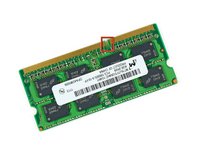
      • Durante l'installazione dei nuovi moduli RAM, è importante orientarli correttamente.

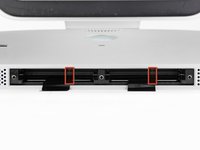
      • Verificare che il piccolo intaglio presente su ciascun modulo RAM (indicato nella prima immagine) corrisponda alla sporgenza in ciascuno slot (seconda immagine).

      • L'iMac dispone di quattro slot per la memoria RAM. Far scorrere ciascun modulo nel proprio slot in senso orizzontale. In questo modo, si eviterĂ  di incastrare i moduli sugli slot adiacenti.

      • Dopo aver orientato i nuovi moduli RAM correttamente, farli scorrere delicatamente e completamente nell'iMac, utilizzando i pollici per fissarli saldamente nei rispettivi connettori.

      Chiedi a FixBot

      Aggiungi Commento

    1. Sostituzione scheda grafica iMac Intel 21.5" EMC 2389, Pannello di vetro: passo 6, immagine 1 di 2 Sostituzione scheda grafica iMac Intel 21.5" EMC 2389, Pannello di vetro: passo 6, immagine 2 di 2
      • Prima di iniziare, scollega l'iMac dall'alimentazione e poggialo su una superficie morbida come indicato.

      • Fai aderire una ventosa accanto a ciascuno dei due angoli superiori del pannello di vetro.

      • Per far aderire le nostre ventose, per prima cosa posizionale con la maniglia mobile parallela alla superficie del pannello di vetro. Tenendo delicatamente la ventosa contro il vetro, solleva la maniglia mobile finchĂ© non è parallela all'altra maniglia.

      • Se la ventosa non aderisce, prova a ripulire il pannello di vetro e la ventosa con un solvente delicato.

      Chiedi a FixBot

      Aggiungi Commento

    2. Sostituzione scheda grafica iMac Intel 21.5" EMC 2389: passo 7, immagine 1 di 2 Sostituzione scheda grafica iMac Intel 21.5" EMC 2389: passo 7, immagine 2 di 2
      • Solleva il pannello di vetro in perpendicolare rispetto alla superficie dello schermo LCD, affinchĂ© sia possibile liberare i piedini di montaggio in acciaio inseriti lungo il lato sottostante al bordo superiore del pannello di vetro.

      • Estrai il panello di vetro dal bordo inferiore dell'iMac e mettilo da parte con attenzione.

      • Durante la reinstallazione, pulisci con attenzione la parte interna del pannello di vetro e la superficie dello schermo LCD, poichĂ© la polvere e le impronte digitali saranno sgradevolmente visibili durante l'uso della macchina.

      Chiedi a FixBot

      Aggiungi Commento

    1. Sostituzione scheda grafica iMac Intel 21.5" EMC 2389, Display: passo 8, immagine 1 di 3 Sostituzione scheda grafica iMac Intel 21.5" EMC 2389, Display: passo 8, immagine 2 di 3 Sostituzione scheda grafica iMac Intel 21.5" EMC 2389, Display: passo 8, immagine 3 di 3
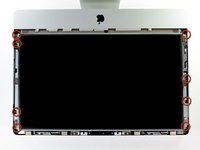
      • Rimuovere le otto viti Torx T10 da 8 mm che fissano il display al case esterno.

      • Le due ultime immagini mostrano in dettaglio ciascun lato del display.

      Chiedi a FixBot

      Aggiungi Commento

    2. Sostituzione scheda grafica iMac Intel 21.5" EMC 2389: passo 9, immagine 1 di 1
      • Sollevare leggermente il bordo superiore del display dal case esterno.

      • Non sollevare eccessivamente. Sono presenti numerosi cavi che collegano il display alla scheda logica.

      Chiedi a FixBot

      Aggiungi Commento

    3. Sostituzione scheda grafica iMac Intel 21.5" EMC 2389: passo 10, immagine 1 di 2 Sostituzione scheda grafica iMac Intel 21.5" EMC 2389: passo 10, immagine 2 di 2
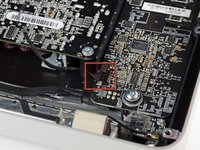
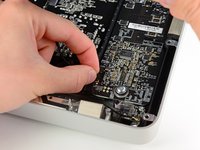
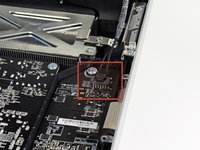
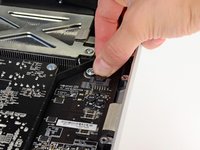
      • Estrarre il connettore del cavo della sincronizzazione verticale dal connettore femmina sulla scheda di azionamento LED, vicino all'angolo superiore sinistro dell'iMac.

      Chiedi a FixBot

      Aggiungi Commento

    4. Sostituzione scheda grafica iMac Intel 21.5" EMC 2389: passo 11, immagine 1 di 2 Sostituzione scheda grafica iMac Intel 21.5" EMC 2389: passo 11, immagine 2 di 2
      • Ruotare il display dal case esterno affinchĂ© sia possibile scollegare il cavo di alimentazione della retroilluminazione LED dall'apposita scheda di azionamento.

      • Scollegare il cavo di alimentazione della retroilluminazione LED premendo il meccanismo di blocco ed estraendo al contempo il connettore dal relativo connettore femmina (verso il bordo inferiore dell'iMac).

      Chiedi a FixBot

      Aggiungi Commento

    5. Sostituzione scheda grafica iMac Intel 21.5" EMC 2389: passo 12, immagine 1 di 2 Sostituzione scheda grafica iMac Intel 21.5" EMC 2389: passo 12, immagine 2 di 2
      • La presa del cavo dati del display ha un cavo di blocco. Liberare il blocco della presa ruotando l'aletta in plastica in modo che punti verso l'alto (non è una linguetta da tirare).

      • Estrarre il cavo dati del display direttamente dal connettore sulla scheda logica.

      • Non sollevare il cavo dati del display poichĂ© il connettore è molto fragile. Estrai il cavo in senso parallelo alla superficie della scheda logica.

      Chiedi a FixBot

      Aggiungi Commento

    6. Sostituzione scheda grafica iMac Intel 21.5" EMC 2389: passo 13, immagine 1 di 2 Sostituzione scheda grafica iMac Intel 21.5" EMC 2389: passo 13, immagine 2 di 2
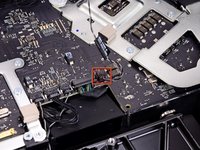
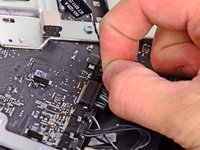
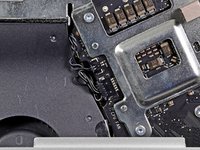
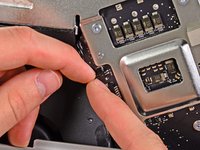
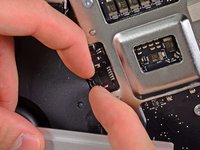
      • Scollegare il connettore del cavo del sensore termico dell'LCD dal connettore femmina sulla scheda logica.

      • Se la ventola gira sempre alla massima velocitĂ  dopo il rimontaggio, controlla questa connessione o il cavo del sensore termico del disco rigido.

      Chiedi a FixBot

      Aggiungi Commento

    7. Sostituzione scheda grafica iMac Intel 21.5" EMC 2389: passo 14, immagine 1 di 1
      • Estrarre con cautela il cavo verso il bordo superiore dell'iMac e sollevarlo dal case esterno, facendo attenzione a non tirare altri cavi.

      Chiedi a FixBot

      Aggiungi Commento

    1. Sostituzione scheda grafica iMac Intel 21.5" EMC 2389, UnitĂ² Ottica: passo 15, immagine 1 di 1
      • Rimuovere le quattro viti seguenti:

      • Una vite Torx T10 da 9,3 mm a testa grande

      • Tre viti Torx T10 da 9,3 mm a testa normale

      Chiedi a FixBot

      Aggiungi Commento

    2. Sostituzione scheda grafica iMac Intel 21.5" EMC 2389: passo 16, immagine 1 di 2 Sostituzione scheda grafica iMac Intel 21.5" EMC 2389: passo 16, immagine 2 di 2
      • Estrarre il connettore del sensore termico dell'unitĂ  ottica verso il bordo superiore dell'iMac per scollegarlo dal connettore femmina sulla scheda logica.

      Chiedi a FixBot

      Aggiungi Commento

    3. Sostituzione scheda grafica iMac Intel 21.5" EMC 2389: passo 17, immagine 1 di 2 Sostituzione scheda grafica iMac Intel 21.5" EMC 2389: passo 17, immagine 2 di 2
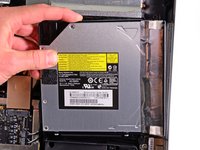
      • Sollevare il bordo interno dell'unitĂ  ottica e spostare il connettore dietro al telaio della GPU collegato alla scheda logica.

      • Estrarre con cautela l'unitĂ  ottica dai piedini di montaggio sul lato destro del case esterno, affinchĂ© sia possibile scollegare il cavo dell'unitĂ .

      • Lasciar pendere l'unitĂ  ottica mentre si sposta il connettore del sensore termico dell'unitĂ  ottica dalla parte posteriore del dissipatore della GPU.

      Chiedi a FixBot

      Aggiungi Commento

    4. Sostituzione scheda grafica iMac Intel 21.5" EMC 2389: passo 18, immagine 1 di 1
      • Scollegare il cavo dell'unitĂ  ottica estraendone il connettore.

      • Rimuovere l'unitĂ  ottica dall'iMac.

      • Non dimenticare di trasferire il sensore termico dall'unitĂ  ottica al nuovo case quando installi il secondo disco rigido.

      Chiedi a FixBot

      Aggiungi Commento

    1. Sostituzione scheda grafica iMac Intel 21.5" EMC 2389, Ventola unitĂ  ottica: passo 19, immagine 1 di 1
      • Svita la vite Torx T10 da 13 mm che fissa la ventola dell'unitĂ  ottica alla copertura esterna.

      Chiedi a FixBot

      Aggiungi Commento

    2. Sostituzione scheda grafica iMac Intel 21.5" EMC 2389: passo 20, immagine 1 di 1
      • Tira via la ventola dell'unitĂ  ottica dai pin attaccati al case esterno.

      Chiedi a FixBot

      Aggiungi Commento

    3. Sostituzione scheda grafica iMac Intel 21.5" EMC 2389: passo 21, immagine 1 di 1
      • Scollega il connettore della ventola dell'unitĂ  ottica dalla sua presa sulla scheda madre.

      • Rimuovi la ventola dell'unitĂ  ottica dall'iMac.

      Chiedi a FixBot

      Aggiungi Commento

    1. Sostituzione scheda grafica iMac Intel 21.5" EMC 2389, Scheda madre: passo 22, immagine 1 di 1
      • Nei passi successivi, occorrerĂ  scollegare i cavi seguenti:

      • Scheda SD e microfono

      • Altoparlante sinistro/destro

      • Antenna WiFi

      • Bluetooth/sensore luce ambientale/fotocamera/sensore della temperatura sinistro, sensore della temperatura del disco rigido e ventola del disco rigido

      • Ventola CPU/temperatura ambiente e pulsante di alimentazione

      • Sensore infrarossi

      Chiedi a FixBot

      Aggiungi Commento

    2. Sostituzione scheda grafica iMac Intel 21.5" EMC 2389: passo 23, immagine 1 di 1
      • Tira il connettore del cavo del microfono verso il bordo superiore dell'iMac per scollegarlo dalla scheda madre.

      Chiedi a FixBot

      Aggiungi Commento

    3. Sostituzione scheda grafica iMac Intel 21.5" EMC 2389: passo 24, immagine 1 di 1
      • Sfila il cavo della scheda SD dalla sua presa sulla scheda madre.

      Chiedi a FixBot

      Aggiungi Commento

    4. Sostituzione scheda grafica iMac Intel 21.5" EMC 2389: passo 25, immagine 1 di 2 Sostituzione scheda grafica iMac Intel 21.5" EMC 2389: passo 25, immagine 2 di 2
      • Scollega i cavi dello speaker sinistro e di quello destro tirando i rispettivi connettori verso il bordo destro dell'iMac.

      Chiedi a FixBot

      Aggiungi Commento

    5. Sostituzione scheda grafica iMac Intel 21.5" EMC 2389: passo 26, immagine 1 di 2 Sostituzione scheda grafica iMac Intel 21.5" EMC 2389: passo 26, immagine 2 di 2
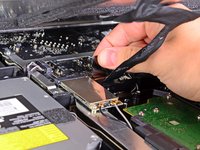
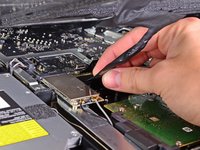
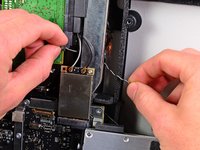
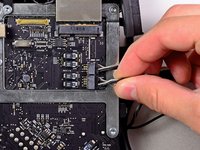
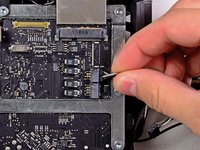
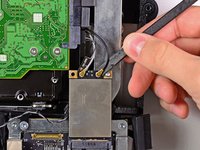
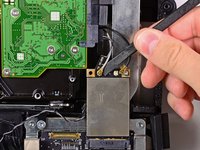
      • Usa la parte piatta di uno spudger per sollevare entrambi i connettori delle antenne AirPort dalle rispettive prese sulla scheda AirPort.

      • L'antenna grigia si collega alla presa a sinistra e quella nera alla presa destra.

      Chiedi a FixBot

      Aggiungi Commento

    6. Sostituzione scheda grafica iMac Intel 21.5" EMC 2389: passo 27, immagine 1 di 1
      • Scollega la ventola del disco rigido tirando il suo connettore verso il bordo superiore dell'iMac.

      Chiedi a FixBot

      Aggiungi Commento

    7. Sostituzione scheda grafica iMac Intel 21.5" EMC 2389: passo 28, immagine 1 di 1
      • Sfila il cavo del sensore della temperatura del disco rigido dalla sua presa e verso il bordo superiore dell'iMac per scollegarlo dalla scheda madre.

      Chiedi a FixBot

      Aggiungi Commento

    8. Sostituzione scheda grafica iMac Intel 21.5" EMC 2389: passo 29, immagine 1 di 1
      • Usa le unghie su entrambi i lati del connettore Bluetooth/sensore luce ambientale/fotocamera/sensore della temperatura sinistro per spingere il connettore stesso verso il bordo superiore dell'iMac e scollegarlo dalla sua presa sulla scheda madre.

      Chiedi a FixBot

      Aggiungi Commento

    9. Sostituzione scheda grafica iMac Intel 21.5" EMC 2389: passo 30, immagine 1 di 3 Sostituzione scheda grafica iMac Intel 21.5" EMC 2389: passo 30, immagine 2 di 3 Sostituzione scheda grafica iMac Intel 21.5" EMC 2389: passo 30, immagine 3 di 3
      • Tira il connettore ventola CPU/temperatura ambiente verso il bordo inferiore sinistro dell'iMac per scollegarlo dalla sua presa sulla scheda madre.

      • Tira il connettore del pulsante di alimentazione verso il bordo inferiore sinistro dell'iMac per scollegarlo dalla sua presa sulla scheda madre.

      Chiedi a FixBot

      Aggiungi Commento

    10. Sostituzione scheda grafica iMac Intel 21.5" EMC 2389: passo 31, immagine 1 di 1
      • Rimuovi il pezzo di nastro adesivo che copre il cavo del sensore infrarossi.

      Chiedi a FixBot

      Aggiungi Commento

    11. Sostituzione scheda grafica iMac Intel 21.5" EMC 2389: passo 32, immagine 1 di 1
      • Usa i pollici per scollegare il connettore del sensore infrarossi spingendolo verso il bordo superiore dell'iMac.

      Chiedi a FixBot

      Aggiungi Commento

    12. Sostituzione scheda grafica iMac Intel 21.5" EMC 2389: passo 33, immagine 1 di 1
      • Tira la scheda del sensore infrarossi verso l'alto da dietro il bordo anteriore della copertura esterna.

      • Rimuovi il sensore infrarossi e mettilo da parte.

      Chiedi a FixBot

      Aggiungi Commento

    13. Sostituzione scheda grafica iMac Intel 21.5" EMC 2389: passo 34, immagine 1 di 1
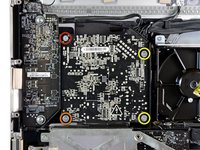
      • Svita le seguenti sette viti:

      • Due viti Torx T10 da 7 mm

      • Una vite Torx T10 da 30 mm

      • Due viti Torx T10 da 25 mm

      • Due viti Torx T10 da 21 mm

      Chiedi a FixBot

      Aggiungi Commento

    14. Sostituzione scheda grafica iMac Intel 21.5" EMC 2389: passo 35, immagine 1 di 2 Sostituzione scheda grafica iMac Intel 21.5" EMC 2389: passo 35, immagine 2 di 2
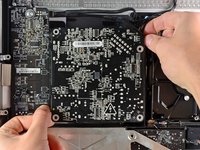
      • Stai attento a non toccare alcun contatto o punto di saldatura sul retro dell'alimentatore. I condensatori possono essere carichi a sufficienza per darti una scossa pericolosa.

      • Svita le seguenti quattro viti:

      • Una vite Torx T10 a filettatura grossa da 9,3 mm

      • Una vite Torx T10 a filettatura grossa da 25 mm

      • Due viti Torx T10 a filettatura fine da 22 mm

      • Tira dal case posteriore gli angoli in alto a destra e in basso a sinistra dell'alimentatore per liberare i supporti di montaggio negli angoli dell'alimentatore.

      Chiedi a FixBot

      Aggiungi Commento

    15. Sostituzione scheda grafica iMac Intel 21.5" EMC 2389: passo 36, immagine 1 di 2 Sostituzione scheda grafica iMac Intel 21.5" EMC 2389: passo 36, immagine 2 di 2
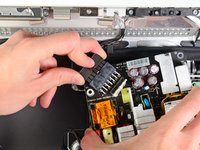
      • Solleva attentamente l'alimentatore dalla copertura esterna e giralo per accedere al connettore come mostrato, ricordando che i cavi dell'uscita DC (corrente continua) e dell'ingresso AC (corrente alternata di rete) sono ancora collegati all'iMac.

      • Scollega il cavo di uscita DC rilasciando il meccanismo di bloccaggio sul connettore mentre lo tiri via dalla sua presa sull'alimentatore.

      • Una volta che il meccanismo di bloccaggio ha superato la presa, tira via il connettore dell'uscita DC dall'alimentatore.

      Chiedi a FixBot

      Aggiungi Commento

    16. Sostituzione scheda grafica iMac Intel 21.5" EMC 2389: passo 37, immagine 1 di 1
      • Scollega il cavo di ingresso AC rilasciando il meccanismo di bloccaggio mentre tiri via il connettore dalla sua presa.

      • Rimuovi l'alimentatore dalla copertura esterna.

      Chiedi a FixBot

      Aggiungi Commento

    17. Sostituzione scheda grafica iMac Intel 21.5" EMC 2389: passo 38, immagine 1 di 1
      • Rimuovi la parete in plastica installata subito a destra della scheda di controllo dei LED.

      Chiedi a FixBot

      Aggiungi Commento

    18. Sostituzione scheda grafica iMac Intel 21.5" EMC 2389: passo 39, immagine 1 di 1
      • Rimuovi il divisorio in plastica a pressione installato vicino al disco rigido.

      Chiedi a FixBot

      Aggiungi Commento

    19. Sostituzione scheda grafica iMac Intel 21.5" EMC 2389: passo 40, immagine 1 di 2 Sostituzione scheda grafica iMac Intel 21.5" EMC 2389: passo 40, immagine 2 di 2
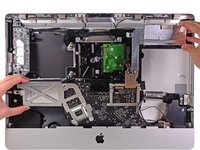
      • Tira leggermente la scheda madre lontano dal retro della copertura esterna, quindi sollevala per liberarla dal bordo anteriore del case esterno.

      Chiedi a FixBot

      Aggiungi Commento

    20. Sostituzione scheda grafica iMac Intel 21.5" EMC 2389: passo 41, immagine 1 di 1
      • Scollega il cavo della porta audio tirando via il suo connettore dalla faccia anteriore della scheda madre.

      Chiedi a FixBot

      Aggiungi Commento

    21. Sostituzione scheda grafica iMac Intel 21.5" EMC 2389: passo 42, immagine 1 di 1
      • Se presente, rimuovi il nastro che fissa il cavo SATA del disco rigido alla scheda madre.

      Chiedi a FixBot

      Aggiungi Commento

    22. Sostituzione scheda grafica iMac Intel 21.5" EMC 2389: passo 43, immagine 1 di 2 Sostituzione scheda grafica iMac Intel 21.5" EMC 2389: passo 43, immagine 2 di 2
      • Rilascia il meccanismo di bloccaggio e tira via attentamente il cavo di ingresso DC dalla sua presa sul retro della scheda madre.

      Chiedi a FixBot

      Aggiungi Commento

    23. Sostituzione scheda grafica iMac Intel 21.5" EMC 2389: passo 44, immagine 1 di 1
      • Stando attento a non danneggiare la presa sulla scheda madre, sfila delicatamente il cavo SATA del disco rigido dalla sua presa sulla scheda madre.

      • Rimuovi la scheda madre, stando attento a non far impigliare i cavi.

      • Quando reinstalli la scheda madre, collega un cavo della porta mini display e un cavo USB nelle porte USB esterne prima di stringere le viti della scheda madre per assicurarti che sia allineata correttamente.

      Chiedi a FixBot

      Aggiungi Commento

    1. Sostituzione scheda grafica iMac Intel 21.5" EMC 2389, Gruppo GPU: passo 45, immagine 1 di 1
      • Rimuovi la striscia di nastro che che fissa il cavo del sensore termico della GPU alla scheda madre.

      Chiedi a FixBot

      Aggiungi Commento

    2. Sostituzione scheda grafica iMac Intel 21.5" EMC 2389: passo 46, immagine 1 di 1
      • Svita le seguenti tre viti:

      • Una vite Torx T10 da 4,2 mm

      • Due viti Torx T8 da 5 mm

      Chiedi a FixBot

      Aggiungi Commento

    3. Sostituzione scheda grafica iMac Intel 21.5" EMC 2389: passo 47, immagine 1 di 2 Sostituzione scheda grafica iMac Intel 21.5" EMC 2389: passo 47, immagine 2 di 2
      • Afferra il connettore del cavo del sensore termico della GPU e tiralo verso l'alto per scollegarlo dalla sua presa sulla scheda madre.

      • Non scollegare il connettore tirandolo direttamente dal cavo.

      Chiedi a FixBot

      Aggiungi Commento

    4. Sostituzione scheda grafica iMac Intel 21.5" EMC 2389: passo 48, immagine 1 di 1
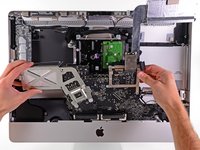
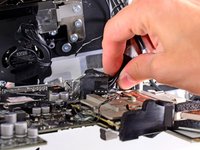
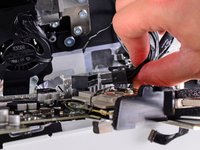
      • Solleva leggermente il dissipatore della GPU e sfila la scheda grafica dalla sua presa sulla scheda madre.

      Chiedi a FixBot

      Aggiungi Commento

    1. Sostituzione scheda grafica iMac Intel 21.5" EMC 2389, Scheda grafica: passo 49, immagine 1 di 2 Sostituzione scheda grafica iMac Intel 21.5" EMC 2389, Scheda grafica: passo 49, immagine 2 di 2
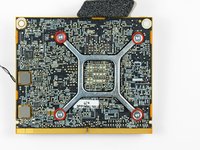
      • Rimuovi le quattro viti Torx T8 da 6,5 mm che fissano il dissipatore della GPU alla GPU stessa.

      • PuĂ² essere necessario usare una cacciavite Philips #1 per tenere ferme le prese delle viti sul dissipatore della GPU mentre sviti le Torx T8.

      Chiedi a FixBot

      Aggiungi Commento

    2. Sostituzione scheda grafica iMac Intel 21.5" EMC 2389: passo 50, immagine 1 di 1
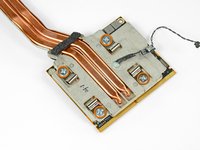
      • Rimuovi il supporto del dissipatore dal retro della GPU.

      Chiedi a FixBot

      Aggiungi Commento

    3. Sostituzione scheda grafica iMac Intel 21.5" EMC 2389: passo 51, immagine 1 di 3 Sostituzione scheda grafica iMac Intel 21.5" EMC 2389: passo 51, immagine 2 di 3 Sostituzione scheda grafica iMac Intel 21.5" EMC 2389: passo 51, immagine 3 di 3
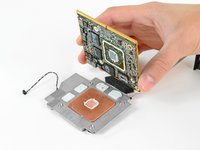
      • Rimuovi la GPU dal dissipatore.

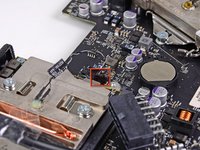
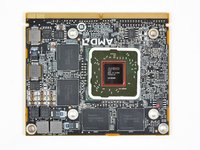
      • Assicurati di applicare un nuovo strato di pasta termica sulla GPU (l'area evidenziata in rosso) prima di rimontare il dissipatore. La nostra guida per la pasta termica spiega come fare.

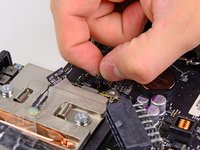
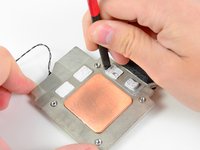
      • Prima di applicare la nuova pasta termica e montare una nuova GPU sul dissipatore, usa la parte piatta di uno spudger per compattare i pad termici della VRAM in modo che facciano un buon contatto dopo aver installato la GPU.

      • Non usare la pasta termica sui chip della VRAM (i riquadri neri attorno alla GPU). I chip della VRAM sono piĂ¹ bassi della GPU, quindi servono dei pad termici per far fare loro contatto con il dissipatore. Sostituire i pad termici con della pasta termica farĂ  surriscaldare la scheda, potendo arrivare a danneggiarla.

      Chiedi a FixBot

      Aggiungi Commento

Conclusione

Per rimontare il dispositivo, segui le istruzioni in ordine inverso.

Annulla: non ho completato questa guida.

Altre 78 persone hanno completato questa guida.

Un ringraziamento speciale a questi traduttori:

en it

100%

Daniele Carminati ci sta aiutando ad aggiustare il mondo! Vuoi partecipare?
Inizia a tradurre ›

20Commenti sulla guida

Hi everyone,

Which GPUs can you use as upgrades for this 2010 model? Mine has a Radeon 5670 512mb and I'd like something a bit more powerful...

Thanks!

Tom Edkins - Rispondi Condividi

lucky, i have a 256 mb card

Ethan Farmer - Rispondi Condividi

Heh. I just replaced the 512mb 5670 card with the 256mb 4670 card.

Why, you might ask? Because of Mojave support. The 4670 is supported under Mojave but the 5670 is not…

larry.herzog - Rispondi Condividi

One question:

i can put this GPU: NVIDIA GeForce GTX460M

on my iMac Mid 2011?

or i will have problems with the Drivers?

Miguel Alonso - Rispondi Condividi
Wonderful guide! First time I opened a imac.

I need to replace the LCD cable connector on the motherboard. It is broken and it caused a short circuit on the motherboard. On the motherboard, underneath the grafic card, I've found a fried SMD inductance (L9000 on the motherboard) in the powerline of the grafic card. I restored the powerline with some solder leaving the inductance out. Should be no problem.

Marco Schmidt - Rispondi Condividi

Aggiungi Commento

Visualizza statistiche:

Ultime 24 ore: 12

Ultimi 7 giorni: 82

Ultimi 30 giorni: 352

Tutti i Tempi: 124,370