Salta al contenuto principale
Unisciti alla Community delle riparazioni - Crea un account

Sostituzione ventola di raffreddamento Xbox One S All Digital Edition

Cosa ti serve

    1. Sostituzione ventola di raffreddamento Xbox One S All Digital Edition, Telaio in plastica: passo 1, immagine 1 di 3 Sostituzione ventola di raffreddamento Xbox One S All Digital Edition, Telaio in plastica: passo 1, immagine 2 di 3 Sostituzione ventola di raffreddamento Xbox One S All Digital Edition, Telaio in plastica: passo 1, immagine 3 di 3
      • Inserisci il bordo rivettato dello strumento di apertura iFixit tra la copertura superiore e la copertura inferiore dell'involucro in plastica.

      • Applica una pressione verso il basso sullo strumento di apertura iFixit finché la clip di sicurezza non si sgancia.

      • Ripeti l'operazione su diversi punti dell'involucro in plastica finché la copertura inferiore non viene rimossa.

      Chiedi a FixBot

      Aggiungi Commento

    2. Sostituzione ventola di raffreddamento Xbox One S All Digital Edition: passo 2, immagine 1 di 2 Sostituzione ventola di raffreddamento Xbox One S All Digital Edition: passo 2, immagine 2 di 2
      • Rimuovi le sei viti verdi da 50 mm (etichettate da F1 a F6) dal telaio metallico utilizzando un cacciavite Torx 10.

      • Queste viti fissano il coperchio superiore dell'involucro in plastica al telaio.

      Chiedi a FixBot

      Aggiungi Commento

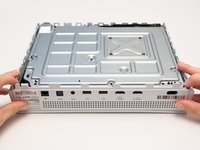
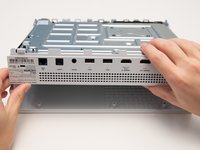
    3. Sostituzione ventola di raffreddamento Xbox One S All Digital Edition: passo 3, immagine 1 di 2 Sostituzione ventola di raffreddamento Xbox One S All Digital Edition: passo 3, immagine 2 di 2
      • Applica pressione per staccare i lati della copertura.

      • Separa il telaio metallico dal coperchio superiore, sollevando la parte posteriore del telaio verso l'alto e allontanandola dal coperchio superiore.

      • Il pannello posteriore in plastica deve rimanere attaccato al telaio metallico.

      Chiedi a FixBot

      Aggiungi Commento

    4. Sostituzione ventola di raffreddamento Xbox One S All Digital Edition: passo 4, immagine 1 di 1
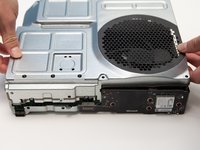
      • Capovolgi il telaio metallico in modo che la copertura della ventola sia rivolta verso l'alto.

      Chiedi a FixBot

      Aggiungi Commento

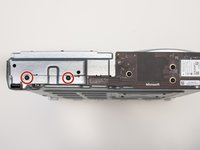
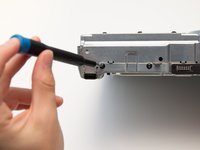
    1. Sostituzione ventola di raffreddamento Xbox One S All Digital Edition, Scudo metallico superiore: passo 5, immagine 1 di 2 Sostituzione ventola di raffreddamento Xbox One S All Digital Edition, Scudo metallico superiore: passo 5, immagine 2 di 2
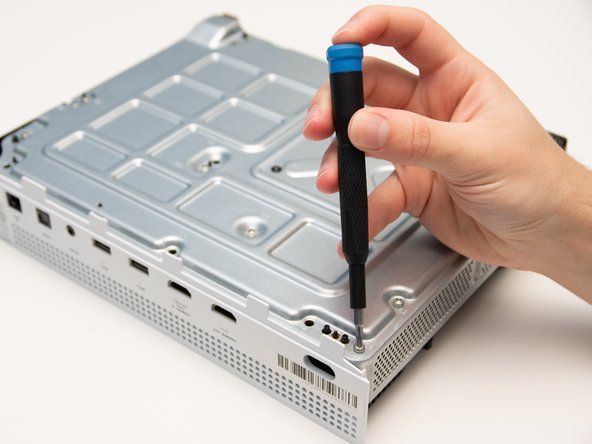
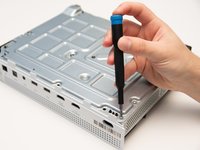
      • Rimuovi le due viti da 15 mm dal pannello frontale utilizzando il cacciavite Torx T8.

      Chiedi a FixBot

      Aggiungi Commento

    2. Sostituzione ventola di raffreddamento Xbox One S All Digital Edition: passo 6, immagine 1 di 3 Sostituzione ventola di raffreddamento Xbox One S All Digital Edition: passo 6, immagine 2 di 3 Sostituzione ventola di raffreddamento Xbox One S All Digital Edition: passo 6, immagine 3 di 3
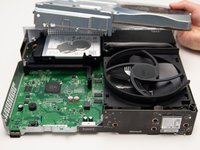
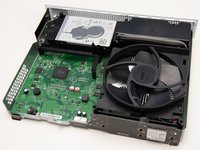
      • Fai scorrere con attenzione il case metallico superiore fuori dal telaio.

      • Potrebbe essere necessario spostare il case da un lato all'altro mentre lo fai scorrere verso l'alto.

      Chiedi a FixBot

      Aggiungi Commento

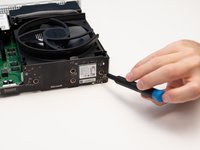
    1. Sostituzione ventola di raffreddamento Xbox One S All Digital Edition, IR Blaster: passo 7, immagine 1 di 2 Sostituzione ventola di raffreddamento Xbox One S All Digital Edition, IR Blaster: passo 7, immagine 2 di 2
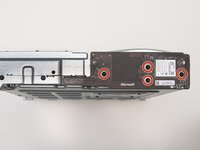
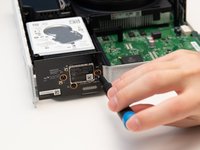
      • Rimuovi le quattro viti da 15 mm che fissano l'emettitore IR al telaio in metallo con il cacciavite Torx T8 Security.

      Chiedi a FixBot

      Aggiungi Commento

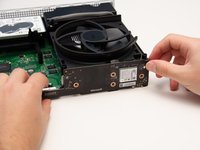
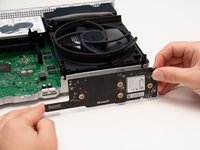
    2. Sostituzione ventola di raffreddamento Xbox One S All Digital Edition: passo 8, immagine 1 di 2 Sostituzione ventola di raffreddamento Xbox One S All Digital Edition: passo 8, immagine 2 di 2
      • Rimuovi con attenzione l'IR Blaster dal telaio in metallo.

      • Il connettore è molto fragile. Assicurati di tirare la scheda lontano dal case e non lateralmente.

      Chiedi a FixBot

      Aggiungi Commento

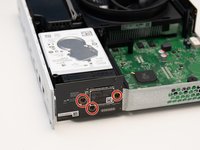
    1. Sostituzione ventola di raffreddamento Xbox One S All Digital Edition, Scheda Wi-Fi: passo 9, immagine 1 di 2 Sostituzione ventola di raffreddamento Xbox One S All Digital Edition, Scheda Wi-Fi: passo 9, immagine 2 di 2
      • Rimuovi le tre viti da 15 mm con il cacciavite per viti Torx Security T8.

      • La parte superiore del telaio in metallo è stata rimossa nell'immagine, ma non è necessario farlo per la sostituzione.

      Chiedi a FixBot

      Aggiungi Commento

    2. Sostituzione ventola di raffreddamento Xbox One S All Digital Edition: passo 10, immagine 1 di 1
      • Rimuovi con attenzione la scheda Wi-Fi dal telaio in metallo.

      Chiedi a FixBot

      Aggiungi Commento

    1. Sostituzione ventola di raffreddamento Xbox One S All Digital Edition, Protezione metallica inferiore: passo 11, immagine 1 di 2 Sostituzione ventola di raffreddamento Xbox One S All Digital Edition, Protezione metallica inferiore: passo 11, immagine 2 di 2
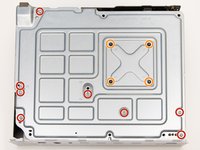
      • Rimuovi le otto viti da 10 mm dalla parte inferiore del telaio metallico usando il cacciavite Torx T9.

      • Rimuovi le quattro viti da 15 mm dalla parte inferiore dell'elemento di fissaggio del dissipatore di calore usando il cacciavite Torx T8.

      Chiedi a FixBot

      Aggiungi Commento

    2. Sostituzione ventola di raffreddamento Xbox One S All Digital Edition: passo 12, immagine 1 di 3 Sostituzione ventola di raffreddamento Xbox One S All Digital Edition: passo 12, immagine 2 di 3 Sostituzione ventola di raffreddamento Xbox One S All Digital Edition: passo 12, immagine 3 di 3
      • Rimuovi i due pezzi di plastica dalla scheda madre.

      Chiedi a FixBot

      Aggiungi Commento

    3. Sostituzione ventola di raffreddamento Xbox One S All Digital Edition: passo 13, immagine 1 di 3 Sostituzione ventola di raffreddamento Xbox One S All Digital Edition: passo 13, immagine 2 di 3 Sostituzione ventola di raffreddamento Xbox One S All Digital Edition: passo 13, immagine 3 di 3
      • Solleva la scheda madre dal telaio in metallo.

      • La scheda madre dovrebbe separarsi facilmente dal telaio in metallo.

      Chiedi a FixBot

      Aggiungi Commento

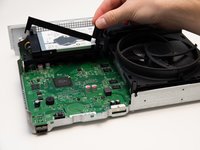
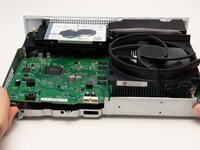
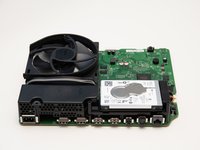
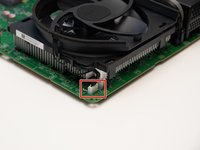
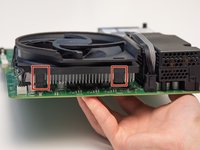
    1. Sostituzione ventola di raffreddamento Xbox One S All Digital Edition, Ventola di raffreddamento: passo 14, immagine 1 di 2 Sostituzione ventola di raffreddamento Xbox One S All Digital Edition, Ventola di raffreddamento: passo 14, immagine 2 di 2
      • Individua il connettore a 4 pin sul lato del gruppo ventola.

      • Scollega il cavo dalla scheda madre.

      Chiedi a FixBot

      Aggiungi Commento

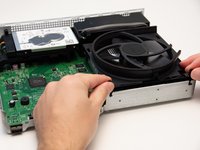
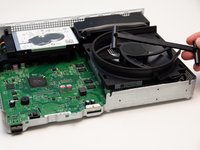
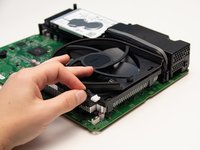
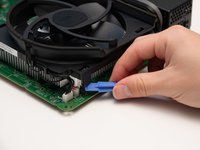
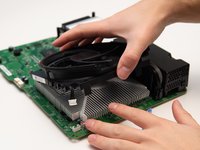
    2. Sostituzione ventola di raffreddamento Xbox One S All Digital Edition: passo 15, immagine 1 di 2 Sostituzione ventola di raffreddamento Xbox One S All Digital Edition: passo 15, immagine 2 di 2
      • Usa uno spudger per fare leva sulle linguette della ventola, sollevandole e allontanandole dal dissipatore di calore.

      • Potrebbe essere necessaria una certa forza per staccare la ventola. Potrebbe essere necessario l'uso di un utensile in metallo.

      Chiedi a FixBot

      Aggiungi Commento

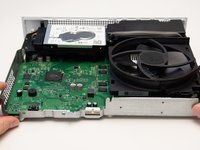
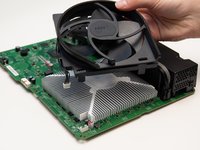
    3. Sostituzione ventola di raffreddamento Xbox One S All Digital Edition: passo 16, immagine 1 di 2 Sostituzione ventola di raffreddamento Xbox One S All Digital Edition: passo 16, immagine 2 di 2
      • Solleva la ventola per rimuoverla completamente.

      Chiedi a FixBot

      Aggiungi Commento

Conclusione

Per rimontare il dispositivo, segui queste istruzioni in ordine inverso.

Annulla: non ho completato questa guida.

Altre 8 persone hanno completato questa guida.

Un ringraziamento speciale a questi traduttori:

en it

100%

Translation Bot ci sta aiutando ad aggiustare il mondo! Vuoi partecipare?
Inizia a tradurre ›

Jules Hajjar

Membro da: 10/10/19

2.122 Reputazione

8 guide realizzate

Team

Cal Poly, Team S12-G6, Regan Fall 2019 Membro di Cal Poly, Team S12-G6, Regan Fall 2019

CPSU-REGAN-F19S12G6

4 Membri

88 guide realizzate

0Commenti sulla guida

Aggiungi Commento

Visualizza statistiche:

Ultime 24 ore: 8

Ultimi 7 giorni: 51

Ultimi 30 giorni: 243

Tutti i Tempi: 12,940