Salta al contenuto principale
Unisciti alla Community delle riparazioni - Crea un account

Questa traduzione è stata generata automaticamente e non è stata ancora revisionata da una persona. Parli questa lingua? Dai un’occhiata.

Sostituzione Schermo OnePlus 7 Pro

Cosa ti serve

Panoramica video

Sostituzione Schermo OnePlus 7 Pro

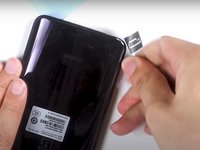
    1. Sostituzione Schermo OnePlus 7 Pro, Sostituzione Schermo OnePlus 7 Pro: passo 1, immagine 1 di 3 Sostituzione Schermo OnePlus 7 Pro, Sostituzione Schermo OnePlus 7 Pro: passo 1, immagine 2 di 3 Sostituzione Schermo OnePlus 7 Pro, Sostituzione Schermo OnePlus 7 Pro: passo 1, immagine 3 di 3
      • Inserisci e spingi gentilmente l’espulsore della SIM (o una graffetta aperta) dentro al piccolo foro presente nel lato sinistro della parte superiore del telefono.

      • Premi gentilmente per rimuovere il vassoio della SIM dal tuo dispositivo.

      • Rimuovi il vassoio della SIM dal tuo dispositivo.

      • Per reinserire il vassoio della SIM, orienta la SIM con le parti d’oro rivolte verso l'alto e la tacca in basso a destra. Reinserisci la SIM premendo gentilmente il vassoio dentro lo slot.

      Chiedi a FixBot

      Aggiungi Commento

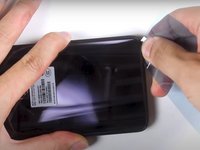
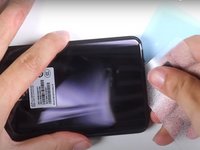
    2. Sostituzione Schermo OnePlus 7 Pro: passo 2, immagine 1 di 2 Sostituzione Schermo OnePlus 7 Pro: passo 2, immagine 2 di 2
      • Usa una pistola termica per scaldare leggermente i bordi della parte posteriore per rendere morbido l’adesivo che connette il case posteriore al resto del telaio.

      • Usare una pistola termica, un asciugacapelli o una piastra termica renderà il telaio in metallo molto caldo al tocco, quindi fai attenzione nel maneggiarlo.

      • Fai attenzione a non surriscaldare il dispositivo, poiché lo schermo OLED, la batteria e altri componenti interni possono essere danneggiati dal calore eccessivo. Un minuto dovrebbe essere abbastanza per ammorbidire l'adesivo.

      • Per scaldare i bordi puoi usare anche un iOpener di iFixit o una piastra termica. Dai un'occhiata alla guida per scaldare l'iOpener per le sue istruzioni.

      Chiedi a FixBot

      Aggiungi Commento

    3. Sostituzione Schermo OnePlus 7 Pro: passo 3, immagine 1 di 3 Sostituzione Schermo OnePlus 7 Pro: passo 3, immagine 2 di 3 Sostituzione Schermo OnePlus 7 Pro: passo 3, immagine 3 di 3
      Strumento utilizzato in questo passaggio:
      Plastic Cards
      $2.99
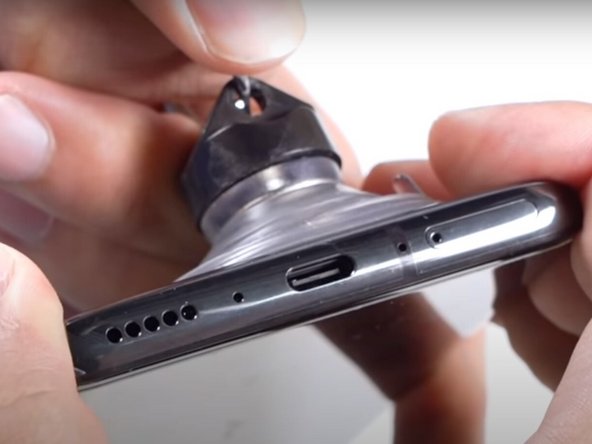
      • Applica una ventosa alla porzione inferiore della cover posteriore del telefono e tira con decisione per creare una fessura tra la cover posteriore e il resto del telefono.

      • Inserisci uno strumento di apertura Jimmy, un plettro di apertura o una carta plastificata sotto il bordo della cover posteriore.

      Chiedi a FixBot

      Aggiungi Commento

    4. Sostituzione Schermo OnePlus 7 Pro: passo 4, immagine 1 di 3 Sostituzione Schermo OnePlus 7 Pro: passo 4, immagine 2 di 3 Sostituzione Schermo OnePlus 7 Pro: passo 4, immagine 3 di 3
      • Usa una carta in plastica o lo strumento Jimmy per passare lungo la giuntura del telefono, tagliando l'adesivo.

      Chiedi a FixBot

      Aggiungi Commento

    5. Sostituzione Schermo OnePlus 7 Pro: passo 5, immagine 1 di 2 Sostituzione Schermo OnePlus 7 Pro: passo 5, immagine 2 di 2
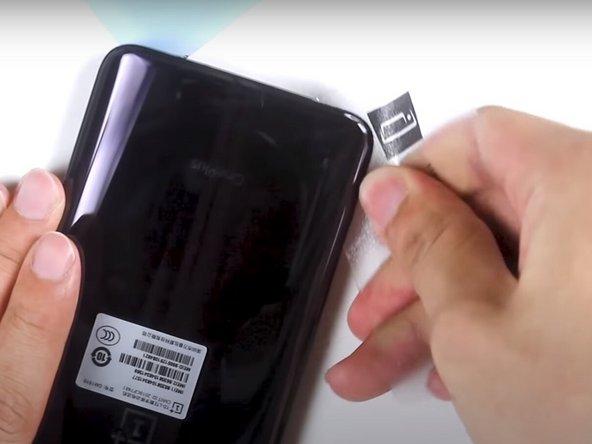
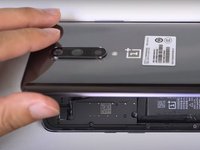
      • Rimuovi la cover posteriore del telefono.

      • Se disponi di strisce adesive di ricambio, rimuovi ogni residuo di adesivo dal telaio del dispositivo usando il Jimmy.

      Chiedi a FixBot

      Aggiungi Commento

    6. Sostituzione Schermo OnePlus 7 Pro: passo 6, immagine 1 di 3 Sostituzione Schermo OnePlus 7 Pro: passo 6, immagine 2 di 3 Sostituzione Schermo OnePlus 7 Pro: passo 6, immagine 3 di 3
      Strumento utilizzato in questo passaggio:
      Tweezers
      $4.99
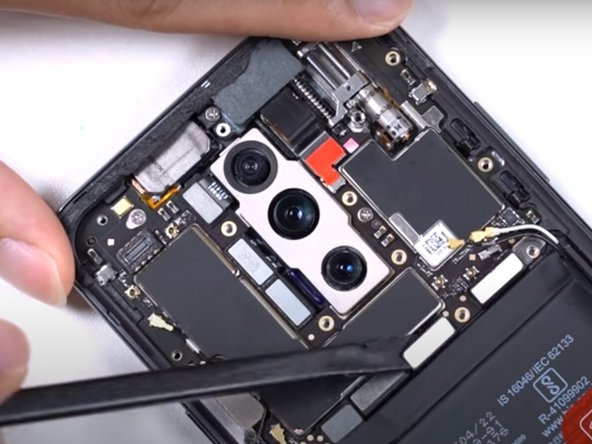
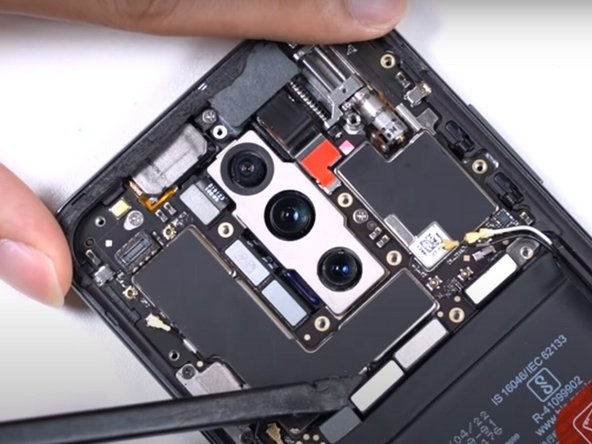
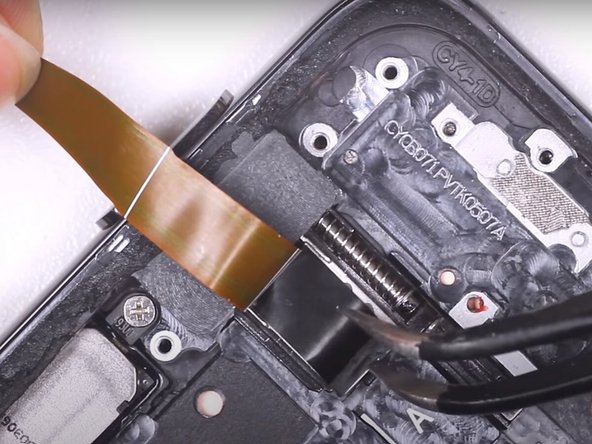
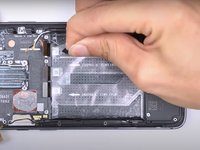
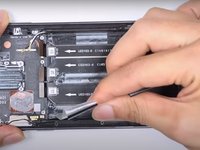
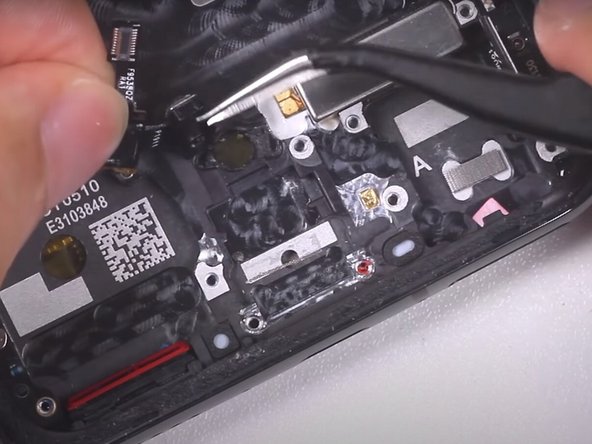
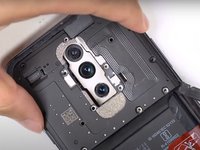
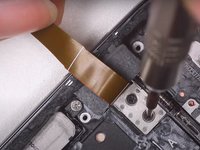
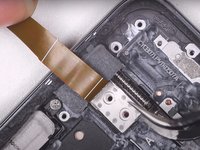
      • Usa un paio di pinzette per sollevare il pezzo di nastro nero che copre il cavo flessibile dell'autofocus laser e del flash.

      • Usa un paio di pinzette per sollevare e rimuovere la copertura sul cavo flessibile dell'autofocus laser e del flash.

      Chiedi a FixBot

      Aggiungi Commento

    7. Sostituzione Schermo OnePlus 7 Pro: passo 7, immagine 1 di 1
      • Usa l'estremità piatta di uno spudger per scollegare il cavo flessibile dell'autofocus laser e del flash.

      Chiedi a FixBot

      Aggiungi Commento

    8. Sostituzione Schermo OnePlus 7 Pro: passo 8, immagine 1 di 1
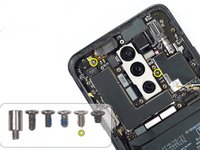
      • Usa un cacciavite a croce Phillips #000 per rimuovere le quattordici viti dalla copertura in plastica della scheda madre.

      Chiedi a FixBot

      Aggiungi Commento

    9. Sostituzione Schermo OnePlus 7 Pro: passo 9, immagine 1 di 2 Sostituzione Schermo OnePlus 7 Pro: passo 9, immagine 2 di 2
      • Usa l'estremità piatta di uno spudger per sollevare la copertura in plastica della scheda madre.

      • Rimuovi la copertura in plastica della scheda madre.

      Chiedi a FixBot

      Aggiungi Commento

    10. Sostituzione Schermo OnePlus 7 Pro: passo 10, immagine 1 di 1
      • Usa l'estremità piatta di uno spudger per scollegare il cavo flessibile di alimentazione.

      Chiedi a FixBot

      Aggiungi Commento

    11. Sostituzione Schermo OnePlus 7 Pro: passo 11, immagine 1 di 3 Sostituzione Schermo OnePlus 7 Pro: passo 11, immagine 2 di 3 Sostituzione Schermo OnePlus 7 Pro: passo 11, immagine 3 di 3
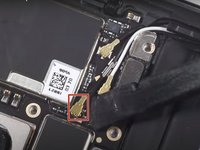
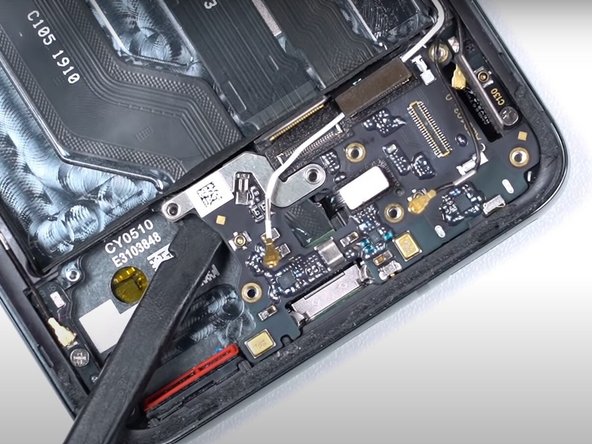
      • Usa l'estremità piatta di uno spudger per scollegare il cavo coassiale nero più lungo.

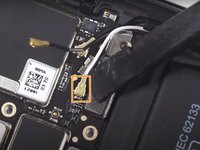
      • Usa l'estremità piatta di uno spudger per scollegare il cavo coassiale bianco.

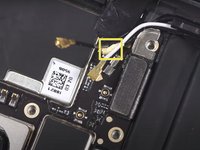
      • Usa l'estremità piatta di uno spudger per scollegare il cavo coassiale nero più corto.

      Chiedi a FixBot

      Aggiungi Commento

    12. Sostituzione Schermo OnePlus 7 Pro: passo 12, immagine 1 di 3 Sostituzione Schermo OnePlus 7 Pro: passo 12, immagine 2 di 3 Sostituzione Schermo OnePlus 7 Pro: passo 12, immagine 3 di 3
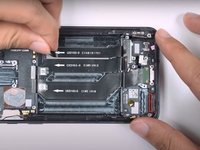
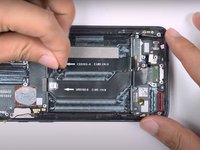
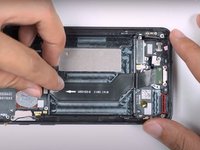
      • Usa l'estremità piatta di uno spudger per scollegare il cavo flessibile del display e del touch, il cavo flessibile principale e il cavo della porta USB.

      Chiedi a FixBot

      Aggiungi Commento

    13. Sostituzione Schermo OnePlus 7 Pro: passo 13, immagine 1 di 1
      • Usa l'estremità piatta di uno spudger per scollegare il cavo nero sul lato sinistro del telefono.

      Chiedi a FixBot

      Aggiungi Commento

    14. Sostituzione Schermo OnePlus 7 Pro: passo 14, immagine 1 di 3 Sostituzione Schermo OnePlus 7 Pro: passo 14, immagine 2 di 3 Sostituzione Schermo OnePlus 7 Pro: passo 14, immagine 3 di 3
      • Usa l'estremità piatta di uno spudger per fare leva sul cavo nero lungo sul lato sinistro del telefono.

      • Usa l'estremità piatta di uno spudger per scollegare l'estremità del cavo nero lungo.

      Chiedi a FixBot

      Aggiungi Commento

    15. Sostituzione Schermo OnePlus 7 Pro: passo 15, immagine 1 di 3 Sostituzione Schermo OnePlus 7 Pro: passo 15, immagine 2 di 3 Sostituzione Schermo OnePlus 7 Pro: passo 15, immagine 3 di 3
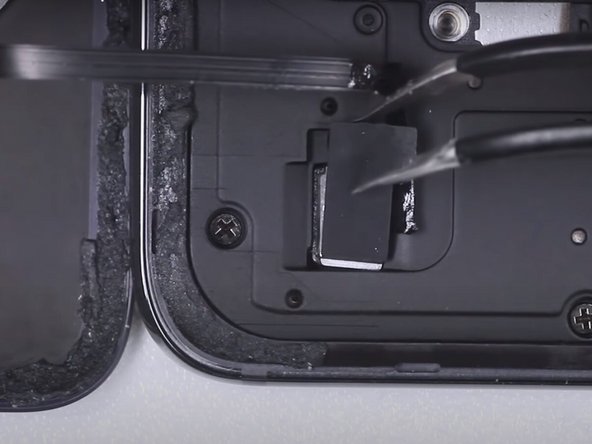
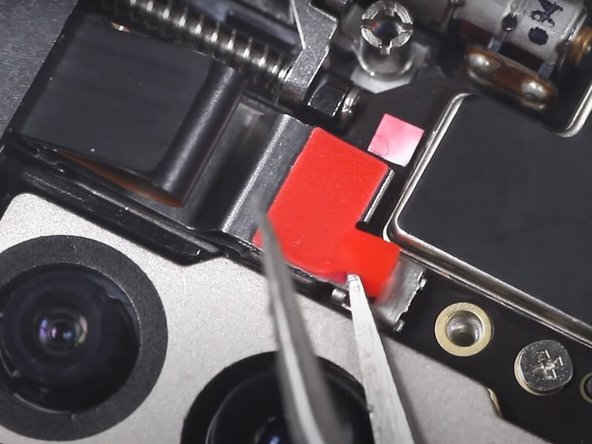
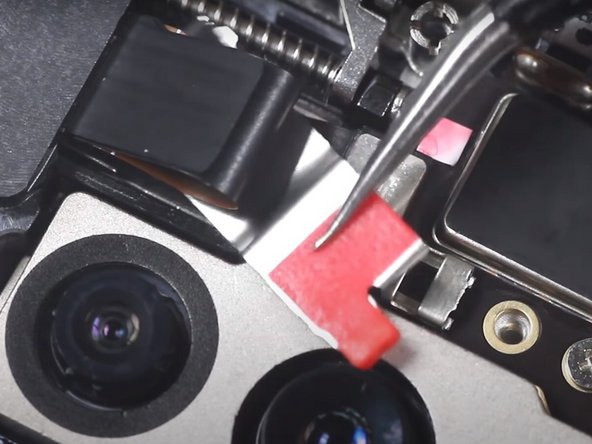
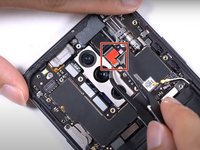
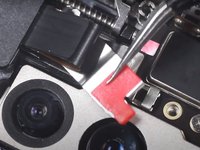
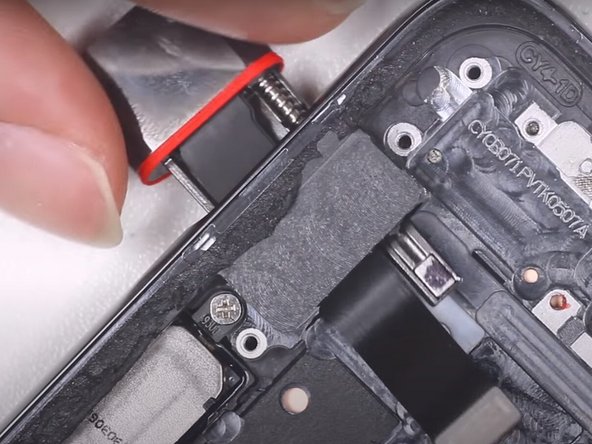
      • Usa le pinzette per sollevare la linguetta di plastica rossa.

      • Usa le pinzette per rimuovere il gruppo collegato alla linguetta di plastica rossa.

      Chiedi a FixBot

      Aggiungi Commento

    16. Sostituzione Schermo OnePlus 7 Pro: passo 16, immagine 1 di 1
      • Usa l'estremità piatta di uno spudger per scollegare il connettore che si trovava sotto la linguetta di plastica rossa.

      Chiedi a FixBot

      Aggiungi Commento

    17. Sostituzione Schermo OnePlus 7 Pro: passo 17, immagine 1 di 2 Sostituzione Schermo OnePlus 7 Pro: passo 17, immagine 2 di 2
      • Usa un cacciavite a croce Phillips #000 per rimuovere le restanti due viti che fissano la scheda madre.

      Chiedi a FixBot

      Aggiungi Commento

    18. Sostituzione Schermo OnePlus 7 Pro: passo 18, immagine 1 di 3 Sostituzione Schermo OnePlus 7 Pro: passo 18, immagine 2 di 3 Sostituzione Schermo OnePlus 7 Pro: passo 18, immagine 3 di 3
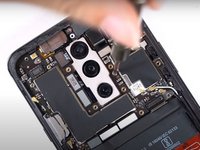
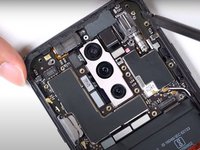
      • Usa l'estremità piatta di uno spudger per sollevare la scheda madre del telefono.

      • Rimuovi la scheda madre.

      Chiedi a FixBot

      Aggiungi Commento

    19. Sostituzione Schermo OnePlus 7 Pro: passo 19, immagine 1 di 2 Sostituzione Schermo OnePlus 7 Pro: passo 19, immagine 2 di 2
      • Usa un cacciavite a croce Phillips #000 per rimuovere due viti corte.

      • Usa un cacciavite a croce Phillips #000 per rimuovere una vite.

      Chiedi a FixBot

      Aggiungi Commento

    20. Sostituzione Schermo OnePlus 7 Pro: passo 20, immagine 1 di 3 Sostituzione Schermo OnePlus 7 Pro: passo 20, immagine 2 di 3 Sostituzione Schermo OnePlus 7 Pro: passo 20, immagine 3 di 3
      • Usa le pinzette per rimuovere il gruppo dell'elevatore della fotocamera.

      Chiedi a FixBot

      Aggiungi Commento

    21. Sostituzione Schermo OnePlus 7 Pro: passo 21, immagine 1 di 3 Sostituzione Schermo OnePlus 7 Pro: passo 21, immagine 2 di 3 Sostituzione Schermo OnePlus 7 Pro: passo 21, immagine 3 di 3
      • Solleva il cavo flessibile grande con le dita.

      • Usa delle pinzette per rimuovere la copertura nera in plastica della vite.

      Chiedi a FixBot

      Aggiungi Commento

    22. Sostituzione Schermo OnePlus 7 Pro: passo 22, immagine 1 di 3 Sostituzione Schermo OnePlus 7 Pro: passo 22, immagine 2 di 3 Sostituzione Schermo OnePlus 7 Pro: passo 22, immagine 3 di 3
      • Usa un cacciavite a croce Phillips #000 per rimuovere le due piccole viti dalla copertura in metallo.

      • Rimuovi la copertura in metallo.

      Chiedi a FixBot

      Aggiungi Commento

    23. Sostituzione Schermo OnePlus 7 Pro: passo 23, immagine 1 di 3 Sostituzione Schermo OnePlus 7 Pro: passo 23, immagine 2 di 3 Sostituzione Schermo OnePlus 7 Pro: passo 23, immagine 3 di 3
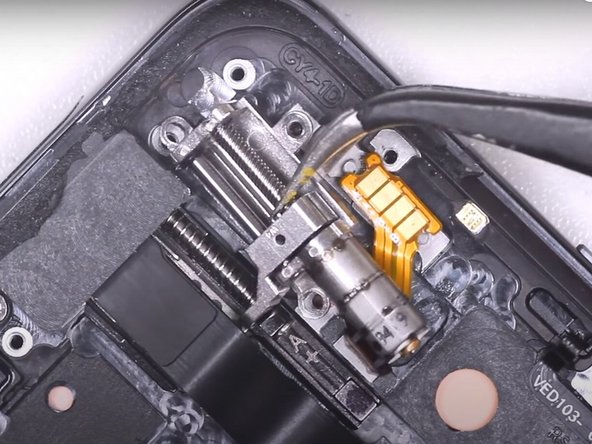
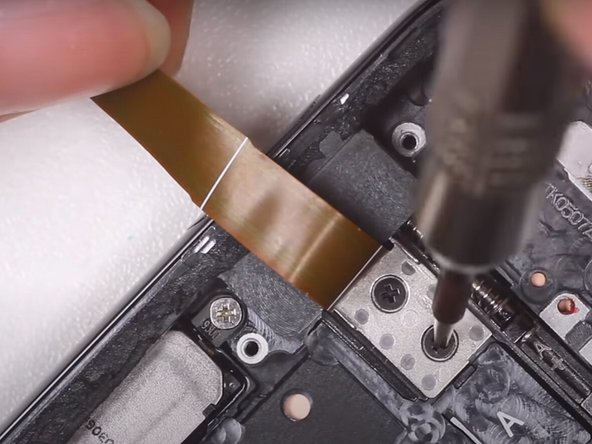
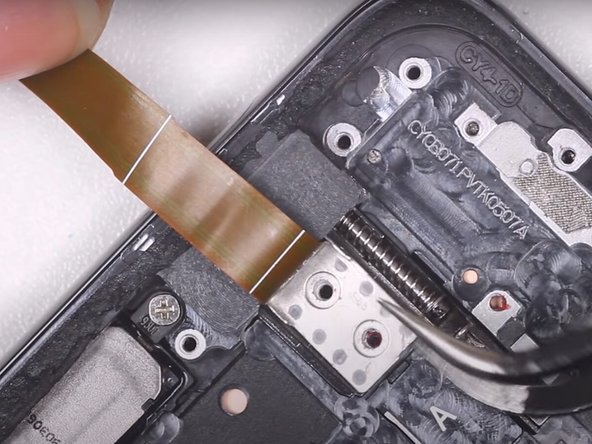
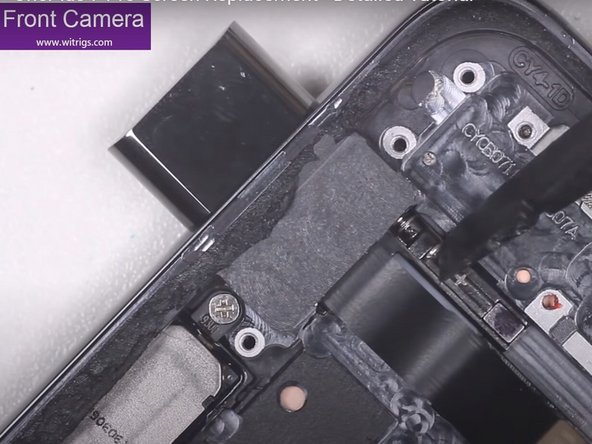
      • Usa l'estremità piatta di uno spudger o le dita per rimuovere delicatamente il gruppo della fotocamera frontale.

      Chiedi a FixBot

      Aggiungi Commento

    24. Sostituzione Schermo OnePlus 7 Pro: passo 24, immagine 1 di 2 Sostituzione Schermo OnePlus 7 Pro: passo 24, immagine 2 di 2
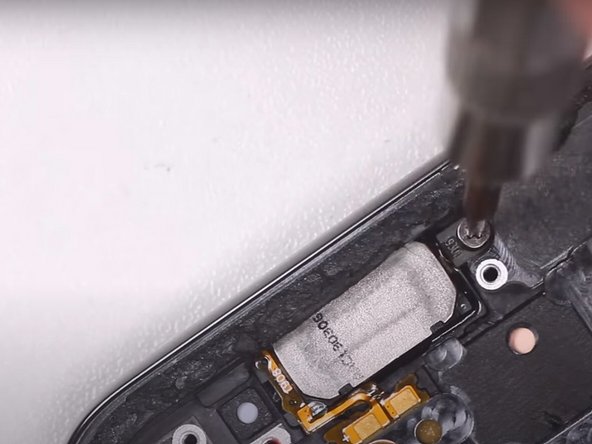
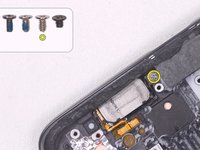
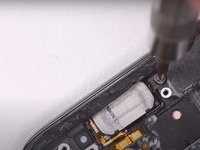
      • Usa un cacciavite a croce Phillips #000 per rimuovere una vite nell'angolo superiore sinistro.

      Chiedi a FixBot

      Aggiungi Commento

    25. Sostituzione Schermo OnePlus 7 Pro: passo 25, immagine 1 di 3 Sostituzione Schermo OnePlus 7 Pro: passo 25, immagine 2 di 3 Sostituzione Schermo OnePlus 7 Pro: passo 25, immagine 3 di 3
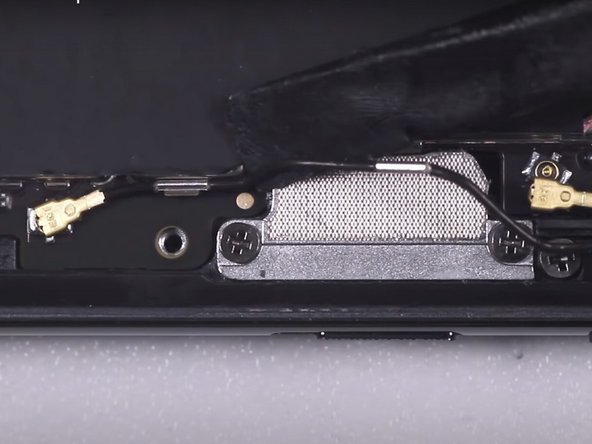
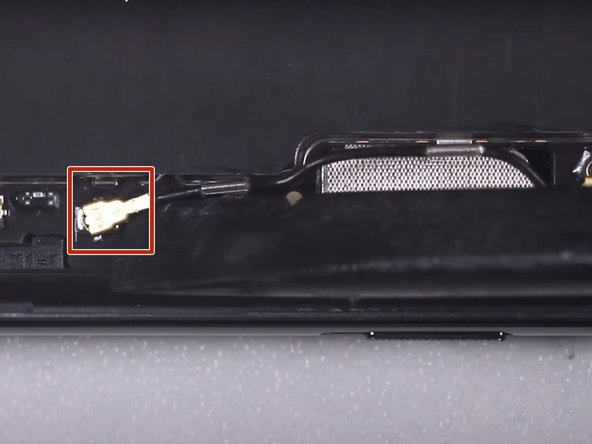
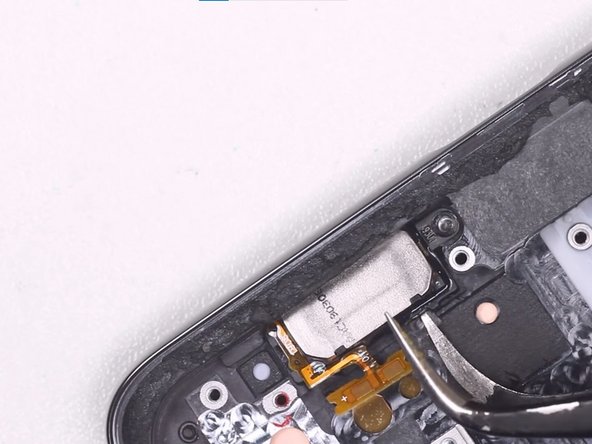
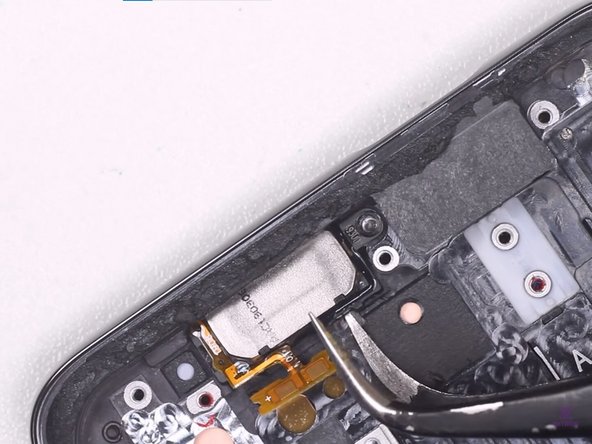
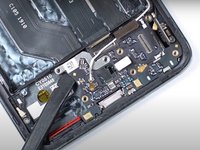
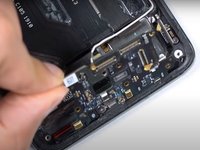
      • Usa le pinzette per scollegare il cavo flessibile giallo dell'auricolare.

      • Usa le pinzette per rimuovere l'auricolare.

      Chiedi a FixBot

      Aggiungi Commento

    26. Sostituzione Schermo OnePlus 7 Pro: passo 26, immagine 1 di 2 Sostituzione Schermo OnePlus 7 Pro: passo 26, immagine 2 di 2
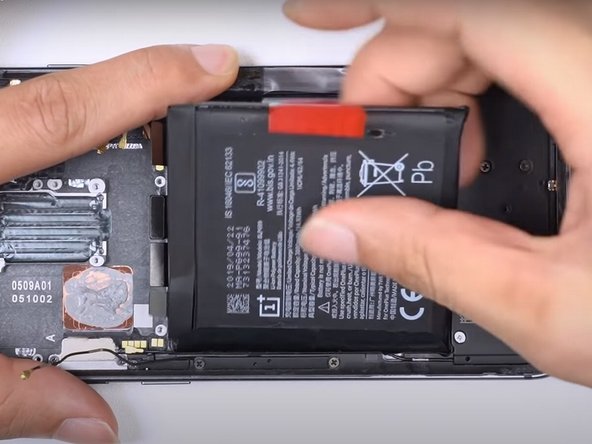
      • Usa le dita per tirare l'adesivo rosso con l'etichetta 'Pull Up From This Side.'

      • Rimuovi la batteria.

      Chiedi a FixBot

      Aggiungi Commento

    27. Sostituzione Schermo OnePlus 7 Pro: passo 27, immagine 1 di 3 Sostituzione Schermo OnePlus 7 Pro: passo 27, immagine 2 di 3 Sostituzione Schermo OnePlus 7 Pro: passo 27, immagine 3 di 3
      • Usa le dita per afferrare la linguetta nera e rimuovere la plastica che si trovava sotto la batteria.

      Chiedi a FixBot

      Aggiungi Commento

    28. Sostituzione Schermo OnePlus 7 Pro: passo 28, immagine 1 di 2 Sostituzione Schermo OnePlus 7 Pro: passo 28, immagine 2 di 2
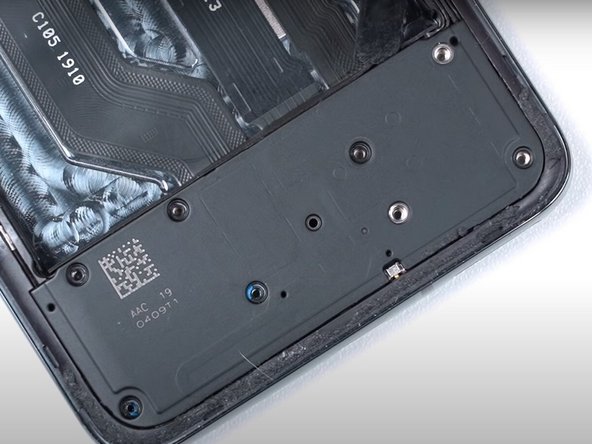
      • Usa un cacciavite a croce Phillips #000 per rimuovere otto viti dalla copertura inferiore.

      • Usa l'estremità piatta di uno spudger per fare leva sulla copertura inferiore.

      • Rimuovi la copertura inferiore.

      Chiedi a FixBot

      Aggiungi Commento

    29. Sostituzione Schermo OnePlus 7 Pro: passo 29, immagine 1 di 1
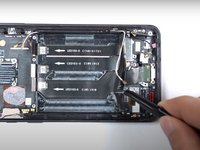
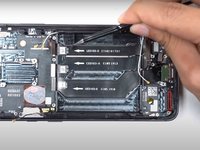
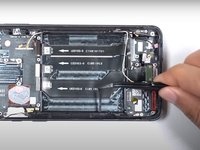
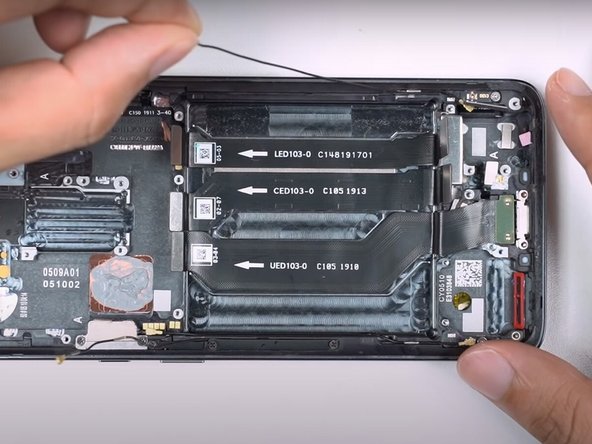
      • Usa l'estremità piatta di uno spudger per scollegare il sensore di impronte digitali, il cavo flessibile LED, il cavo flessibile CED e il cavo flessibile del display e del touch.

      Chiedi a FixBot

      Aggiungi Commento

    30. Sostituzione Schermo OnePlus 7 Pro: passo 30, immagine 1 di 3 Sostituzione Schermo OnePlus 7 Pro: passo 30, immagine 2 di 3 Sostituzione Schermo OnePlus 7 Pro: passo 30, immagine 3 di 3
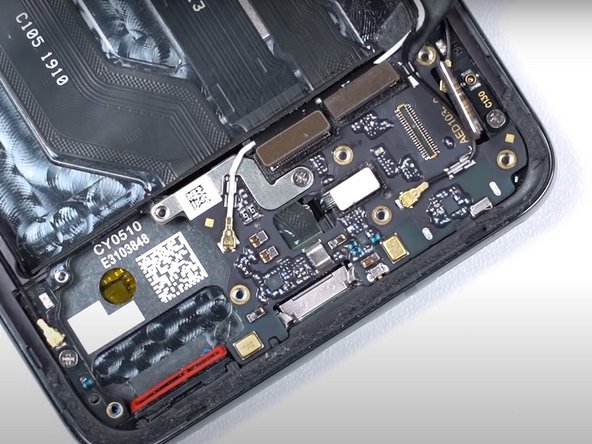
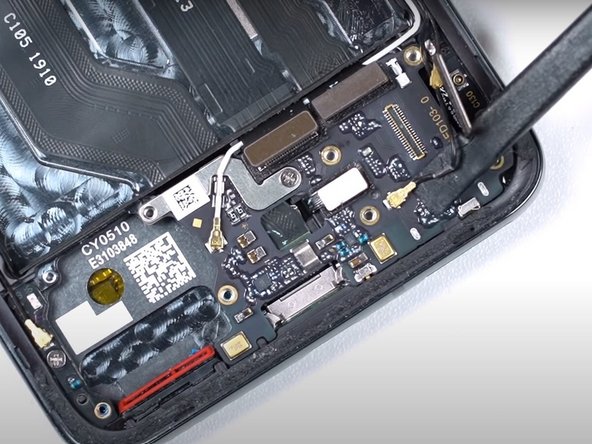
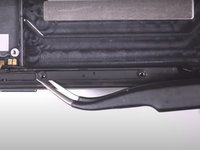
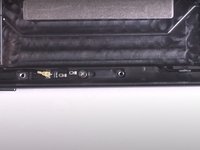
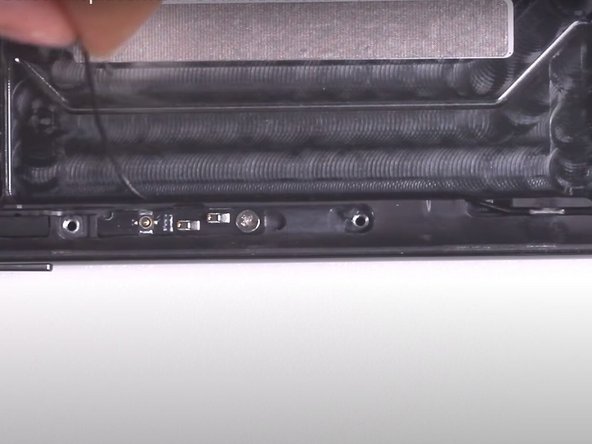
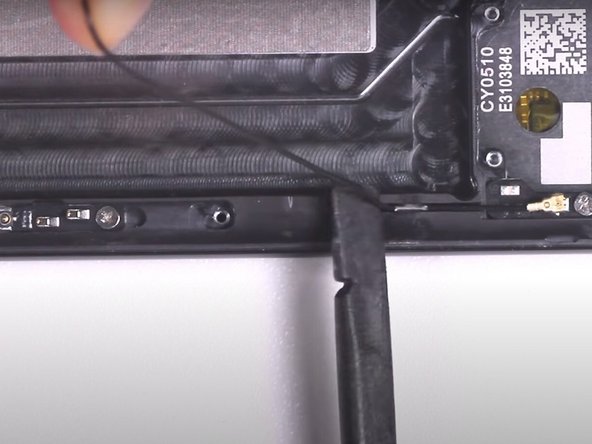
      • Usa l'estremità piatta di uno spudger per scollegare i tre cavi coassiali vicino alla parte inferiore del telefono.

      • Per scollegare il cavo coassiale più lungo, dovrai fare leva per estrarre il cablaggio dalle sue clip.

      Chiedi a FixBot

      Aggiungi Commento

    31. Sostituzione Schermo OnePlus 7 Pro: passo 31, immagine 1 di 3 Sostituzione Schermo OnePlus 7 Pro: passo 31, immagine 2 di 3 Sostituzione Schermo OnePlus 7 Pro: passo 31, immagine 3 di 3
      • Usa un cacciavite a croce Phillips #000 per rimuovere una vite.

      • Usa l'estremità piatta di uno spudger per sollevare la scheda secondaria.

      • Rimuovi la scheda secondaria del telefono.

      Chiedi a FixBot

      Aggiungi Commento

    32. Sostituzione Schermo OnePlus 7 Pro: passo 32, immagine 1 di 2 Sostituzione Schermo OnePlus 7 Pro: passo 32, immagine 2 di 2
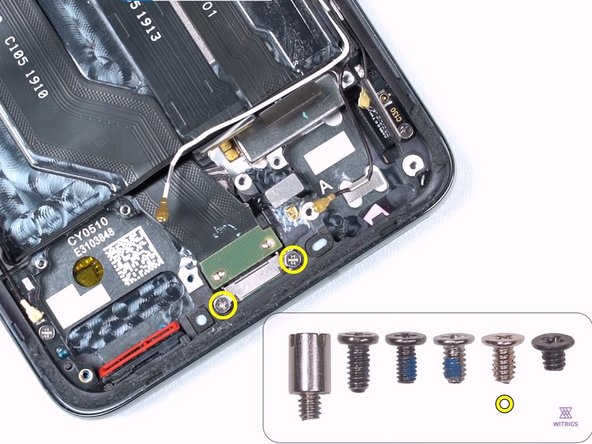
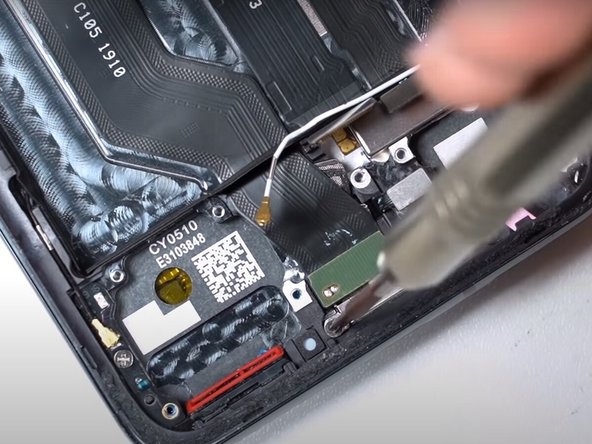
      • Usa un cacciavite a croce Phillips #000 per rimuovere le due viti.

      Chiedi a FixBot

      Aggiungi Commento

    33. Sostituzione Schermo OnePlus 7 Pro: passo 33, immagine 1 di 3 Sostituzione Schermo OnePlus 7 Pro: passo 33, immagine 2 di 3 Sostituzione Schermo OnePlus 7 Pro: passo 33, immagine 3 di 3
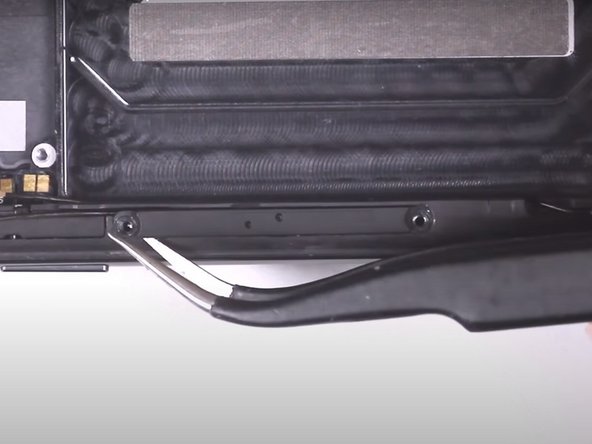
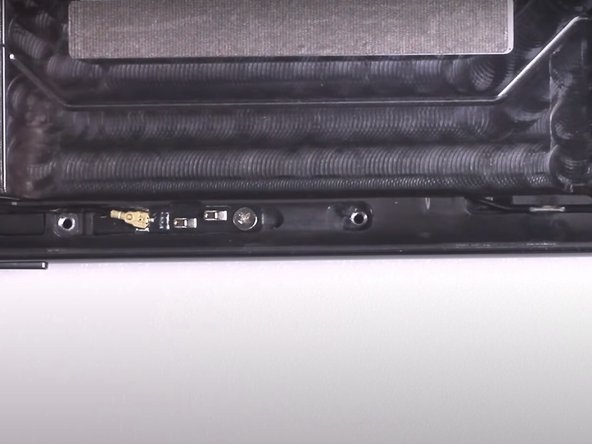
      • Usa delle pinzette per staccare gli adesivi neri dai lati e dal fondo dell'alloggiamento della batteria.

      Chiedi a FixBot

      Aggiungi Commento

    34. Sostituzione Schermo OnePlus 7 Pro: passo 34, immagine 1 di 2 Sostituzione Schermo OnePlus 7 Pro: passo 34, immagine 2 di 2
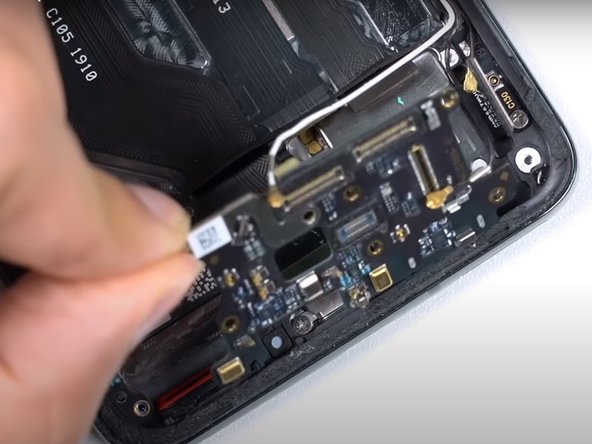
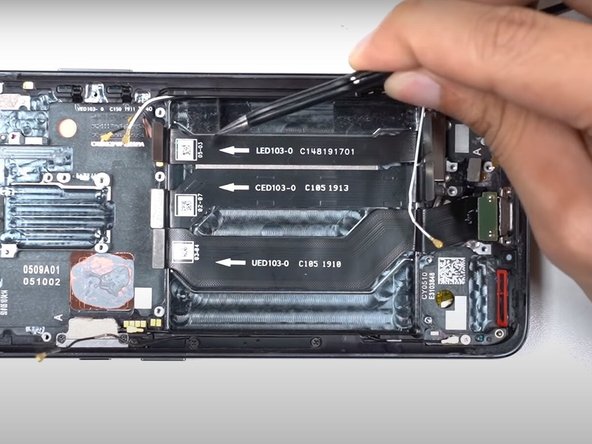
      • Usa le dita per rimuovere i tre cavi del segnale.

      Chiedi a FixBot

      Aggiungi Commento

    35. Sostituzione Schermo OnePlus 7 Pro: passo 35, immagine 1 di 1
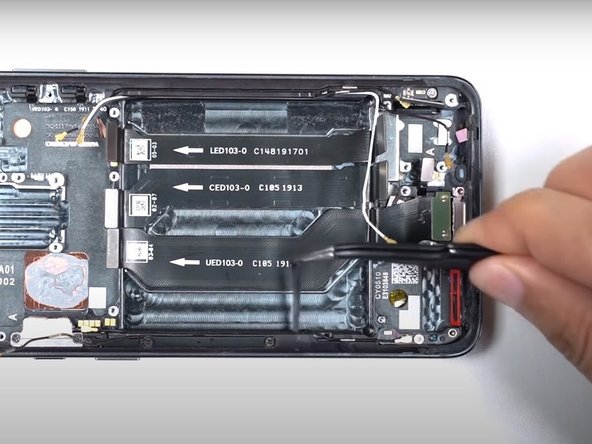
      • Usa l'estremità piatta di uno spudger per scollegare il cavo flessibile della porta USB.

      Chiedi a FixBot

      Aggiungi Commento

    36. Sostituzione Schermo OnePlus 7 Pro: passo 36, immagine 1 di 3 Sostituzione Schermo OnePlus 7 Pro: passo 36, immagine 2 di 3 Sostituzione Schermo OnePlus 7 Pro: passo 36, immagine 3 di 3
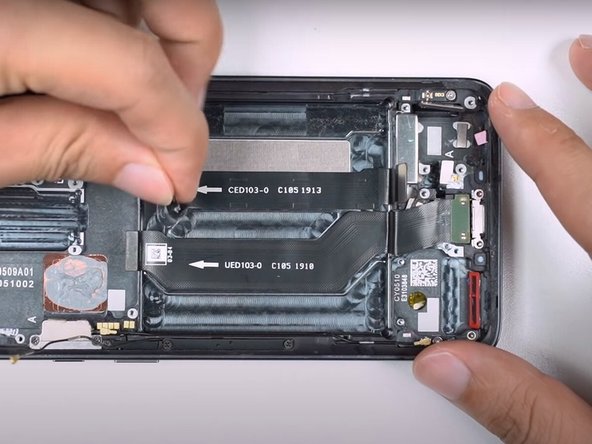
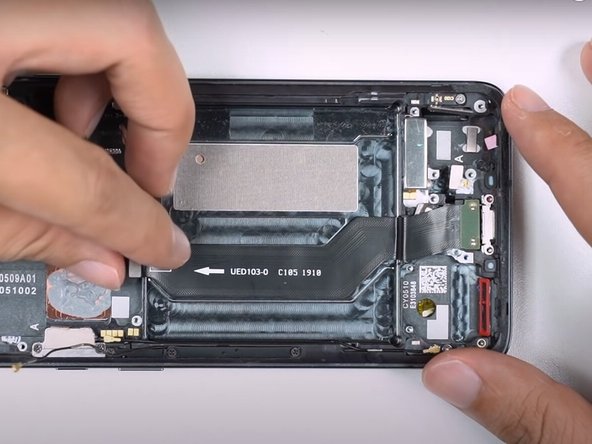
      • Usa le dita per rimuovere il cavo flessibile LED, il cavo flessibile CED e il cavo della porta USB.

      Chiedi a FixBot

      Aggiungi Commento

    37. Sostituzione Schermo OnePlus 7 Pro: passo 37, immagine 1 di 2 Sostituzione Schermo OnePlus 7 Pro: passo 37, immagine 2 di 2
      • Usa le pinzette per scollegare il sensore di impronte digitali.

      Chiedi a FixBot

      Aggiungi Commento

    38. Sostituzione Schermo OnePlus 7 Pro: passo 38, immagine 1 di 1
      • Rimuovi il sensore di vibrazione usando le pinzette.

      Chiedi a FixBot

      Aggiungi Commento

    39. Sostituzione Schermo OnePlus 7 Pro: passo 39, immagine 1 di 1
      • Scollega il cavo coassiale nell'angolo inferiore sinistro utilizzando l'estremità piatta di uno spudger.

      Chiedi a FixBot

      Aggiungi Commento

    40. Sostituzione Schermo OnePlus 7 Pro: passo 40, immagine 1 di 3 Sostituzione Schermo OnePlus 7 Pro: passo 40, immagine 2 di 3 Sostituzione Schermo OnePlus 7 Pro: passo 40, immagine 3 di 3
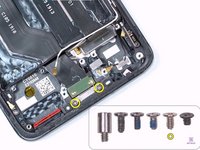
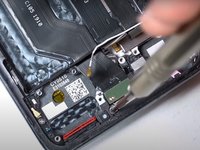
      • Utilizza un cacciavite a croce Phillips #000 per rimuovere le due viti sul lato sinistro del telaio del telefono.

      • Utilizza un paio di pinzette per rimuovere il pezzo di plastica fissato con le due viti precedenti.

      Chiedi a FixBot

      Aggiungi Commento

    41. Sostituzione Schermo OnePlus 7 Pro: passo 41, immagine 1 di 3 Sostituzione Schermo OnePlus 7 Pro: passo 41, immagine 2 di 3 Sostituzione Schermo OnePlus 7 Pro: passo 41, immagine 3 di 3
      • Rimuovi il cavo coassiale utilizzando l'estremità piatta di uno spudger.

      • Rimuovi il cavo coassiale dal lato sinistro dell'area della batteria.

      Chiedi a FixBot

      Aggiungi Commento

Conclusione

Per rimontare il dispositivo, installa ogni componente rimosso durante questa guida su uno schermo sostitutivo con telaio seguendo queste istruzioni in ordine inverso.

Annulla: non ho completato questa guida.

Altre 10 persone hanno completato questa guida.

Un ringraziamento speciale a questi traduttori:

en it

100%

Questi traduttori ci stanno aiutando ad aggiustare il mondo! Vuoi partecipare?
Inizia a tradurre ›

Selena

Membro da: 12/15/19

3.001 Reputazione

14 guide realizzate

12Commenti sulla guida

So I have a friend that owns this phone and has had the screen replaced, there is however some misalignment of the screen and frame on her phone in the form of a very obvious crack between the two, the two surfaces are also not flush. Could someone in theory have improperly repaired the phone by separating the screen from the frame and gluing a new one in place?

Thank you and have a nice day.

Clayton Lawliss - Rispondi Condividi
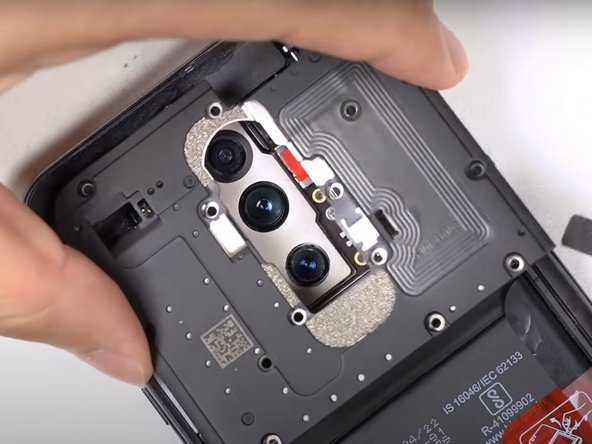
No that is due to the frame being bent, if it is bent the screen will not sit properly and it is a difficult task to un bend a frame but it is possible.

Zach Benson - Rispondi Condividi
Is it possible to replace just the top glass if the rest of the screen is intact? It's got surface cracks both front and back.

MJ Mulenga III - Rispondi Condividi
No don't and I mean DONT go that route the glass or whatever seems cheaper but the repair of separating them is next to impossible. Its like trying to take a part two potatoe chips that have been glued together and in the process not breaking either. Get a screen replacement.

Zach Benson - Rispondi Condividi
Absolutely none of this is necessary as they don’t sell the screen with the frame. If you’re unlucky like me you’ll get the entire phone apart and then it will tell you to reassemble parts onto screen WITH frame.

Joel Tool - Rispondi Condividi

Aggiungi Commento

Visualizza statistiche:

Ultime 24 ore: 16

Ultimi 7 giorni: 73

Ultimi 30 giorni: 253

Tutti i Tempi: 25,838