Questa traduzione è stata generata automaticamente e non è stata ancora revisionata da una persona. Parli questa lingua? Dai un’occhiata.
Introduzione
La sostituzione della parte superiore del case richiede la rimozione di quasi tutti i componenti del tuo MacBook.
Cosa ti serve
Panoramica video
-
-
-
Rimuovere le otto viti con testa a croce da 4 mm che fissano il case inferiore al MacBook.
 Chiedi a FixBot
-
-
-
Sollevare leggermente il case inferiore in prossimità dell'apertura della presa d'aria.
-
Continuare a far scorrere le dita fra i case superiore e inferiore finché quello superiore non si sgancia dalle levette di fissaggio.
-
-
-
-
-
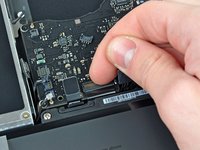
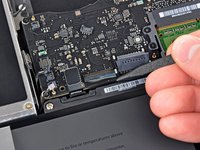
Mediante l'estremità piatta di un inseritore, sollevare il connettore del cavo della batteria dal connettore femmina sulla scheda logica tirandolo verso l'alto.
-
-
-
-
-
Rimuovere le viti seguenti dal lato con unità ottica della presa posteriore:
-
Due viti Torx T8 da 10 mm
-
Due viti con testa a croce da 5 mm
-
-
-
Rimuovere le viti seguenti dal lato della porta della presa d'aria posteriore:
-
Due viti Torx T8 da 10 mm
-
Due viti con testa a croce da 5 mm
-
-
-
Sollevare con attenzione la presa d'aria posteriore dal case superiore.
-
-
-
-
-
Usa l'estremità piatta di uno spudger per sollevare il cavo a nastro AirPort/Bluetooth dalla scheda logica.
-
-
-
Usa uno spudger per fare leva sul connettore della ventola, tirandolo verso l'alto ed estraendolo dalla sua presa sulla scheda logica.
-
-
-
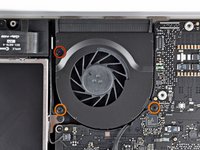
Rimuovi le seguenti tre viti che fissano la ventola al case superiore:
-
Una vite a croce Phillips da 7,1 mm.
-
Due viti a croce Phillips da 5 mm.
-
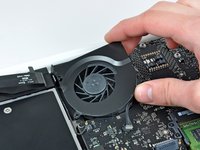
Solleva la ventola ed estraila dal case superiore.
-
-
-
Fai leva con attenzione per staccare il delicato connettore dell'altoparlante posteriore dalla scheda logica. Questi piccoli connettori degli altoparlanti sinistro/destro si rompono molto facilmente.
-
-
-
Usa l'estremità piatta di uno spudger per fare leva sul connettore dell'unità disco ottico e staccarlo dalla scheda logica.
-
-
-
Usa uno spudger per sollevare il connettore dell'altoparlante destro e il connettore del LED di sospensione dalla scheda logica.
-
-
-
Usa l'estremità piatta di uno spudger per fare leva sul connettore del cavo a nastro del trackpad e scollegarlo dalla scheda logica.
-
-
-
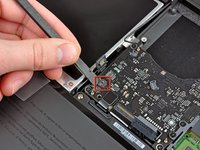
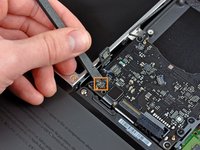
Usa l'unghia per sollevare la linguetta di blocco sulla presa ZIF del cavo a nastro della tastiera.
-
Usa la punta di uno spudger per far scorrere il cavo a nastro della tastiera fuori dalla sua presa.
-
-
-
Usa l'estremità piatta di uno spudger per fare leva sul connettore del cavo dell'hard drive e scollegarlo dalla scheda logica.
-
-
-
Usa uno spudger per sollevare il connettore dell'altoparlante sinistro e il connettore del microfono dalla scheda logica.
-
-
-
-
Afferra la linguetta in plastica fissata al blocco del cavo dati del display e ruotala verso il lato di ingresso CC del computer.
-
-
-
Allontana delicatamente il connettore del cavo dati dello schermo dalla sua presa sulla scheda logica.
-
-
-
Rimuovi le sei viti Torx T6 da 4,1 a 4,4 mm che fissano la scheda logica al case superiore.
-
Rimuovi le due viti Torx T6 da 4,1 a 4,5 mm che fissano la scheda MagSafe al case superiore.
-
Su alcuni modelli, queste viti potrebbero essere T7. Fai attenzione a non spanarne la testa con un inserto più piccolo.
-
-
-
Solleva il lato della scheda logica opposto alle porte fuori dalla scocca superiore.
-
Ruota la scheda logica lontano dalla scocca superiore finché le porte non superano il bordo sagomato nella scocca superiore.
-
Estrai la scheda logica e la scheda MagSafe lontano dal bordo della scocca superiore come un unico blocco.
-
-
-
-
-
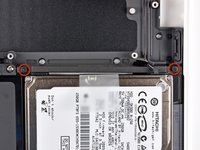
Rimuovi le due viti a croce Phillips che fissano la staffa dell'hard drive alla scocca superiore.
-
Rimuovi la staffa dell'hard drive dalla scocca superiore.
-
-
-
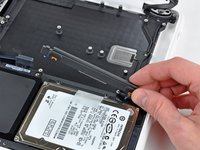
Solleva il lato libero del disco rigido ed estrailo dal lato della cover superiore.
-
-
-
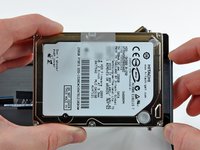
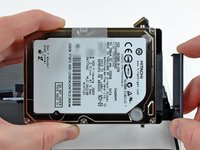
Scollega l'hard drive tirando il connettore del cavo dell'hard drive lontano dalla sua presa sull'hard drive.
-
-
-
Rimuovi l'unica vite a croce Phillips da 3,1 mm che fissa il cavo dell'hard drive alla scocca superiore.
-
Solleva il cavo dell'hard drive fuori dalla scocca superiore.
-
-
-
Rimuovi le due viti Tri-Wing da 5 mm che fissano la batteria al telaio superiore vicino al connettore della batteria.
-
-
-
Usa la punta di uno spudger per staccare con cura l'aletta dell'etichetta di avvertenza e scoprire una vite Tri-Wing nascosta.
-
Rimuovi la vite Tri-Wing da 5 mm che fissa la batteria al case superiore.
-
-
-
Rimuovi le tre viti a croce Phillips da 3,1 mm che fissano la batteria vicino al bordo della cover superiore.
-
-
-
Solleva la batteria vicino al suo connettore e rimuovila dal telaio superiore.
-
-
-
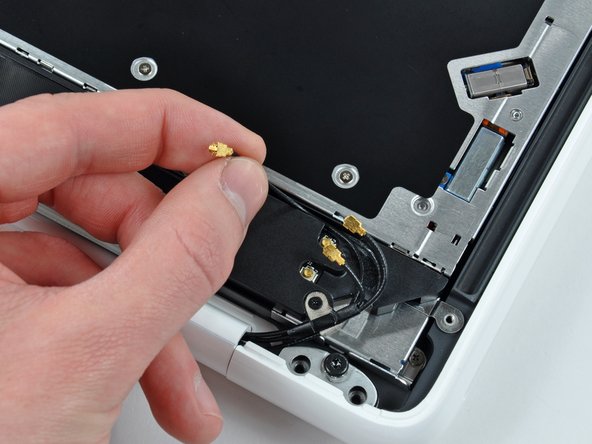
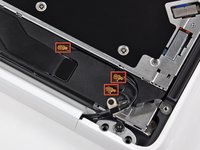
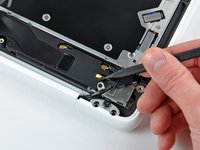
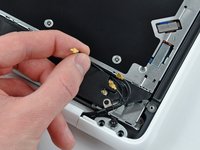
Usa la punta di uno spudger per sollevare i connettori dell'antenna AirPort/Bluetooth (tre in totale) dalla scheda AirPort/Bluetooth.
-
Se necessario, disinstalla il lungo cavo dell'antenna dal suo alloggiamento nell'involucro dell'altoparlante posteriore.
-
-
-
Rimuovi la singola vite a croce Phillips da 3 mm che fissa le linguette di messa a terra dell'antenna all'alloggiamento dell'altoparlante posteriore.
-
-
-
Rimuovi la singola vite a croce Phillips da 2,2 mm inserita orizzontalmente nel lato dell'unità disco ottico.
-
-
-
Rimuovi la singola vite a croce Phillips da 12 mm che fissa l'altoparlante posteriore alla scocca superiore.
-
-
-
Rimuovi la singola vite a croce Phillips da 4,5 mm che fissa il bordo interno dell'unità disco ottico al case superiore.
-
-
-
Rimuovi le due viti a croce Phillips da 2,5 mm che fissano l'unità disco ottico al case superiore, vicino all'apertura dell'unità disco ottico.
-
-
-
Solleva l'unità disco ottico vicino al suo connettore e tirala via dal case superiore per rimuoverla dal computer.
-
-
-
Apri il MacBook in modo che il display sia perpendicolare alla cover superiore.
-
Posiziona il MacBook aperto su un tavolo come mostrato in figura.
-
Mentre tieni uniti il display e la cover superiore con la mano sinistra, rimuovi la restante vite Torx T8 dalla staffa inferiore del display.
-
Prima di stringere nuovamente le viti Torx T8, chiudi il display e regolalo in modo che i bordi posteriori della cover superiore e del display siano allineati e gli spazi alle estremità della cerniera siano uguali.
-
-
-
Rimuovi l'ultima vite Torx T8 rimanente che fissa il display alla cover superiore.
-
-
-
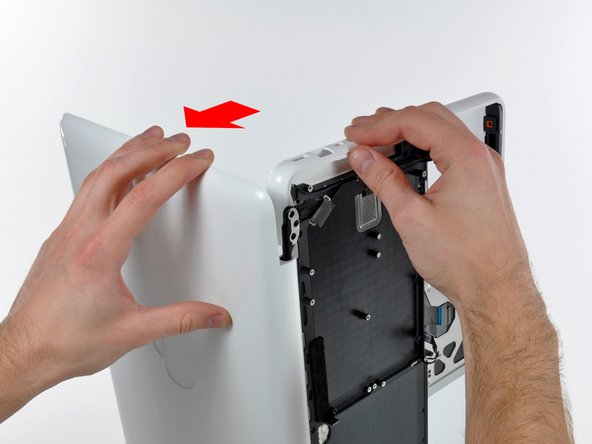
Afferra la cover superiore con la mano destra e ruotala leggermente verso la parte superiore del display in modo che la staffa superiore del display superi il bordo della cover superiore.
-
Ruota leggermente il display allontanandolo dalla cover superiore.
-
-
-
Solleva il display verso l'alto e allontanalo dalla cover superiore, prestando attenzione a eventuali staffe o cavi che potrebbero rimanere impigliati.
-
-
-
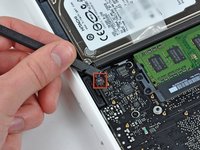
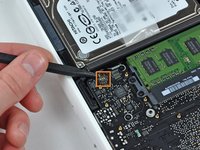
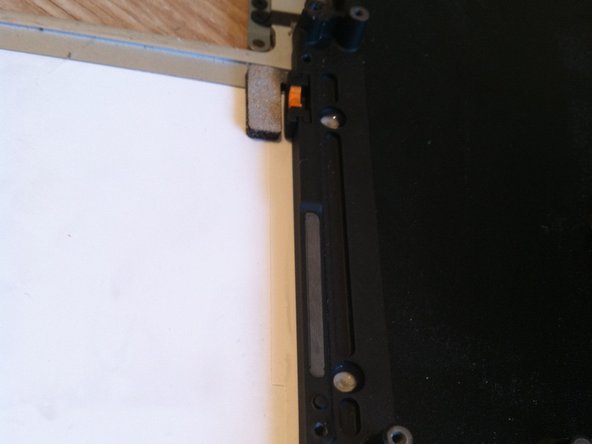
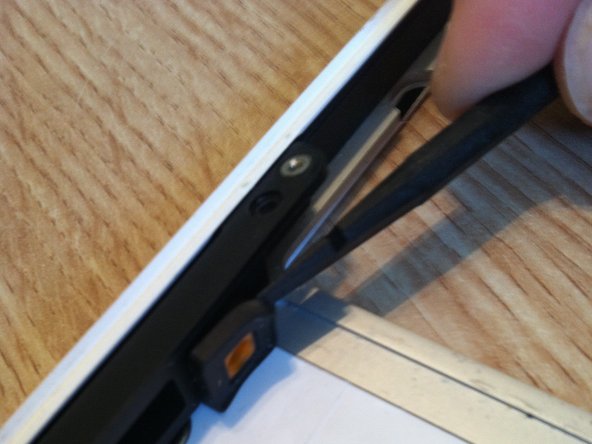
Ci sono quattro inserti in gomma arancioni e neri in cui poggia il disco rigido. Un lato presenta cerchi completi, mentre l'altro lato ha semicerchi (l'altra metà dei cerchi si trova sulla staffa del disco rigido precedentemente rimossa).
-
La nuova cover superiore potrebbe non avere questi inserti. Assicurati di rimuoverli dalla vecchia e inserirli nella nuova.
-
Gli inserti si estraggono facilmente facendo leva con uno spudger o con un cacciavite a punta piatta. Non sono incollati, ma presentano dei lati dentellati per tenerli in posizione.
-
-
-
-
-
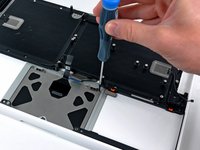
Rimuovi le quattro viti a croce Phillips da 1,3 mm che fissano il bordo superiore del trackpad al case superiore.
-
-
-
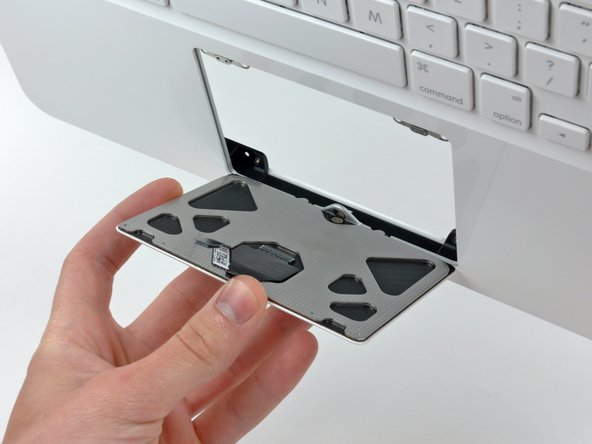
Inclina delicatamente il trackpad allontanandolo dal lato della tastiera del case superiore.
-
Tira il trackpad allontanandolo dalla sua apertura nel case superiore per liberare le due linguette di montaggio sul suo bordo inferiore.
-
-
-
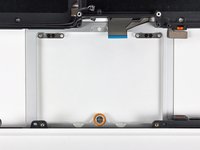
Rimuovi il grano Torx T6 da 1 mm vicino al bordo anteriore della scocca superiore.
-
-
-
Reinstalla il grano Torx T6 finché non è a filo con la staffa in alluminio che circonda il trackpad.
-
Riposiziona il trackpad nel suo alloggiamento nella cover superiore, assicurandoti che le linguette inferiori siano inserite sotto il lato della tastiera della cover superiore.
-
-
-
Reinstalla le quattro viti a croce Phillips argentate che fissano il trackpad alle relative staffe in acciaio.
-
Allenta tutte e quattro le viti argentate di circa 1/16 di giro.
-
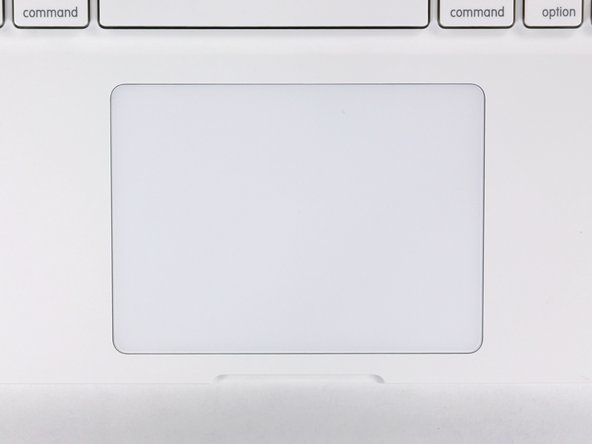
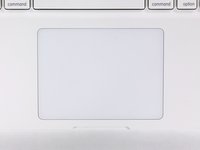
Capovolgi la cover superiore e regola la posizione del trackpad finché lo spazio tra il trackpad e la cover superiore non risulta uniformemente distribuito lungo tutto il perimetro del trackpad.
-
Stringi le quattro viti argentate per fissare il trackpad in posizione.
-
-
-
Mentre premi ripetutamente il trackpad per simulare il clic, stringi il grano Torx T6 finché il trackpad non oscilla più liberamente.
-
-














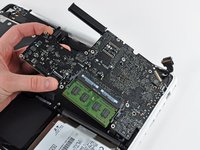
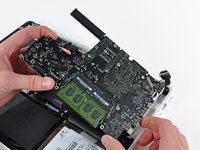

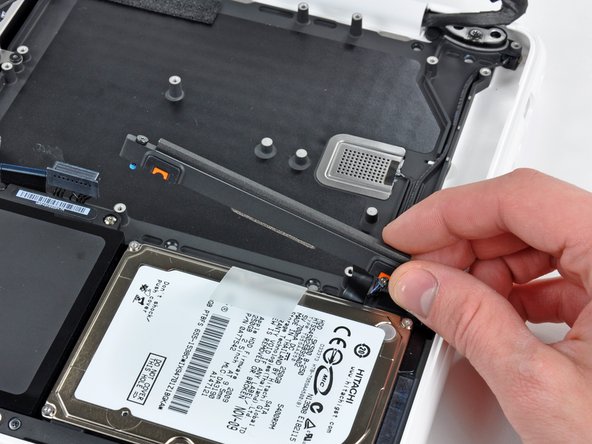



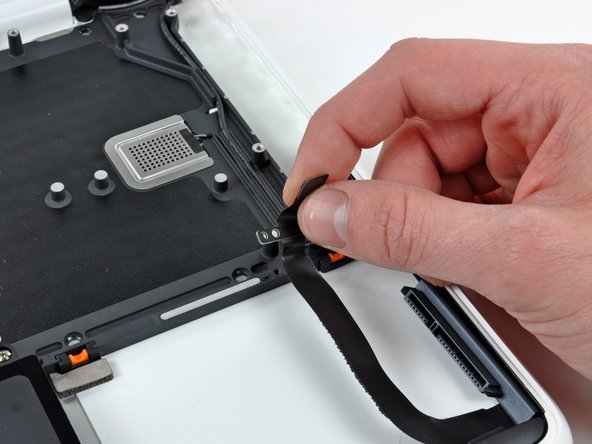
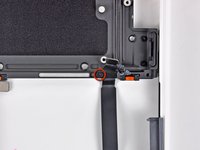
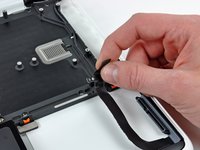


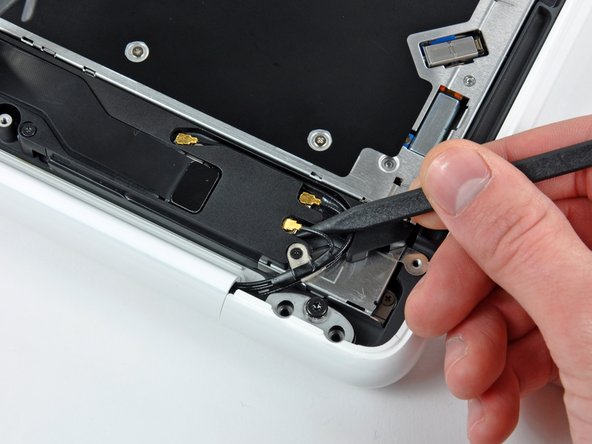








Per rimontare il dispositivo, segui queste istruzioni in ordine inverso.
Annulla: non ho completato questa guida.
Altre 198 persone hanno completato questa guida.

25Commenti sulla guida
Some of the screws are extremely tight, I stripped at least 6 Phillips screws during the upper case replacement.
I used the iFixit 54 bit kit and found that the Phillips 000 bit fits the screws better than the recommended 00 bit. When loosening or tightening I use plenty of downward pressure to keep the bit from rising out of the screw head and damaging it. The torx screws are so much easier to work with and I wonder why they don't use only those.
Definitely only use unworn, appropriately sized drivers when going into any Mac or iPhone. If the driver starts to slip, stop and access the situation. That said, I have encountered many screws with damaged screw heads. I usually first try the “rubber band” trick to loosen the ruined screw. If that doesn’t work, I often resort to using a dremel tool to cut a slot in the screw (while protecting everything from the debris generated). In all cases, be careful - one slip can do a lot of damage.
