Salta al contenuto principale
Unisciti alla Community delle riparazioni - Crea un account

Installazione Disco Fisso nel Mac mini modello A1176

Visualizzazioni: 297.108

Visualizza statistiche:

Ultime 24 ore:
7
Ultimi 7 giorni:
86
Ultimi 30 giorni:
404
Tutti i Tempi:
297.108
Commenti: 54

37 commenti sui passaggi, 17 commenti sulla guida.

Vai ai commenti della guida
Completato: 548

548 persone hanno contrassegnato questa guida come "completata". Sarai il prossimo?

Preferiti: 114

114 persone hanno aggiunto ai preferiti (e si sono iscritte a) questa guida. Sarai il prossimo?

Tempo necessario: 30 minuti - 2 ore
Difficoltà: Moderato
Installazione Disco Fisso nel Mac mini modello A1176

Introduzione

Vai al passo 1 ↓

Aggiorna il tuo disco fisso per aumentare la capacità di memorizzazione.

Cosa ti serve

Kit di riparazione

Questo kit contiene tutti i ricambi e gli strumenti necessari per completare questa guida.

Ricambi

Strumenti

Panoramica video

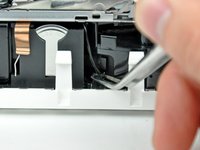
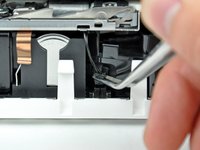
    1. Installazione Disco Fisso nel Mac mini modello A1176, Custodia superiore: passo 1, immagine 1 di 2 Installazione Disco Fisso nel Mac mini modello A1176, Custodia superiore: passo 1, immagine 2 di 2
      • Spegni il tuo Mac mini, scollega tutti i cavi e capovolgilo.

      • Inserisci il Jimmy nella fessura tra la copertura superiore in alluminio e la copertura inferiore in plastica.

      • Il Jimmy dovrebbe fermarsi a circa 1 cm di profondità.

      Chiedi a FixBot

      Aggiungi Commento

    2. Installazione Disco Fisso nel Mac mini modello A1176: passo 2, immagine 1 di 3 Installazione Disco Fisso nel Mac mini modello A1176: passo 2, immagine 2 di 3 Installazione Disco Fisso nel Mac mini modello A1176: passo 2, immagine 3 di 3
      • Piega delicatamente il Jimmy verso l'esterno per allargare un po' la fessura e sollevare leggermente la copertura inferiore.

      • Ci sono diverse clip di plastica sull'alloggiamento inferiore che si inseriscono in un canaletto nella copertura superiore in alluminio. Il tuo obiettivo è usare il Jimmy per spingere queste clip verso l'interno quanto basta per liberarle dal canaletto, tirando delicatamente verso l'alto la copertura inferiore.

      Chiedi a FixBot

      Aggiungi Commento

    3. Installazione Disco Fisso nel Mac mini modello A1176: passo 3, immagine 1 di 2 Installazione Disco Fisso nel Mac mini modello A1176: passo 3, immagine 2 di 2
      • Una volta liberato il primo lato, ruota il Mac mini e inizia a fare leva sul bordo frontale.

      • Usa lo stesso movimento di leva per piegare entrambe le clip verso l'interno e solleva la copertura inferiore da quella superiore.

      Chiedi a FixBot

      Aggiungi Commento

    4. Installazione Disco Fisso nel Mac mini modello A1176: passo 4, immagine 1 di 2 Installazione Disco Fisso nel Mac mini modello A1176: passo 4, immagine 2 di 2
      • Potresti aver bisogno di muovere il Jimmy lungo il bordo e staccare tutte le clip. Sii paziente e fa poco alla volta.

      Chiedi a FixBot

      Aggiungi Commento

    5. Installazione Disco Fisso nel Mac mini modello A1176: passo 5, immagine 1 di 2 Installazione Disco Fisso nel Mac mini modello A1176: passo 5, immagine 2 di 2
      • Continua a lavorare intorno al perimetro, liberando le clip lungo il bordo finale.

      Chiedi a FixBot

      Aggiungi Commento

    6. Installazione Disco Fisso nel Mac mini modello A1176: passo 6, immagine 1 di 2 Installazione Disco Fisso nel Mac mini modello A1176: passo 6, immagine 2 di 2
      • Capovolgi nuovamente il Mac mini e solleva la parte superiore della copertura da quella inferiore.

      Chiedi a FixBot

      Aggiungi Commento

    1. Installazione Disco Fisso nel Mac mini modello A1176, Telaio interno: passo 7, immagine 1 di 3 Installazione Disco Fisso nel Mac mini modello A1176, Telaio interno: passo 7, immagine 2 di 3 Installazione Disco Fisso nel Mac mini modello A1176, Telaio interno: passo 7, immagine 3 di 3
      • Più avanti nella guida, occorrerà rimuovere diverse viti con testa a croce incassate. Di solito, i portapunta sono troppo grandi per entrare negli incassi, pertanto accertarsi di avere a disposizione un cacciavite con testa a croce sottile e con albero.

      • Per prima cosa rimuovere l'antenna AirPort (la più grande delle due), in prossimità del pulsante di alimentazione.

      • Premere leggermente le due linguette di fissaggio l'una verso l'altra e sollevare l'antenna AirPort dal proprio alloggiamento.

      • Premere eccessivamente le due linguette può spezzarle dal telaio interno, pertanto operare delicatamente.

      • Durante la reinstallazione, occorre premere leggermente le due linguette affinché si adattino alle aperture sulla scheda dell'antenna AirPort.

      Chiedi a FixBot

      Aggiungi Commento

    2. Installazione Disco Fisso nel Mac mini modello A1176: passo 8, immagine 1 di 2 Installazione Disco Fisso nel Mac mini modello A1176: passo 8, immagine 2 di 2
      • Utilizzare la punta di un inseritore per sollevare leggermente il lato sinistro del bloccacavo ZIF dal rispettivo connettore femmina.

      • Il bloccacavo ZIF si solleverà di circa 1 mm per poi arrestarsi. Non tentare di rimuovere completamente il bloccacavo ZIF.

      Chiedi a FixBot

      Aggiungi Commento

    3. Installazione Disco Fisso nel Mac mini modello A1176: passo 9, immagine 1 di 1
      • Sollevare il cavo piatto della scheda audio dal connettore femmina.

      • Se non si solleva dal connettore, il bloccacavo ZIF non è del tutto sbloccato. Verificare che sia sollevato in modo uniforme di circa 1 mm dal connettore femmina nella scheda di interconnessione.

      Chiedi a FixBot

      Aggiungi Commento

    4. Installazione Disco Fisso nel Mac mini modello A1176: passo 10, immagine 1 di 2 Installazione Disco Fisso nel Mac mini modello A1176: passo 10, immagine 2 di 2
      Strumento utilizzato in questo passaggio:
      Tweezers
      $4.99
      • Ruotare il Mac mini affinché il meccanismo di caricamento dello slot SuperDrive sia rivolto verso l'utente.

      • Mediante un paio di pinzette, sollevare connettore del cavo del sensore termico del disco rigido dal connettore femmina sulla scheda logica.

      • Prendere il connettore con le pinzette (come indicato nell'immagine), ma non prendere i fili.

      • Il connettore si trova sotto l'apertura dell'unità ottica, accanto alla batteria PRAM.

      Chiedi a FixBot

      Aggiungi Commento

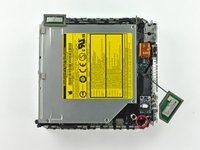
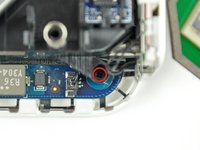
    5. Installazione Disco Fisso nel Mac mini modello A1176: passo 11, immagine 1 di 2 Installazione Disco Fisso nel Mac mini modello A1176: passo 11, immagine 2 di 2
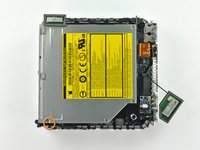
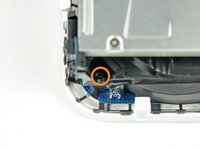
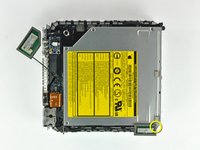
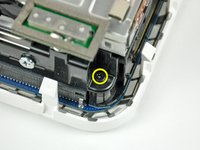
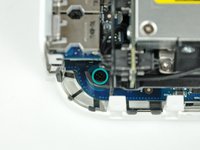
      • Nei prossimi passaggi, verranno rimosse le quattro viti con testa a croce che fissano il telaio interno al case inferiore. Ciascun passaggio comprende un'immagine riepilogativa che mostra la posizione generale e un primo piano sulla vite specifica.

      • Rimuovere la vite con testa a croce incassata accanto al pulsante di alimentazione, che fissa il telaio interno all'alloggiamento inferiore.

      Chiedi a FixBot

      Aggiungi Commento

    6. Installazione Disco Fisso nel Mac mini modello A1176: passo 12, immagine 1 di 2 Installazione Disco Fisso nel Mac mini modello A1176: passo 12, immagine 2 di 2
      • Rimuovere la vite con testa a croce incassata accanto alla spia della modalità sospensione, che fissa il telaio interno all'alloggiamento inferiore.

      • Delle quattro viti che fissano il telaio interno al case inferiore, questa è la lunga.

      Chiedi a FixBot

      Aggiungi Commento

    7. Installazione Disco Fisso nel Mac mini modello A1176: passo 13, immagine 1 di 2 Installazione Disco Fisso nel Mac mini modello A1176: passo 13, immagine 2 di 2
      • Rimuovere la vite con testa a croce dal telaio interno, in prossimità dell'antenna Bluetooth.

      Chiedi a FixBot

      Aggiungi Commento

    8. Installazione Disco Fisso nel Mac mini modello A1176: passo 14, immagine 1 di 2 Installazione Disco Fisso nel Mac mini modello A1176: passo 14, immagine 2 di 2
      • Rimuovere la vite con testa a croce accanto alle porte audio, che fissa il telaio interno al case inferiore.

      Chiedi a FixBot

      Aggiungi Commento

    9. Installazione Disco Fisso nel Mac mini modello A1176: passo 15, immagine 1 di 2 Installazione Disco Fisso nel Mac mini modello A1176: passo 15, immagine 2 di 2
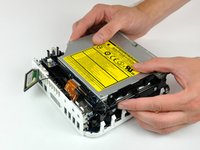
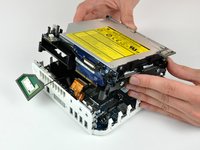
      • Sollevare delicatamente il telaio interno dall'alloggiamento inferiore, facendo attenzione a non incastrare il cavo dell'antenna AirPort o altri cavi.

      • Potrebbe essere necessario tirare in prossimità della scheda di interconnessione per la separazione dalla scheda logica.

      Chiedi a FixBot

      Aggiungi Commento

    1. Installazione Disco Fisso nel Mac mini modello A1176, Disco Fisso: passo 16, immagine 1 di 1
      • Rimuovere le due viti con testa a croce che la parte laterale del disco rigido al telaio interno.

      Chiedi a FixBot

      Aggiungi Commento

    2. Installazione Disco Fisso nel Mac mini modello A1176: passo 17, immagine 1 di 1
      • Rimuovere le due viti con testa a croce che fissano la parte inferiore del disco rigido al telaio interno.

      Chiedi a FixBot

      Aggiungi Commento

    3. Installazione Disco Fisso nel Mac mini modello A1176: passo 18, immagine 1 di 2 Installazione Disco Fisso nel Mac mini modello A1176: passo 18, immagine 2 di 2
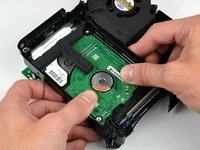
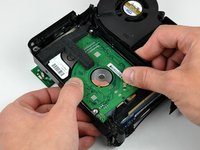
      • Far scorrere con i pollici il disco rigido verso l'altoparlante, scollegandolo dalla scheda di interconnessione.

      Chiedi a FixBot

      Aggiungi Commento

    4. Installazione Disco Fisso nel Mac mini modello A1176: passo 19, immagine 1 di 1
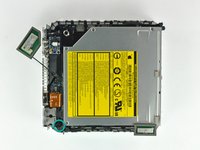
      • Estrarre l'unità ottica dal telaio interno.

      • Durante la reinstallazione, potrebbe essere utile spostare i cavi dal connettore SATA e tenere capovolto il telaio interno (sostenendo il disco rigido) per agevolarne il posizionamento nel connettore.

      • Non dimenticare di trasferire il rivestimento in schiuma alla nuova unità.

      • Se stai installando un nuovo disco fisso, abbiamo una guida di installazione OS X per aiutarti a tornare rapidamente al lavoro.

      Chiedi a FixBot

      Aggiungi Commento

Conclusione

Per riassemblare il dispositivo, segui queste istruzioni in ordine inverso.

Annulla: non ho completato questa guida.

Altre 548 persone hanno completato questa guida.

Un ringraziamento speciale a questi traduttori:

en it

100%

Questi traduttori ci stanno aiutando ad aggiustare il mondo! Vuoi partecipare?
Inizia a tradurre ›

17Commenti sulla guida

The foam on the harddrive is attached with an adhesive tape - be careful to peel up the tape from the harddrive, rather than the foam from the tape.

robert - Rispondi Condividi

I seemed to succeed - until I discovered my optical drive had broken. Disks do not mount, after some tries they eject. There was a LOT of dust inside my Mini, I think some got in the optical drive. A cleaning DVD and compressed gas didn't fix it. I wonder if it would be wise to seal the opening to the optical drive -- certainly before cleaning.

This was a failure for me, even though the memory and drive change went well.

John Faughnan - Rispondi Condividi

Can't fault this guide.

* if you don't have a putty knife & you don't mind some scratches, a thin butter knife will do the trick for getting the case off.

*if you plan to replace hdd with an ssd - you may need to rejig some of the internal wires that run around the edges of the hdd/ssd: after I installed the ssd, and returned the wires to the tight track around the side and socket port end of the ssd, and turned the machine back on, there was a high pitch interference noises coming out the internal speaker every time the drive was active.

The solution: make sure the speaker wire isn't where it's *supposed* to be! There are three sets of wires, include the speaker pair. I reversed the positioning of these with respect to the SSD, i.e. I moved the speaker pair to be furthest away from the SSD, and *didn't* tuck them back in under the plastic lip beside the ssd connector port. I turned it back on, and no more high frequency whining whenever the drive is active

Rodders - Rispondi Condividi

I upgraded my 2007 A1176 Mac Mini with a 2 TB M9T drive that I broke out of Seagate Backup Plus Ext. HD and increased my RAM from 2 GB to 3 GB! Success!

Toshi Tazawa - Rispondi Condividi

Be very careful with the audio cable removal the ZIF cable lock is VERY DELICATE!!!

Matt Canepa Jo Canales - Rispondi Condividi

Aggiungi Commento

Visualizza statistiche:

Ultime 24 ore: 7

Ultimi 7 giorni: 86

Ultimi 30 giorni: 404

Tutti i Tempi: 297,108