
Sostituzione speaker MacBook Pro 15" 2016-2017

Takashi Miyazaki e 4 altri collaboratori
Ultimo aggiornamento il 27 dic 2023
Visualizzazioni: 67.956
Visualizza statistiche:
- Ultime 24 ore:
- 8
- Ultimi 7 giorni:
- 54
- Ultimi 30 giorni:
- 273
- Tutti i Tempi:
- 67.956
Commenti: 94
68 commenti sui passaggi, 26 commenti sulla guida.
Vai ai commenti della guidaCompletato: 47 48
47 persone hanno contrassegnato questa guida come "completata". Sarai il prossimo?
48 persone hanno contrassegnato questa guida come "completata". Compreso te, ottimo lavoro!
Preferiti: 7 8
7 persone hanno aggiunto ai preferiti (e si sono iscritte a) questa guida. Sarai il prossimo?
8 persone hanno aggiunto ai preferiti (e si sono iscritte a) questa guida, incluso te!
Guida fornita dalla comunità
Un fantastico membro della nostra community ha creato questa guida. Non è stata creata dallo staff di iFixit.
Introduzione
Vai al passo 1 ↓Ecco la guida per sostituire lo speaker in un MacBook Pro da 15" del 2016-2017. Nell'ottobre 2016, Apple ha lanciato un nuovo MacBook Pro, con un nuovo design e nuove funzionalità, che includono la Touch Bar, la nuova tastiera a farfalla, un nuovo schermo e nuovi speaker. Ma queste funzioni hanno generato lamentele per la loro fragilità. Apple ha annunciato un programma di sostituzione per le tastiere e gli schermi, ma non gli speaker, nonostante molti utenti hanno riportato di un problema col volume. Apple sostiene che gli speaker sono incollati alla scocca superiore e non possono essere sostituiti singolarmente, costando quindi 600€. Ho quindi deciso di sostituirlo da solo e scrivere una guida a riguardo.
Cosa ti serve
Ricambi


Strumenti


-
-
-
Accendi il tuo Mac e apri Terminal.
-
Copia e incolla il seguente comando (oppure digitalo esattamente) in Terminal:
-
sudo nvram AutoBoot=%00
-
Premi [return]. Se richiesta, inserisci la tua password di amministratore e premi di nuovo [return]. Nota: il tuo tasto return può essere etichettato anche come ⏎ o "enter."
-
sudo nvram AutoBoot=%03
 Chiedi a FixBot
-
-
-
-
Strumento utilizzato in questo passaggio:Magnetic Project Mat$19.95
-
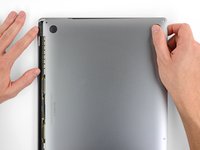
Richiudi il display e ribalta il laptop mettendolo a faccia in giù.
-
Usa un cacciavite pentalobe P5 per rimuovere le sei viti che fissano la cover inferiore, delle seguenti lunghezze:
-
Quattro viti da 4,7 mm
-
Due viti da 6,6 mm
-
-
-
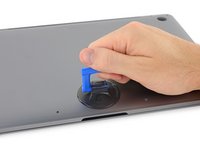
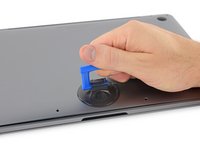
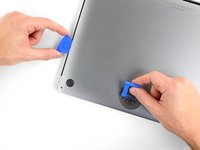
Posiziona e quindi premi una ventosa vicino al bordo anteriore della cover inferiore, tra i fori delle viti.
-
Tira la ventosa giusto quanto basta per aprire una piccola fessura sotto la cover inferiore.
-
-
-
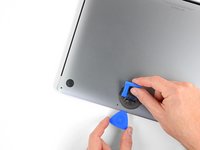
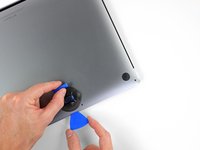
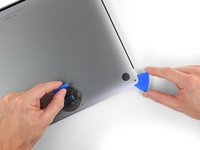
Fai scorrere la punta di un plettro di apertura nella fessura che hai appena creato sotto la cover inferiore.
-
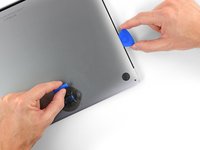
Fai scorrere il plettro di apertura attorno all'angolo più vicino e quindi fino a metà del lato del MacBook Pro.
-
-
-
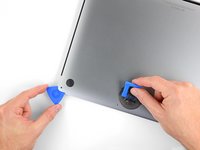
Ripeti il passo precedente dal lato opposto, usando il tuo plettro di apertura per sganciare la seconda clip.
-
-
-
Solleva il bordo anteriore della cover (il lato opposto alla cerniera del display) giusto quanto basta per poter infilare la punta delle dita e avere una buona presa.
-
-
-
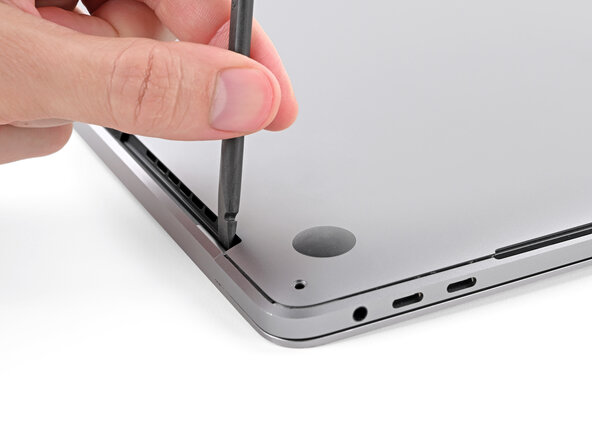
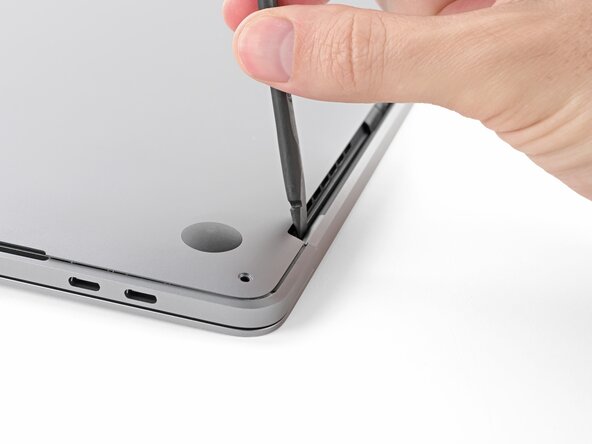
Inserisci l'estremità piatta di uno spudger nell'apertura della cerniera sul guscio inferiore, nell'angolo più vicino al jack cuffie.
-
Fai leva per staccare il guscio inferiore dall'area della cerniera, spingendolo leggermente verso il bordo anteriore del MacBook.
-
Ripeti l'operazione sul lato opposto dell'apertura.
-
-
-
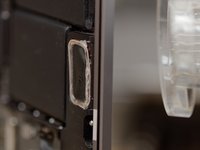
Afferra nuovamente il bordo anteriore della cover inferiore e tira con decisione per farla scorrere verso il bordo anteriore del MacBook (allontanandola dalla zona delle cerniere), separando l'ultima delle clip.
-
Tira prima da un angolo e poi dall'altro.
-
-
-
-
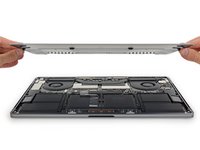
Rimuovi la cover inferiore.
-
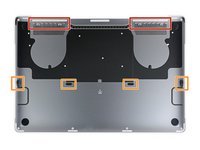
Disponilo in posizione e allinea le clip a scorrimento vicino alla cerniera del display. Premi verso il basso e fai scorrere la cover verso la cerniera. Lo scorrimento si dovrebbe arrestare non appena le clip si agganciano.
-
Quando le clip a scorrimento sono perfettamente agganciate e la cover sembra correttamente allineata, premi con decisione la cover stessa per agganciare le quattro clip nascoste. Dovresti sentire lo scatto quando le clip si bloccano.
-
-
-
-
-
Lo speaker è incollato alla scocca con un adesivo molto resistente, quindi ho usato un asciugacapelli per scaldarlo ed ammorbidirlo prima di rimuovere lo speaker.
-
Usa il phon per riscaldare il metallo dal lato opposto, accanto alla tastiera.
-
-
-
Dopodiché, infila un metro in metallo tra lo speaker e la scocca. Stai attento a non danneggiare le celle della batteria.
-
Puoi anche provare a utilizzare una corda per chitarra sull'angolo arrotondato accanto alla batteria.
-
Funziona meglio quando riscaldi la custodia mentre cerchi di rimuovere l'altoparlante. Chiedi a qualcuno di tenere il phon mentre tiri.
-
Applica solo il calore necessario fino a quando l'adesivo si allenta leggermente.
-
-
-
Io ho usato del nastro biadesivo per incollare il nuovo speaker. La cosa importante in questo passaggio è di non lasciare delle fessure mentre tagli e applichi l'adesivo. Anche una minima fessura distorcerà i suoni.
-
Inoltre ho notato delle differenze strutturali tra i modelli 2016 e 2017. Lo speaker di destra è del 2017, mentre quello di sinistra è un modello del 2016 preso da iFixit. Il materiale fonoassorbente è leggermente diverso, come puoi vedere nella terza immagine, non sembra ci siano differenze nella qualità audio.
-
-














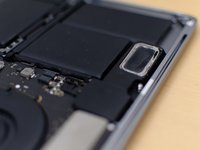
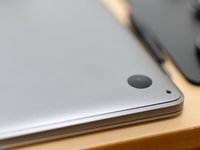


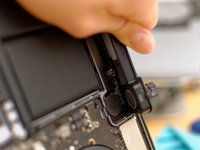
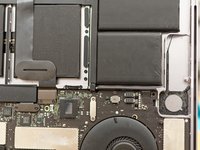


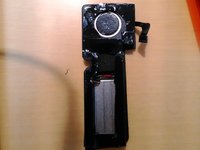
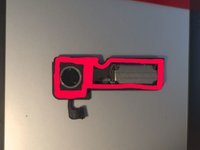
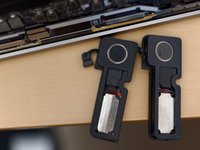
Dopo diversi mesi da questa riparazione la durata della batteria è calata drasticamente, quindi ho portato il mio MacBook Pro ad un Genius Bar. Ho chiesto se potevano sostituirmi la batteria anche se avevo sostituito da solo gli speaker, e hanno risposto di sì. Infine, gli speaker e la scocca superiore sono stati cambiati. Comunque ho paura che si romperanno ancora poiché, quando li uso per ascoltare della musica o altro ogni tanto gracchiano.
Annulla: non ho completato questa guida.
Altre 47 persone hanno completato questa guida.
Un ringraziamento speciale a questi traduttori:
100%


Questi traduttori ci stanno aiutando ad aggiustare il mondo! Vuoi partecipare?
Inizia a tradurre ›

26Commenti sulla guida
is battery draining is related to speaker replacement? as I get it’s not, but just wanted to double-check
I’ll need to do the same replacement after I’ve damaged my speaker when I was opening my MacBook to change thermal paste, so great news you can change to case after a repair like that, thank you
Has anyone done this repair and what there any problems?
I just did it and I did encounter one frustrating thing. In this tutorial it's not mentioned but I did unplug/pull out the power/data line or whatever it is in the middle of the machine. When I went to put it back in, the tab which is there so you can pull on it ripped off! So I was very scared I wasn't going to be able to hook it back in and with some frustration managed to get it. Just be very careful with every step of this process.
Where can I buy the right-side speaker component, 2017 model? As you noted in the 3rd step section, you find the structural differences between 2016 and 2017models. When I search the 2017 model right-side speaker in ifixit. com here, the component seems to be only 2016 model as below:
MacBook Pro 15" Retina (Late 2016-2017) Right Speaker
Also, do you have a video tutorial of replacing speakers? If then, much appreciated!
