Salta al contenuto principale

Rimozione Taptic Engine dall'iPhone 7

Cosa ti serve

Panoramica Video

  1. Rimozione Taptic Engine dall'iPhone 7, Viti Pentalobe: passo 1, immagine 1 di 1
    • Prima di iniziare, scarica la batteria del tuo iPhone sotto il 25%. Una batteria agli ioni di litio carica può incendiarsi e/o esplodere se forata accidentalmente.

    • Spegni il tuo iPhone prima di cominciare a smontarlo.

    • Rimuovi le due viti pentalobe da 3,4 mm nella parte inferiore del tuo iPhone.

    • Lo smontaggio del display dell'iPhone danneggerà le guarnizioni impermeabili. Devi avere pronte delle guarnizioni sostitutive prima di procedere con il passo successivo, oppure fare attenzione all'intrusione di liquidi nel tuo iPhone se lo rimonterai senza sostituire le guarnizioni.

  2. Rimozione Taptic Engine dall'iPhone 7, Segna i tuoi plettri: passo 2, immagine 1 di 3 Rimozione Taptic Engine dall'iPhone 7, Segna i tuoi plettri: passo 2, immagine 2 di 3 Rimozione Taptic Engine dall'iPhone 7, Segna i tuoi plettri: passo 2, immagine 3 di 3
    • Se inserito troppo a fondo, un plettro per l'apertura può danneggiare il tuo dispositivo. Segui i passi di questa guida per segnare il tuo plettro ed prevenire eventuali danni.

    • Misura 3 mm dalla punta del plettro e segna questa distanza con un pennarello indelebile.

    • Puoi anche segnare gli altri angoli del plettro con altre misure.

    • Alternativamente, fissa una moneta al plettro con del nastro adesivo a 3 mm dalla punta.

    • Apple vende un taglia adesivo per rimuovere l'adesivo dal display in modo sicuro nel loro Self Repair Store.

  3. Rimozione Taptic Engine dall'iPhone 7, Istruzioni per l'Anti-Clamp: passo 3, immagine 1 di 3 Rimozione Taptic Engine dall'iPhone 7, Istruzioni per l'Anti-Clamp: passo 3, immagine 2 di 3 Rimozione Taptic Engine dall'iPhone 7, Istruzioni per l'Anti-Clamp: passo 3, immagine 3 di 3
    Attrezzo utilizzato in questo passaggio:
    Clampy - Anti-Clamp
    $24.95
    • I prossimi tre passaggi ti spiegherano come utilizzare l'Anti-Clamp, uno strumento che abbiamo studiato per rendere la procedura di apertura più facile. Se non stai usando l'Anti-Clamp, salta questi tre passaggi e continua con un metodo alternativo.

    • Per istruzioni complete su come utilizzare l'Anti-Clamp, dai un'occhiata a questa guida.

    • Tira la manopola blu verso la cerniera per disattivare la modalità di apertura.

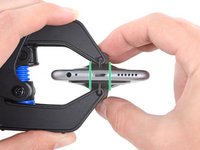
    • Posiziona la ventosa vicino al bordo inferiore dello schermo: una davanti e una dietro.

    • Spingi sulle ventose in modo tale che possano fare presa sull'area desiderata.

    • Se trovi che la superficie del tuo dispositivo sia così scivolosa da impedire all'Anti-Clamp di aderire, puoi usare del nastro adesivo per formare un superficie più aderente.

  4. Rimozione Taptic Engine dall'iPhone 7: passo 4, immagine 1 di 3 Rimozione Taptic Engine dall'iPhone 7: passo 4, immagine 2 di 3 Rimozione Taptic Engine dall'iPhone 7: passo 4, immagine 3 di 3
    • Tira la manopola blu in avanti per bloccare i bracci.

    • Gira la manopola in senso orario di 360 gradi o fino a quando le ventose iniziano ad allungarsi.

    • Assicurati che le ventose siano allineate fra loro. Se dovessero iniziare a scivolare, allenta leggermente le ventose e riallinea i braccetti.

  5. Rimozione Taptic Engine dall'iPhone 7: passo 5, immagine 1 di 2 Rimozione Taptic Engine dall'iPhone 7: passo 5, immagine 2 di 2
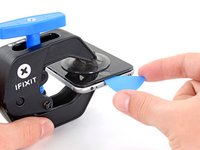
    • Scalda un iOpener e infilalo tra i bracci dell'Anti-Clamp.

    • Puoi usare anche un asciugacapelli, una pistola termica o una piastra calda, ma troppo calore può danneggiare lo schermo e la batteria interna, quindi procedi con attenzione.

    • Piega l'iOpener in modo che poggi sul bordo inferiore dell'iPhone.

    • Attendi un minuto per dare all'adesivo una possibilità di staccarsi e formare una fessura di apertura.

    • Inserisci il plettro di apertura nella fessura.

    • Se l'Anti-Clamp non dovesse formare un'apertura sufficientemente ampia, applica più calore sull'area e ruota la manopola un quarto di giro.

    • Non girare più di un quarto di giro a volta, e aspetta un minuto tra un giro e l'altro. Lascia che l'Anti-clamp e il tempo facciano il lavoro per te.

    • Salta i tre passaggi successivi.

  6. Rimozione Taptic Engine dall'iPhone 7, Riscalda lo schermo: passo 6, immagine 1 di 1
    • I tre passaggi successivi mostrano come separare lo schermo utilizzando una ventosa.

    • Il riscaldamento del bordo inferiore dell'iPhone aiuta ad ammorbidire l'adesivo che blocca il display, semplificando l'apertura.

    • Usa un asciugacapelli oppure prepara un iOpener e applicalo per circa 90 secondi al bordo inferiore dell'iPhone per ammorbidire l'adesivo sottostante.

  7. Rimozione Taptic Engine dall'iPhone 7, Stacca lo schermo: passo 7, immagine 1 di 2 Rimozione Taptic Engine dall'iPhone 7, Stacca lo schermo: passo 7, immagine 2 di 2
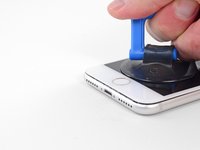
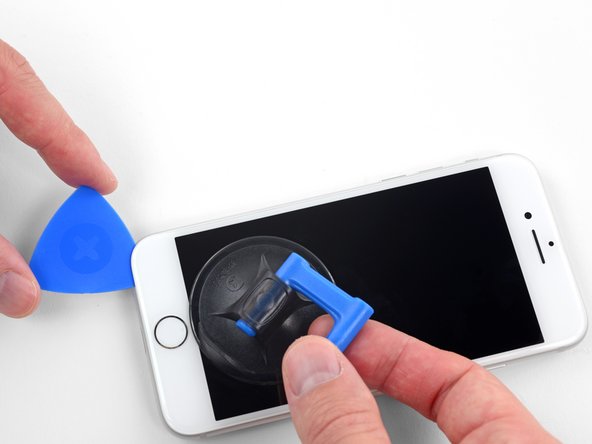
    • Applica una ventosa nella metà inferiore del pannello frontale, appena sopra il pulsante home.

    • Assicurati che la ventosa non si sovrapponga al pulsante home per assicurare un adeguato sigillo tra la ventosa e il vetro frontale.

  8. Rimozione Taptic Engine dall'iPhone 7: passo 8, immagine 1 di 3 Rimozione Taptic Engine dall'iPhone 7: passo 8, immagine 2 di 3 Rimozione Taptic Engine dall'iPhone 7: passo 8, immagine 3 di 3
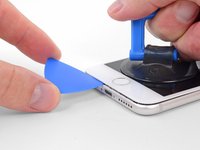
    • Tira la ventosa applicando una tensione forte e costante fino a creare una piccola fessura tra il gruppo dello schermo e la scocca.

    • Inserisci nella fessura un plettro di apertura.

    • L'adesivo impermeabile che tiene in posizione lo schermo è molto tenace. La creazione di questa fessura iniziale richiede l'applicazione di una forza piuttosto elevata. Se hai difficoltà nell'aprire una fessura, applica altro calore e muovi lo schermo su e giù per indebolire l'adesivo finché non riesci a infilare lo strumento di apertura.

  9. Rimozione Taptic Engine dall'iPhone 7: passo 9, immagine 1 di 3 Rimozione Taptic Engine dall'iPhone 7: passo 9, immagine 2 di 3 Rimozione Taptic Engine dall'iPhone 7: passo 9, immagine 3 di 3
    • Fai scorrere il tuo attrezzo lungo il bordo sinistro del telefono, spostandoti verso i pulsanti del controllo volume e l'interruttore della modalità silenziosa, per rompere l'adesivo che tiene in posizione il display.

    • Fermati vicino all'angolo superiore sinistro del display.

    • Non cercare di forzare il distacco del display dal case posteriore, perché è tenuto in posizione da clip di plastica che potrebbero rompersi.

  10. Rimozione Taptic Engine dall'iPhone 7, Informazioni sullo schermo: passo 10, immagine 1 di 1
    • Ci sono dei cavi flessibili delicati lungo il bordo destro del tuo iPhone. Non inserire il tuo plettro lì, dato che potresti danneggiare i cavi flessibili.

  11. Rimozione Taptic Engine dall'iPhone 7: passo 11, immagine 1 di 3 Rimozione Taptic Engine dall'iPhone 7: passo 11, immagine 2 di 3 Rimozione Taptic Engine dall'iPhone 7: passo 11, immagine 3 di 3
    • Inserisci nuovamente il tuo attrezzo nell'angolo inferiore destro dell'iPhone e fallo scorrere attorno all'angolo e lungo il lato destro del telefono per separare l'adesivo.

    • Non inserire il plettro per più di 3 mm: potresti danneggiare i cavi dello schermo.

  12. Rimozione Taptic Engine dall'iPhone 7: passo 12, immagine 1 di 2 Rimozione Taptic Engine dall'iPhone 7: passo 12, immagine 2 di 2
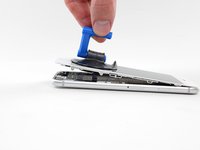
    • Tira dolcemente la ventosa per sollevare il lato inferiore del display.

    • Non sollevare il display più di 15° per evitare il rischio di stirare o strappare i cavi piatti di connessione del display.

    • Tira la linguetta per staccare la ventosa dal pannello anteriore.

  13. Rimozione Taptic Engine dall'iPhone 7: passo 13, immagine 1 di 3 Rimozione Taptic Engine dall'iPhone 7: passo 13, immagine 2 di 3 Rimozione Taptic Engine dall'iPhone 7: passo 13, immagine 3 di 3
    • Fai scorrere uno strumento di apertura sotto il display attorno all'angolo superiore sinistro e lungo il bordo superiore del telefono per allentare l'adesivo rimasto.

  14. Rimozione Taptic Engine dall'iPhone 7: passo 14, immagine 1 di 2 Rimozione Taptic Engine dall'iPhone 7: passo 14, immagine 2 di 2
    • Fai scorrere lievemente il gruppo display verso il basso (allontanandolo dal bordo superiore del telefono) per liberarlo dalle clip che lo collegano al case posteriore.

  15. Rimozione Taptic Engine dall'iPhone 7: passo 15, immagine 1 di 3 Rimozione Taptic Engine dall'iPhone 7: passo 15, immagine 2 di 3 Rimozione Taptic Engine dall'iPhone 7: passo 15, immagine 3 di 3
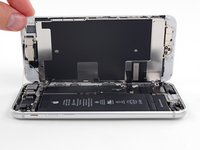
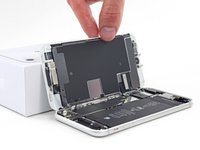
    • Apri l'iPhone sollevando il display dal lato sinistro, come per sollevare la copertina posteriore di un libro.

    • Non cercare di staccare del tutto il display, perché questo è ancora connesso alla scheda logica dell'iPhone da diversi fragili cavi piatti.

    • Appoggia il display contro qualche tipo di supporto per mantenerlo aperto mentre lavori sul telefono.

  16. Rimozione Taptic Engine dall'iPhone 7, Disconnessione Batteria: passo 16, immagine 1 di 1
    Attrezzo utilizzato in questo passaggio:
    Tri-point Y000 Screwdriver
    $5.99
  17. Rimozione Taptic Engine dall'iPhone 7: passo 17, immagine 1 di 1
    • Rimuovi la staffa inferiore del connettore.

  18. Rimozione Taptic Engine dall'iPhone 7: passo 18, immagine 1 di 3 Rimozione Taptic Engine dall'iPhone 7: passo 18, immagine 2 di 3 Rimozione Taptic Engine dall'iPhone 7: passo 18, immagine 3 di 3
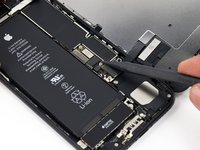
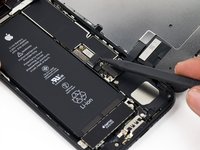
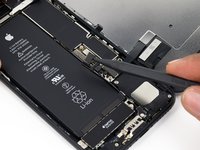
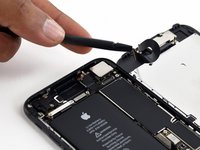
    • Usa l'estremità a punta di uno spudger per sollevare il connettore della batteria dal suo zoccolino sulla scheda logica.

    • Piega leggermente di lato il cavo del connettore per impedire che possa far contatto con lo zoccolino e quindi possa alimentare il telefono.

  19. Rimozione Taptic Engine dall'iPhone 7, Gruppo Display: passo 19, immagine 1 di 3 Rimozione Taptic Engine dall'iPhone 7, Gruppo Display: passo 19, immagine 2 di 3 Rimozione Taptic Engine dall'iPhone 7, Gruppo Display: passo 19, immagine 3 di 3
    • In questo passo, accertati che la batteria sia scollegata quando disconnetti o riconnetti i cavi.

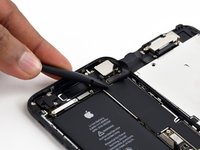
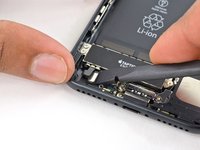
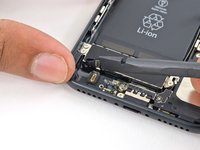
    • Usa l'estremità piatta di uno spudger o un'unghia per staccare i due connettori inferiori del display sollevandoli verso l'alto dai loro zoccolini sulla scheda logica.

    • Per riconnettere questi cavi, premi da un'estremità finché senti il clic che indica il blocco, poi ripeti l'operazione dall'altro lato. Non premere in mezzo. Se il connettore è anche lievemente disallineato, il connettore può piegarsi, portando a danni permanenti.

    • Se dopo aver rimontato il telefono ti ritrovi con uno schermo bianco, linee bianche sul display oppure se manca, del tutto o in parte, la risposta touch, prova a staccare e riattaccare con cura entrambi questi cavi e assicurati che siano ben bloccati in posizione.

  20. Rimozione Taptic Engine dall'iPhone 7: passo 20, immagine 1 di 3 Rimozione Taptic Engine dall'iPhone 7: passo 20, immagine 2 di 3 Rimozione Taptic Engine dall'iPhone 7: passo 20, immagine 3 di 3
    • Rimuovi le due viti Phillips da 1,3 mm che fissano la staffa sopra il connettore del gruppo sensore del pannello frontale.

    • Alcuni telefoni potrebbero avere viti Y000. Apple ha iniziato a utilizzare Y000 per questi a un certo punto a metà del ciclo di vita del prodotto.

  21. Rimozione Taptic Engine dall'iPhone 7: passo 21, immagine 1 di 2 Rimozione Taptic Engine dall'iPhone 7: passo 21, immagine 2 di 2
    • Stacca il connettore del gruppo sensore del pannello frontale dal suo zoccolino sulla scheda logica.

    • Questo connettore a pressione deve essere riconnesso un'estremità alla volta per minimizzare il rischio di piegatura.

  22. Rimozione Taptic Engine dall'iPhone 7: passo 22, immagine 1 di 1
  23. Rimozione Taptic Engine dall'iPhone 7, Sfiato Barometrico: passo 23, immagine 1 di 1
    • Rimuovi le due viti Phillips da 1,9 mm che fissano lo sfiato barometrico al case posteriore.

  24. Rimozione Taptic Engine dall'iPhone 7: passo 24, immagine 1 di 2 Rimozione Taptic Engine dall'iPhone 7: passo 24, immagine 2 di 2
    • Rimuovi lo sfiato.

  25. Rimozione Taptic Engine dall'iPhone 7, Taptic Engine: passo 25, immagine 1 di 2 Rimozione Taptic Engine dall'iPhone 7, Taptic Engine: passo 25, immagine 2 di 2
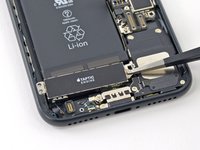
    • Usa l'estremità piatta di uno spudger per disconnettere il connettore del Taptic Engine dal suo zoccolo sulla scheda logica.

  26. Rimozione Taptic Engine dall'iPhone 7: passo 26, immagine 1 di 1
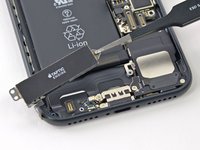
    • Rimuovi le tre viti a croce Phillips da 1,6 mm che fissano il Taptic Engine al case posteriore.

  27. Rimozione Taptic Engine dall'iPhone 7: passo 27, immagine 1 di 2 Rimozione Taptic Engine dall'iPhone 7: passo 27, immagine 2 di 2
    • Rimuovi il Taptic Engine.

Conclusione

Per rimontare il tuo dispositivo, segui queste istruzioni in ordine inverso.

Altre 76 persone hanno completato questa guida.

Un ringraziamento speciale a questi traduttori:

en it

100%

Questi traduttori ci stanno aiutando ad aggiustare il mondo! Vuoi partecipare?
Inizia a tradurre ›

Evan Noronha

Membro da: 02/05/15

228.247 Reputazione

168 Guide realizzate

20Commenti sulla guida

Good job and prof.

Firasss Alhuseniy - Replica

Bravo!!!!!!!!¡!

omanvaal - Replica
Thank you for your amazing instruction, it was my first phone repair ever! iPhone is fully functional again!

Christopher Saunders - Replica
were can I buy one tapic Engine?

playabeach - Replica

Hi! In our store the Taptic Engine is just called an iPhone 7 Vibrator. It's linked at the top of the guide, or you can find it here.

Adam O'Camb -

Aggiungi Commento

Visualizza Statistiche:

Ultime 24 Ore: 39

Ultimi 7 Giorni: 118

Ultimi 30 Giorni: 381

Tutti i Tempi: 108,686