Salta al contenuto principale
Unisciti alla Community delle riparazioni - Crea un account

Questa traduzione è stata generata automaticamente e non è stata ancora revisionata da una persona. Parli questa lingua? Dai un’occhiata.

Sostituzione LCD iPad 4 CDMA

Cosa ti serve

    1. Sostituzione LCD iPad 4 CDMA, Riscaldamento iOpener: passo 1, immagine 1 di 2 Sostituzione LCD iPad 4 CDMA, Riscaldamento iOpener: passo 1, immagine 2 di 2
      • Ti raccomandiamo di pulire il tuo forno a microonde prima dell'operazione, per evitare che qualche untuosa schifezza possa finire per attaccarsi all'iOpener.

      • Disponi l'iOpener al centro del tuo forno a microonde.

      • Per forni a microonde con piatto rotante: assicurati che il piatto giri liberamente. Se l'iOpener si incastrasse da qualche parte, potrebbe surriscaldarsi e bruciare.

      Chiedi a FixBot

      Aggiungi Commento

    2. Sostituzione LCD iPad 4 CDMA: passo 2, immagine 1 di 1
      • Riscalda l'iOpener per 30 secondi.

      • A seconda della potenza del tuo forno a microonde, potrebbe essere necessario più o meno tempo. Il riscaldatore iOpener è sufficientemente riscaldato quando è appena troppo caldo per toccarlo.

      • Se durante la riparazione l'iOpener si raffredda, scaldalo di nuovo nel microonde per altri 30 secondi.

      • Fai attenzione a non surriscaldare l'iOpener durante l'operazione. Il surriscaldamento potrebbe far esplodere l'iOpener. Non scaldare sopra i 100°C (212°F)

      • Non toccare mai l'iOpener se appare gonfio.

      • Se l'iOpener è ancora troppo caldo in mezzo per poterlo toccare, continua a utilizzarlo mentre attendi che si raffreddi un po' prima di scaldarlo di nuovo. Un iOpener riscaldato correttamente dovrebbe rimanere caldo fino a 10 minuti.

      Chiedi a FixBot

      Aggiungi Commento

    3. Sostituzione LCD iPad 4 CDMA: passo 3, immagine 1 di 1
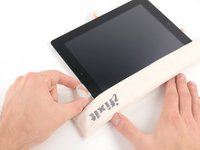
      • Rimuovi l'iOpener dal forno a microonde, afferrandolo per una delle due estremità piatte per evitare il contatto con la parte centrale calda.

      • L'iOpener sarà davvero caldissimo, perciò fai attenzione quando lo maneggi. Usa una presina da forno, se necessario.

      Chiedi a FixBot

      Aggiungi Commento

    4. Sostituzione LCD iPad 4 CDMA, Metodo di riscaldamento alternativo per l'iOpener: passo 4, immagine 1 di 2 Sostituzione LCD iPad 4 CDMA, Metodo di riscaldamento alternativo per l'iOpener: passo 4, immagine 2 di 2
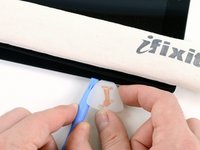
      • Se non hai un microonde, segui questo passo per scaldare il tuo iOpener in acqua bollente.

      • Riempi una pentola o una padella con abbastanza acqua per immergerci un iOpener.

      • Scalda l'acqua finché non bolle. Spegni il fuoco.

      • Posiziona l'iOpener nell'acqua calda per 2-3 minuti. Assicurati che l'iOpener sia completamente immerso nell'acqua.

      • Usa delle pinze per estrarre l'iOpener scaldato dall'acqua calda.

      • Asciuga accuratamente l'iOpener con un asciugamano.

      • L'iOpener sarà molto caldo, quindi fai attenzione e tienilo solo dalle linguette alle estremità.

      • Il tuo iOpener è pronto all'uso! Se devi scaldare di nuovo l'iOpener, scalda l'acqua fino all'ebollizione, spegni il fuoco e immergi l'iOpener in acqua per 2-3 minuti.

      Chiedi a FixBot

      Aggiungi Commento

    1. Sostituzione LCD iPad 4 CDMA, Vetro anteriore: passo 5, immagine 1 di 3 Sostituzione LCD iPad 4 CDMA, Vetro anteriore: passo 5, immagine 2 di 3 Sostituzione LCD iPad 4 CDMA, Vetro anteriore: passo 5, immagine 3 di 3
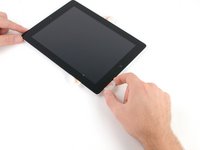
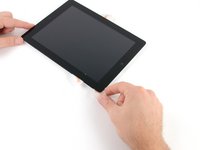
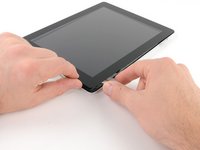
      • Se il vetro dello schermo è crepato, previeni ulteriori rotture e danni fisici durante la riparazione coprendo lo schermo con del nastro adesivo trasparente.

      • Sovrapponi strisce di nastro adesivo trasparente per coprire tutta la superficie dello schermo dell´iPad.

      • Ciò impedirà ad eventuali schegge di vetro di staccarsi e causare ulteriori danni strutturali mentre si fa leva e si solleva il display.

      • Fai del tuo meglio per seguire il resto della guida, come descritta. In ogni caso, uno schermo crepato continuerà probabilmente a danneggiarsi durante la riparazione e, perciò potrebbe essere necessario utilizzare uno strumento metallico per estrarre il vetro.

      • Indossa occhiali protettivi per riparare gli occhi da eventuali schegge di vetro e fai attenzione a non danneggiare lo schermo LCD.

      Chiedi a FixBot

      Aggiungi Commento

    2. Sostituzione LCD iPad 4 CDMA: passo 6, immagine 1 di 1
      • Di nuovo, in quanto potresti trovarti a lavorare con del vetro rotto durante questa procedura, ti consigliamo fortemente di indossare degli occhiali protettivi come protezione contro le schegge volanti.

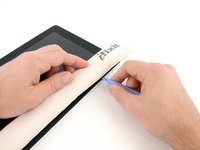
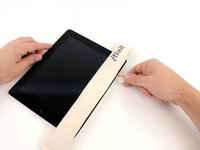
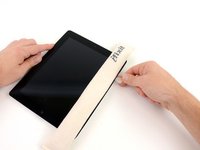
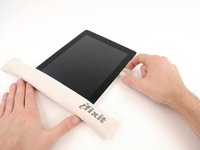
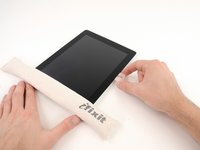
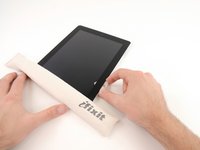
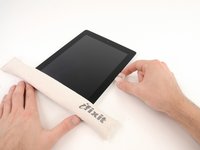
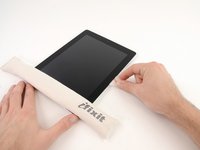
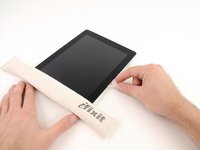
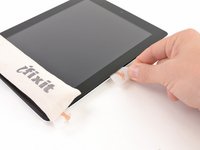
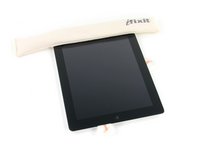
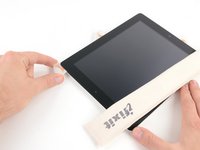
      • Appoggia un iOpener sul bordo destro dell'iPad, appiattendolo in modo che ci sia un buon contatto tra le superfici,

      • Lascia l'iOpener appoggiato per circa 90 secondi prima di provare ad aprire il vetro anteriore.

      Chiedi a FixBot

      Aggiungi Commento

    3. Sostituzione LCD iPad 4 CDMA: passo 7, immagine 1 di 3 Sostituzione LCD iPad 4 CDMA: passo 7, immagine 2 di 3 Sostituzione LCD iPad 4 CDMA: passo 7, immagine 3 di 3
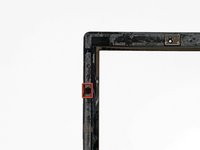
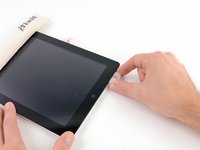
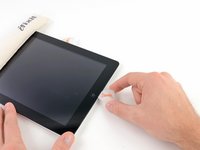
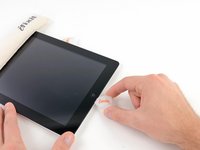
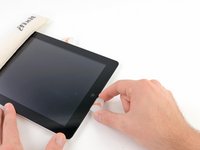
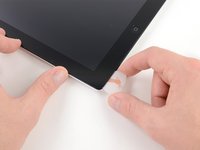
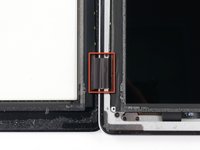
      • C'è una piccola fessura nell'anello adesivo dell'iPad nell'angolo in alto a destra, a circa 5 cm dal bordo superiore. Dovrai sfruttare questa debolezza.

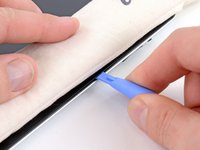
      • Allinea lo strumento con il tasto del muto. Infila la punta di uno uno strumento di apertura in plastica nella fessura tra il vetro anteriore e il bordo in plastica. Infila solo la punta dello strumento, solo abbastanza per allargarla.

      • Potresti dover fare forza per infilare la punta dello strumento di apertura tra il vetro e la plastica. Lavora pazientemente e attentamente, muovendo lo strumento avanti e indietro se necessario.

      Chiedi a FixBot

      Aggiungi Commento

    4. Sostituzione LCD iPad 4 CDMA: passo 8, immagine 1 di 1
      • Assicurati di posizionare lo strumento nella posizione corretta, tra il bordo in plastica dello schermo e il pannello in vetro anteriore.

      Chiedi a FixBot

      Aggiungi Commento

    5. Sostituzione LCD iPad 4 CDMA: passo 9, immagine 1 di 2 Sostituzione LCD iPad 4 CDMA: passo 9, immagine 2 di 2
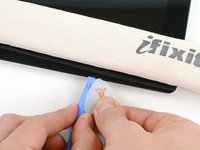
      • Tenendo la punta dello strumento in plastica infilata tra il vetro anteriore e il bordo in plastica, infila un plettro nella fessura, accanto allo strumento di apertura in plastica.

      Chiedi a FixBot

      Aggiungi Commento

    6. Sostituzione LCD iPad 4 CDMA: passo 10, immagine 1 di 2 Sostituzione LCD iPad 4 CDMA: passo 10, immagine 2 di 2
      • Rimuovi lo strumento di apertura in plastica dall'iPad e spingi il plettro più a fondo sotto il vetro anteriore fino ad una profondità di ~1,2 cm.

      Chiedi a FixBot

      Aggiungi Commento

    7. Sostituzione LCD iPad 4 CDMA: passo 11, immagine 1 di 1
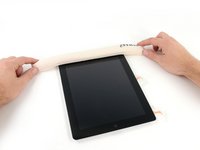
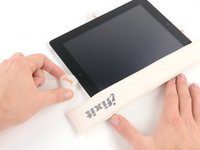
      • Mentre lavori per separare l'adesivo sul bordo destro dell'iPad, scalda di nuovo l'iOpener e appoggialo sul bordo inferiore.

      Chiedi a FixBot

      Aggiungi Commento

    8. Sostituzione LCD iPad 4 CDMA: passo 12, immagine 1 di 3 Sostituzione LCD iPad 4 CDMA: passo 12, immagine 2 di 3 Sostituzione LCD iPad 4 CDMA: passo 12, immagine 3 di 3
      • Mentre il bordo inferiore viene scaldato dall'iOpener, inizia a separare l'adesivo del bordo destro dell'iPad.

      • Fai scorrere il plettro sotto il bordo dell'iPad, separando l'adesivo.

      • L'adesivo è molto resistente e può essere necessaria molta forza. Lavora attentamente.

      • Se puoi vedere la punta del plettro sotto il vetro anteriore, sfilalo leggermente. Mentre usi il plettro a questa profondità non danneggerai nulla, ma potresti sporcare di adesivo il pannello LCD.

      Chiedi a FixBot

      Aggiungi Commento

    9. Sostituzione LCD iPad 4 CDMA: passo 13, immagine 1 di 3 Sostituzione LCD iPad 4 CDMA: passo 13, immagine 2 di 3 Sostituzione LCD iPad 4 CDMA: passo 13, immagine 3 di 3
      • Potrebbe essere necessario spostare l'iOpener sul bordo destro dell'iPad mentre separi l'adesivo. Questo dipende a seconda di quanto tempo ha avuto l'iPad per raffreddarsi mentre ci stavi lavorando.

      • Se il plettro si incastra nell'adesivo, giralo lungo il bordo dell'iPad, continuando a separare l'adesivo.

      Chiedi a FixBot

      Aggiungi Commento

    10. Sostituzione LCD iPad 4 CDMA: passo 14, immagine 1 di 2 Sostituzione LCD iPad 4 CDMA: passo 14, immagine 2 di 2
      • Prima di rimuovere il primo plettro dall'angolo inferiore dell'iPad, infila un secondo plettro sotto il bordo destro del vetro anteriore per evitare che l'adesivo si reincolli.

      • Scalda di nuovo l'iOpener e spostalo sul bordo superiore dell'iPad.

      Chiedi a FixBot

      Aggiungi Commento

    11. Sostituzione LCD iPad 4 CDMA: passo 15, immagine 1 di 1
      • I prossimi passaggi richiedono estrema attenzione.

      • L'antenna del WiFi è attaccata al bordo inferiore destro della copertura posteriore tramite delle viti ed un cavo. A causa dell'orientamento dell'antenna WiFi, è imperativo procedere con attenzione, altrimenti potresti causare danni irreversibili all'antenna WiFi.

      • Dovrai separare l'adesivo che fissa l'antenna al vetro anteriore senza danneggiare le parti delicate che collegano l'antenna alla parte inferiore dell'iPad. Segui i prossimi passaggi attentamente.

      Chiedi a FixBot

      Aggiungi Commento

    12. Sostituzione LCD iPad 4 CDMA: passo 16, immagine 1 di 2 Sostituzione LCD iPad 4 CDMA: passo 16, immagine 2 di 2
      • Fai scorrere il plettro attorno all'angolo in basso a destra dell'iPad, separando l'adesivo presente.

      • Non far scorrere il plettro oltre l'angolo. Potresti danneggiare l'antenna WiFi nel farlo.

      Chiedi a FixBot

      Aggiungi Commento

    13. Sostituzione LCD iPad 4 CDMA: passo 17, immagine 1 di 2 Sostituzione LCD iPad 4 CDMA: passo 17, immagine 2 di 2
      • Questo passaggio richiede di muovere il plettro sotto il bordo inferiore destro del vetro anteriore. L'antenna WiFi è molto vicina all'angolo e si può strappare facilmente se l'adesivo non viene separato correttamente.

      • Non rimuovere del tutto il plettro da sotto il vetro, ma sfilalo solo leggermente in modo che resti infilato per 3 mm.

      • Fai scorrere la punta del plettro sotto il bordo inferiore dell'iPad, separando l'adesivo sopra l'antenna WiFi.

      Chiedi a FixBot

      Aggiungi Commento

    14. Sostituzione LCD iPad 4 CDMA: passo 18, immagine 1 di 2 Sostituzione LCD iPad 4 CDMA: passo 18, immagine 2 di 2
      • Una volta superata l'antenna WiFi (a circa da 75 mm dal bordo destro, o accanto al tasto Home), reinfila il plettro completamente.

      • Fai scorrere il plettro verso destra, rilasciando l'adesivo che fissa l'antenna WiFi al vetro anteriore.

      • L'antenna del WiFi è attaccata al bordo inferiore dell'iPad tramite delle viti e un cavo. Questo passaggio separa l'antenna dal pannello anteriore, assicurando che quando lo rimuoverai l'antenna non verrà danneggiata.

      Chiedi a FixBot

      Aggiungi Commento

    15. Sostituzione LCD iPad 4 CDMA: passo 19, immagine 1 di 3 Sostituzione LCD iPad 4 CDMA: passo 19, immagine 2 di 3 Sostituzione LCD iPad 4 CDMA: passo 19, immagine 3 di 3
      • Continua a separare l'adesivo sotto il bordo inferiore dell'iPad, sfilando il plettro abbastanza da aggirare il tasto Home e reinfilalo a 10 mm di profondità una volta superato il tasto Home.

      • Se l'adesivo si è raffreddato troppo sotto il bordo inferiore, scalda di nuovo l'iOpener per scaldare l'adesivo mentre lavori.

      • Non scaldare l'iOpener per più di un minuto alla volta e aspetta sempre almeno due minuti prima di riscaldarlo.

      Chiedi a FixBot

      Aggiungi Commento

    16. Sostituzione LCD iPad 4 CDMA: passo 20, immagine 1 di 2 Sostituzione LCD iPad 4 CDMA: passo 20, immagine 2 di 2
      • Finisci di separare l'adesivo sotto il bordo inferiore dell'iPad.

      • Sui modelli dell'iPad 4, infila un plettro al massimo per 10 mm in questa zona per evitare di danneggiare il cavo a nastro del tasto Home.

      • Lascia il plettro infilato sotto il vetro anteriore vicino al tasto Home.

      Chiedi a FixBot

      Aggiungi Commento

    17. Sostituzione LCD iPad 4 CDMA: passo 21, immagine 1 di 1
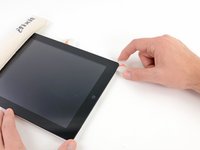
      • Scalda di nuovo l'iOpener nel microonde e appoggialo sul bordo sinistro dell'iPad per iniziare a riscaldare l'adesivo in quella zona.

      Chiedi a FixBot

      Aggiungi Commento

    18. Sostituzione LCD iPad 4 CDMA: passo 22, immagine 1 di 3 Sostituzione LCD iPad 4 CDMA: passo 22, immagine 2 di 3 Sostituzione LCD iPad 4 CDMA: passo 22, immagine 3 di 3
      • Fai scorrere il plettro sotto il bordo superiore dell'iPad, sfilandolo leggermente per aggirare la staffa della fotocamera anteriore.

      • L'adesivo in questa zona è molto spesso e può essere richiesta abbastanza forza. Lavora attentamente e lentamente, assicurandoti di non scivolare e danneggiare te stesso o l'iPad.

      • Se l'adesivo si è raffreddato troppo, riappoggia l'iOpener sul bordo superiore e continua a lavorare. Se l'iOpener si è raffreddato troppo, scaldalo di nuovo.

      • Se il plettro si incastra nell'adesivo, giralo come fatto nel passo 9.

      Chiedi a FixBot

      Aggiungi Commento

    19. Sostituzione LCD iPad 4 CDMA: passo 23, immagine 1 di 2 Sostituzione LCD iPad 4 CDMA: passo 23, immagine 2 di 2
      • Continua a separare l'adesivo sotto il bordo superiore dell'iPad e fai scorrere il plettro attorno all'angolo in alto a sinistra.

      • Se l'adesivo è caldo abbastanza, rimuovi l'iOpener dall'iPad per comodità. Comunque, se l'adesivo è ancora ben incollato, scalda di nuovo l'iOpener e appoggialo al bordo sinistro mentre lavori.

      Chiedi a FixBot

      Aggiungi Commento

    20. Sostituzione LCD iPad 4 CDMA: passo 24, immagine 1 di 3 Sostituzione LCD iPad 4 CDMA: passo 24, immagine 2 di 3 Sostituzione LCD iPad 4 CDMA: passo 24, immagine 3 di 3
      • Fai scorrere il plettro sotto il bordo sinistro dell'iPad, separando l'adesivo. L'adesivo è sottile qui a causa della presenza del digitizer lungo tutto il bordo sinistro. Assicurati che il plettro non sia infilato troppo (al massimo 10 mm) per evitare di danneggiare il digitizer.

      • Il cavo del digitizer è posizionato all'incirca a 50 mm dal bordo inferiore dell'iPad. Fermati quando arrivi a ~60mm dal bordo inferiore dell'iPad.

      Chiedi a FixBot

      Aggiungi Commento

    21. Sostituzione LCD iPad 4 CDMA: passo 25, immagine 1 di 2 Sostituzione LCD iPad 4 CDMA: passo 25, immagine 2 di 2
      • Usando il plettro che è ancora sotto il bordo inferiore dell'iPad, separa l'adesivo sotto l'angolo in basso a sinistra.

      • La parte inferiore del cavo del digitizer è a solo ~25 mm dal bordo inferiore dell'iPad. Lavora attentamente e lentamente, assicurandoti di non strappare questo cavo.

      Chiedi a FixBot

      Aggiungi Commento

    22. Sostituzione LCD iPad 4 CDMA: passo 26, immagine 1 di 2 Sostituzione LCD iPad 4 CDMA: passo 26, immagine 2 di 2
      • Usando uno dei plettri, solleva l'angolo in basso a destra dell'iPad e prendilo con le dita.

      • Dell'adesivo lungo il perimetro dell'iPad potrebbe essersi reincollato. Se è successo, fai scorrere un plettro sotto il bordo dell'iPad dove il vetro è ancora incollato e taglia l'adesivo.

      Chiedi a FixBot

      Aggiungi Commento

    23. Sostituzione LCD iPad 4 CDMA: passo 27, immagine 1 di 2 Sostituzione LCD iPad 4 CDMA: passo 27, immagine 2 di 2
      Strumento utilizzato in questo passaggio:
      Microfiber Cleaning Cloths
      $3.99
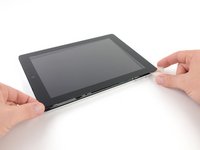
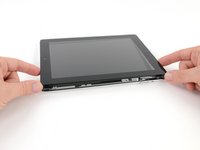
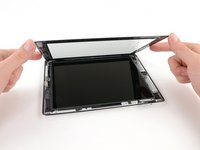
      • Tenendo l'iPad dagli angoli in lato a destra ed in basso a destra, ruota il vetro lontano dall'iPad.

      • Stai attento all'adesivo che potrebbe essere ancora incollato ed usa un plettro per tagliarlo.

      • Durante il rimontaggio, usa un panno in microfibra e dell'aria compressa per pulire la polvere o le ditate sul pannello LCD prima di installare il vetro.

      Chiedi a FixBot

      Aggiungi Commento

    1. Sostituzione LCD iPad 4 CDMA, Gruppo pannello anteriore: passo 28, immagine 1 di 2 Sostituzione LCD iPad 4 CDMA, Gruppo pannello anteriore: passo 28, immagine 2 di 2
      • Svita le quattro viti a croce Phillips #00 da 2 mm che fissano il pannello LCD alla cornice in alluminio.

      • La vite in basso a sinistra è coperta dal cavo a nastro del tasto Home. Sposta attentamente il cavo a nastro del tasto Home per svitare questa vite.

      Chiedi a FixBot

      Aggiungi Commento

    2. Sostituzione LCD iPad 4 CDMA: passo 29, immagine 1 di 3 Sostituzione LCD iPad 4 CDMA: passo 29, immagine 2 di 3 Sostituzione LCD iPad 4 CDMA: passo 29, immagine 3 di 3
      • Usando uno strumento di apertura in plastica o uno spudger, solleva il bordo destro del pannello LCD dall'iPad.

      • Ruota il pannello LCD attorno al suo bordo sinistro ed appoggialo sopra il vetro anteriore.

      • Stai attento mentre muovi il pannello LCD. Il cavo a nastro è delicato e potrebbe rompersi se si piega troppo.

      Chiedi a FixBot

      Aggiungi Commento

    1. Sostituzione LCD iPad 4 CDMA, Pannello LCD: passo 30, immagine 1 di 1
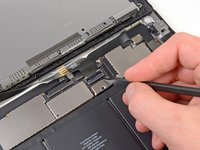
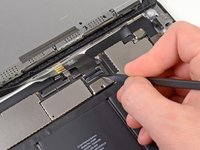
      • Usando la punta di uno spudger, rimuovi il pezzo di nastro che copre il connettore del cavo a nastro del pannello LCD.

      Chiedi a FixBot

      Aggiungi Commento

    2. Sostituzione LCD iPad 4 CDMA: passo 31, immagine 1 di 3 Sostituzione LCD iPad 4 CDMA: passo 31, immagine 2 di 3 Sostituzione LCD iPad 4 CDMA: passo 31, immagine 3 di 3
      Strumento utilizzato in questo passaggio:
      Tweezers
      $4.99
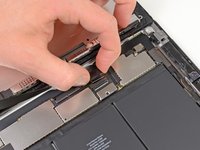
      • Ruota verso l'alto l'aletta di bloccaggio sul connettore ZIF del cavo a nastro del pannello LCD.

      • Usando le dita o un paio di pinzette, sfila il cavo a nastro del pannello LCD dalla sua presa sulla scheda madre.

      • Potresti dover riavviare forzatamente l'iPad tenendo premuti i tasti di accensione e Home per almeno dieci secondi finché non vedi il logo Apple se il pannello LCD non si accende dopo aver collegato il suo connettore ZIF durante il rimontaggio.

      Chiedi a FixBot

      Aggiungi Commento

    3. Sostituzione LCD iPad 4 CDMA: passo 32, immagine 1 di 1
      • Senza toccare la parte anteriore del pannello LCD, sollevalo dal vetro anteriore.

      Chiedi a FixBot

      Aggiungi Commento

Conclusione

Per riassemblare il dispositivo, segui queste istruzioni al contrario e usa la nostra guida Strisce adesive del pannello frontale dell'iPad 4 CDMA per riattaccare il pannello frontale.

Annulla: non ho completato questa guida.

Altre 18 persone hanno completato questa guida.

0Commenti sulla guida

Aggiungi Commento

Visualizza statistiche:

Ultime 24 ore: 2

Ultimi 7 giorni: 9

Ultimi 30 giorni: 42

Tutti i Tempi: 12,441