Salta al contenuto principale
Unisciti alla Community delle riparazioni - Crea un account

Questa traduzione potrebbe non riflettere gli aggiornamenti più recenti dalla guida originale. Aiuta ad aggiornare la traduzione o visualizza la guida d'origine.

Sostituzione strisce adesive (pannello originale) iPad 4 CDMA

Cosa ti serve

  1. Sostituzione strisce adesive (pannello originale) iPad 4 CDMA, Scheda di controllo tasto Home: passo 1, immagine 1 di 1
    • Svita le due viti a croce Phillips #00 da 2,1 mm che fissano la scheda di controllo del tasto Home alla sua staffa di montaggio.

    Chiedi a FixBot
  2. Sostituzione strisce adesive (pannello originale) iPad 4 CDMA: passo 2, immagine 1 di 2 Sostituzione strisce adesive (pannello originale) iPad 4 CDMA: passo 2, immagine 2 di 2
    • Infila la parte piatta di uno strumento di apertura in plastica tra l'estremità destra della scheda di controllo del tasto Home e la sua staffa di montaggio.

    • Spingi lo strumento di apertura in plastica verso il basso per separare l'adesivo che fissa la scheda di controllo del tasto Home e la sua staffa di montaggio.

    • Ripeti la procedura per separare l'adesivo sotto l'estremità sinistra della scheda di controllo del tasto Home.

    Chiedi a FixBot
  3. Sostituzione strisce adesive (pannello originale) iPad 4 CDMA: passo 3, immagine 1 di 1
    • Solleva e rimuovi la scheda di controllo del tasto Home dalla sua staffa di montaggio.

    Chiedi a FixBot
  4. Sostituzione strisce adesive (pannello originale) iPad 4 CDMA: passo 4, immagine 1 di 2 Sostituzione strisce adesive (pannello originale) iPad 4 CDMA: passo 4, immagine 2 di 2
    • Usa la parte piatta di uno spudger per grattare l'adesivo originale dall'angolo in basso a destra del gruppo del pannello anteriore.

    • Se necessario, rimuovi delicatamente l'adesivo con un paio di pinzette.

    Chiedi a FixBot
  5. Sostituzione strisce adesive (pannello originale) iPad 4 CDMA: passo 5, immagine 1 di 2 Sostituzione strisce adesive (pannello originale) iPad 4 CDMA: passo 5, immagine 2 di 2
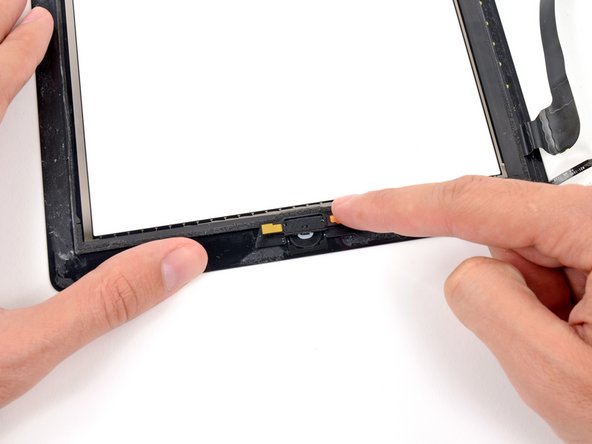
    • Appoggia delicatamente la scheda di controllo del tasto Home sulla sua staffa di montaggio.

    • Assicurati che la scheda di controllo del tasto Home sia allineata con la sua staffa di montaggio.

    Chiedi a FixBot
  6. Sostituzione strisce adesive (pannello originale) iPad 4 CDMA: passo 6, immagine 1 di 1
    • Riavvita le due viti a croce Phillips #00 da 2,1 mm sulla scheda di controllo del tasto Home per fissarla sulla sua staffa di montaggio.

    Chiedi a FixBot
  7. Sostituzione strisce adesive (pannello originale) iPad 4 CDMA, Strisce adesive (pannello originale): passo 7, immagine 1 di 3 Sostituzione strisce adesive (pannello originale) iPad 4 CDMA, Strisce adesive (pannello originale): passo 7, immagine 2 di 3 Sostituzione strisce adesive (pannello originale) iPad 4 CDMA, Strisce adesive (pannello originale): passo 7, immagine 3 di 3
    • Nei prossimi passaggi, applicherai i pezzi rimanenti dell'adesivo sul vetro anteriore.

    • Non rimuovere ancora la protezione trasparente dalle strisce.

    • Appoggia la striscia adesiva a forma di ponte tra il bordo superiore della cornice interna del pannello anteriore e la staffa di montaggio della fotocamera.

    • Appiattisci la striscia dal centro verso l'esterno, stando attento a non far formare delle bolle tra la striscia stessa e il pannello.

    Chiedi a FixBot
  8. Sostituzione strisce adesive (pannello originale) iPad 4 CDMA: passo 8, immagine 1 di 2 Sostituzione strisce adesive (pannello originale) iPad 4 CDMA: passo 8, immagine 2 di 2
    • Appoggia la striscia allungata a C sul bordo destro del vetro anteriore.

    Chiedi a FixBot
  9. Sostituzione strisce adesive (pannello originale) iPad 4 CDMA: passo 9, immagine 1 di 2 Sostituzione strisce adesive (pannello originale) iPad 4 CDMA: passo 9, immagine 2 di 2
    • Ti consigliamo di sollevare il cavo a nastro del tasto Home mentre appoggi la prossima striscia adesiva.

    • Appoggia la striscia adesiva dritta di lunghezza media al bordo inferiore destro del vetro anteriore, sotto il cavo a nastro del tasto Home.

    Chiedi a FixBot
  10. Sostituzione strisce adesive (pannello originale) iPad 4 CDMA: passo 10, immagine 1 di 2 Sostituzione strisce adesive (pannello originale) iPad 4 CDMA: passo 10, immagine 2 di 2
    • Appoggia la striscia adesiva rettangolare con un'aletta sul bordo inferiore destro del pannello anteriore.

    Chiedi a FixBot
  11. Sostituzione strisce adesive (pannello originale) iPad 4 CDMA: passo 11, immagine 1 di 2 Sostituzione strisce adesive (pannello originale) iPad 4 CDMA: passo 11, immagine 2 di 2
    • Appoggia la striscia lunga a L sull'angolo in basso a sinistra del pannello anteriore.

    Chiedi a FixBot
  12. Sostituzione strisce adesive (pannello originale) iPad 4 CDMA: passo 12, immagine 1 di 2 Sostituzione strisce adesive (pannello originale) iPad 4 CDMA: passo 12, immagine 2 di 2
    • Appoggia la striscia adesiva rettangolare corta sul bordo superiore sinistro del pannello anteriore.

    Chiedi a FixBot
  13. Sostituzione strisce adesive (pannello originale) iPad 4 CDMA: passo 13, immagine 1 di 2 Sostituzione strisce adesive (pannello originale) iPad 4 CDMA: passo 13, immagine 2 di 2
    • Appoggia l'ultima striscia adesiva corta a L sull'angolo in alto a sinistra del pannello anteriore.

    Chiedi a FixBot
  14. Sostituzione strisce adesive (pannello originale) iPad 4 CDMA: passo 14, immagine 1 di 2 Sostituzione strisce adesive (pannello originale) iPad 4 CDMA: passo 14, immagine 2 di 2
    • Usa un paio di pinzette per rimuovere la protezione trasparente dalla striscia adesiva sotto il cavo a nastro del tasto Home.

    • Appoggia il cavo a nastro del tasto Home sulla striscia adesiva ed appiattiscilo dal centro verso l'esterno, stando attento a non far formare bolle tra la striscia e il cavo.

    • Non rimuovere ancora la protezione trasparente dalle altre strisce.

    Chiedi a FixBot
  15. Sostituzione strisce adesive (pannello originale) iPad 4 CDMA: passo 15, immagine 1 di 1
    • Usa un panno in microfibra asciutto per pulire il pannello LCD e l'interno del vetro anteriore. Potresti usare dell'aria compressa o un compressore per soffiare via la polvere.

    • Usa un paio di pinzette per rimuovere la protezione trasparente dalle strisce adesive.

    • Richiudi il vetro anteriore sull'iPad, posizionandolo attentamente nei bordi in plastica e stando attento a non far entrare della sporcizia o delle ditate tra il vetro e il pannello LCD.

    • Per assicurare una buona presa, appoggia l'iPad a faccia in già su una busta imbottita o un panno ed impilaci sopra qualche libro per fare forza sullo schermo. Lascialo così per qualche ora prima di utilizzarlo.

    Chiedi a FixBot
Conclusione

Per rimontare il tuo dispositivo, segui le istruzioni in ordine inverso.

Altre 18 persone hanno completato questa guida.

Un ringraziamento speciale a questi traduttori:

en it

92%

Questi traduttori ci stanno aiutando ad aggiustare il mondo! Vuoi partecipare?
Inizia a tradurre ›

0Commenti sulla guida

Aggiungi Commento

Visualizza statistiche:

Ultime 24 ore: 0

Ultimi 7 giorni: 10

Ultimi 30 giorni: 92

Tutti i Tempi: 8,536