Salta al contenuto principale
Unisciti alla Community delle riparazioni - Crea un account

Sostituzione Disc Drive Xbox

Cosa ti serve

  1. Sostituzione Disc Drive Xbox, Hard Drive: passo 1, immagine 1 di 1
    • Assicurati che la Xbox sia del tutto scollegata e poggiala su una superficie piatta.

    Chiedi a FixBot
    Aggiungi Commento

  2. Sostituzione Disc Drive Xbox: passo 2, immagine 1 di 1
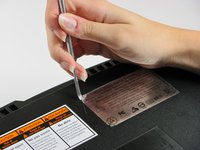
    • Capovolgi la console così da trovarti davanti ai quattro piedini in gomma.

    • Utilizza uno strumento spudger di metallo per rimuoverli.

    Chiedi a FixBot

    Aggiungi Commento

  3. Sostituzione Disc Drive Xbox: passo 3, immagine 1 di 2 Sostituzione Disc Drive Xbox: passo 3, immagine 2 di 2
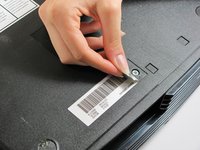
    • Ci sono altre due viti nascoste sotto le due etichette che trovi nella parte inferiore della console.

    • Puoi rimuovere direttamente le etichette o trovare le fessure delle viti al tatto e semplicemente bucare le etichette.

    Chiedi a FixBot

    Aggiungi Commento

  4. Sostituzione Disc Drive Xbox: passo 4, immagine 1 di 1
    • Rimuovi le sei viti T20 Torx che fissano la copertura superiore a quella inferiore.

    Chiedi a FixBot
    Aggiungi Commento

  5. Sostituzione Disc Drive Xbox: passo 5, immagine 1 di 2 Sostituzione Disc Drive Xbox: passo 5, immagine 2 di 2
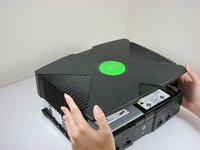
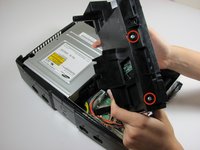
    • Una volta che la copertura superiore e quella inferiore sono staccate, posiziona la Xbox con il lato destro rivolto verso l'alto, prestando attenzione. Poi solleva e rimuovi la copertura superiore.

    Chiedi a FixBot
    Aggiungi Commento

  6. Sostituzione Disc Drive Xbox: passo 6, immagine 1 di 2 Sostituzione Disc Drive Xbox: passo 6, immagine 2 di 2
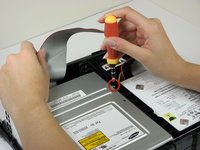
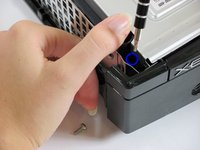
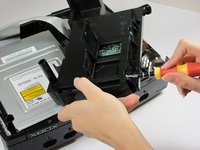
    • Per rimuovere le tre viti T10 da 3 mm che fissano l'hard drive alla Xbox.

    • Una vite si trova sul lato posteriore sinistro dell'hard drive ed è visibile solo quando il cavo a nastro IDE è sollevato. Le altre due viti si trovano rispettivamente sul lato anteriore destro e sinistro dell'hard drive.

    • La vite che si trova sull'angolo inferiore sinistro del disk drive in realtà non è nel foro in cui sembra essere, ma più vicino all'angolo.

    Chiedi a FixBot

    Aggiungi Commento

  7. Sostituzione Disc Drive Xbox: passo 7, immagine 1 di 2 Sostituzione Disc Drive Xbox: passo 7, immagine 2 di 2
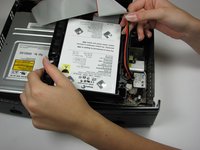
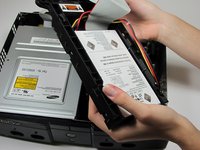
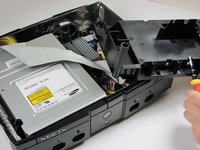
    • Libera il cavo dell'hard drive dal contenitore cosi da riuscire a sollevare l'hard drive.

    • Solleva l'hard drive con tutto il suo contenitore dalla Xbox.

    Chiedi a FixBot

    Aggiungi Commento

  8. Sostituzione Disc Drive Xbox: passo 8, immagine 1 di 3 Sostituzione Disc Drive Xbox: passo 8, immagine 2 di 3 Sostituzione Disc Drive Xbox: passo 8, immagine 3 di 3
    • Rimuovi le quattro viti T15 Torx da 3,4 mm dal contenitore dell'hard drive (due viti per lato).

    • Ora rimuovi l'hard drive dal suo contenitore prestando molta attenzione. Per estrarlo più facilmente, scuoti gentilmente il contenitore, così verrà subito fuori.

    Chiedi a FixBot
    Aggiungi Commento

  9. Sostituzione Disc Drive Xbox: passo 9, immagine 1 di 2 Sostituzione Disc Drive Xbox: passo 9, immagine 2 di 2
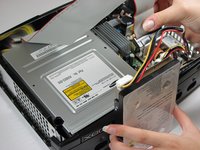
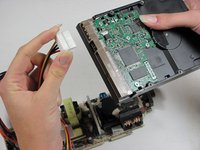
    • Rimuovi il cavo a nastro e il cavo di alimentazione dallo stesso hard drive.

    • Presta attenzione nel rimuoverli, potrebbero essere ben fissati. Non tirare i fili dei cavi per alcun motivo altrimenti rischieresti di danneggiare tutto l'insieme.

    Chiedi a FixBot
    Aggiungi Commento

  10. Sostituzione Disc Drive Xbox, Disc Drive: passo 10, immagine 1 di 3 Sostituzione Disc Drive Xbox, Disc Drive: passo 10, immagine 2 di 3 Sostituzione Disc Drive Xbox, Disc Drive: passo 10, immagine 3 di 3
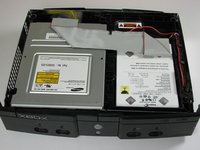
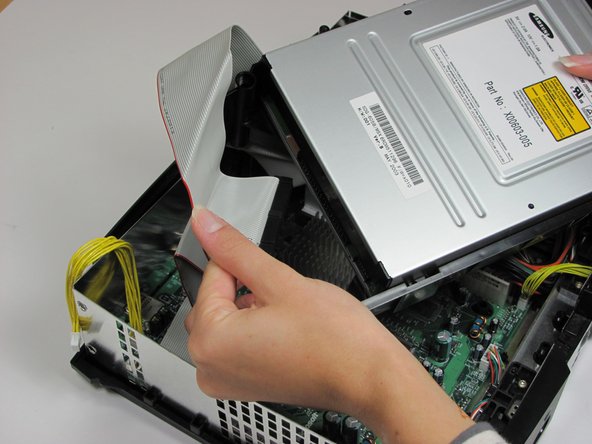
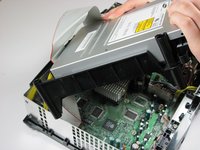
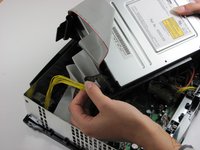
    • Rimuovi il disk drive, dovresti riuscire senza alcuna fatica.

    • Stacca il cavo a nastro e i cavi gialli dal lato posteriore del disk drive.

    Chiedi a FixBot
    Aggiungi Commento

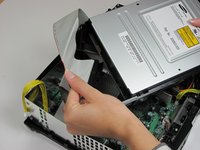
  11. Sostituzione Disc Drive Xbox: passo 11, immagine 1 di 1
    • Premi sulle linguette di plastica nere (che trovi ai lati del drive) per rimuoverlo dalla sua custodia. Una volta rimosso, tieni il disk drive da parte.

    • Se stai rimuovendo il disk drive per trovare la scheda madre sottostante, non avrai bisogno di rimuovere le custodie di plastica.

    Chiedi a FixBot
    Aggiungi Commento

Conclusione

Per rimontare il dispositivo, segui le istruzioni nell'ordine inverso.

Annulla: non ho completato questa guida.

Altre 70 persone hanno completato questa guida.

Un ringraziamento speciale a questi traduttori:

en it

100%

Questi traduttori ci stanno aiutando ad aggiustare il mondo! Vuoi partecipare?
Inizia a tradurre ›

rmarstel

Membro da: 10/29/09

6.324 Reputazione

5 guide realizzate

Team

Cal Poly, Team 18-2, Maness Fall 2009 Membro di Cal Poly, Team 18-2, Maness Fall 2009

CPSU-MANESS-F09S18G2

3 Membri

26 guide realizzate

8Commenti sulla guida

http://www.ebay.com/gds/How-To-Determine...

Utilize the information on this website to determine what Xbox version you have so you know what replacement parts to look for.

Navy Vet 2015 - Rispondi Condividi

The final comment mentions “only remove if dead.”   What about a disc drive that closes and opens immediately….in other words, won’t stay closed.  Is this a sign of a defective disc drive too?

Miguel - Rispondi Condividi

I am having the same issue, Miguel.

Did you buy a new drive or figure out a better fix?

Thanks

Ben C. - Rispondi Condividi

I learned that you need to change out the drive belt in the disc drive. Over time it wears out and either won't open, stays open, or will open/close continuously. I changed my drive belt and it started working fine.

Turtlelaw - Rispondi Condividi

Can anyone help..My Xbox can't read games..I took it apart and cleaned it, still can't read games

mr.mistermitchell@yahoo.com - Rispondi Condividi

Aggiungi Commento

Visualizza statistiche:

Ultime 24 ore: 28

Ultimi 7 giorni: 156

Ultimi 30 giorni: 777

Tutti i Tempi: 90,251