Introduzione
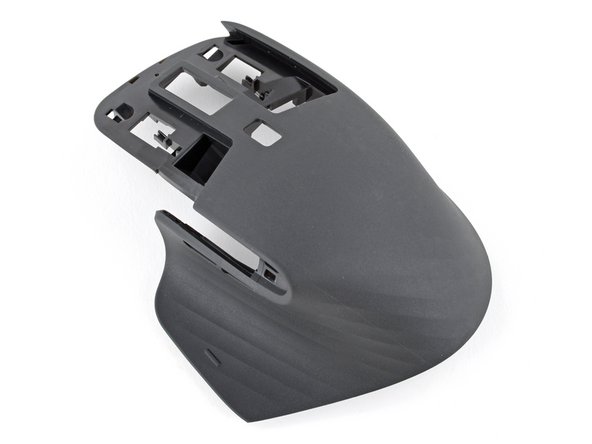
Usa questa guida per sostituire il guscio superiore rotto o incrinato del tuo mouse Logitech MX Master 3S.
La parte di ricambio include solo l'involucro di plastica del guscio, senza altri componenti o viti. Dovrai rimuovere e trasferire tutti i componenti del vecchio case in quello nuovo.
Cosa ti serve
-
-
Sposta l'interruttore di accensione del mouse su OFF, scollega eventuali cavi e capovolgilo in modo che i piedini siano rivolti verso l'alto.
-
Scalda un iOpener e applicalo su ciascun piedino del mouse per circa un minuto ciascuno.
-
-
-
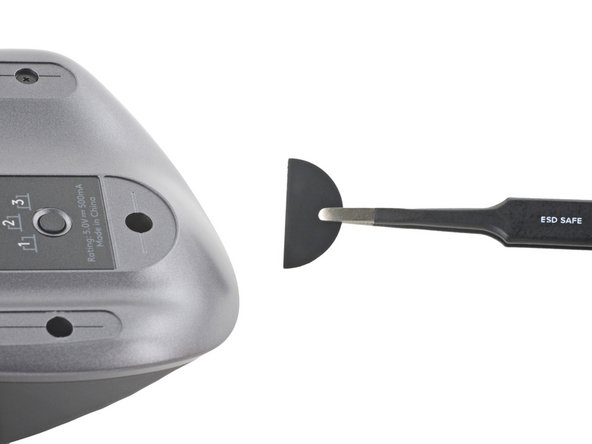
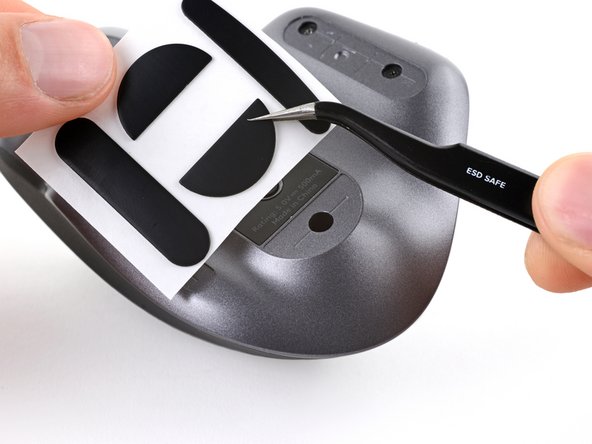
Inserisci un plettro di apertura sotto un bordo del piedino sinistro del mouse.
-
Inserisci il plettro sotto il piedino per separare il suo adesivo fino a poterlo afferrare con le dita.
-
Stacca e rimuovi il piedino sinistro del mouse.
-
-
-
Ripeti i due passaggi precedenti per gli altri tre piedini.
-
-
Attrezzo utilizzato in questo passaggio:Tweezers$4.99
-
Fai scorrere l'estremità piatta di un plettro di apertura sotto un bordo dell'adesivo. Se l'adesivo sembra bloccato, potrebbe essere necessario riscaldarlo ulteriormente.
-
Utilizza un paio di pinzette o un plettro di apertura per rimuovere eventuali grandi pezzi di adesivo residuo.
-
Pulisci accuratamente il fondo del mouse con alcool isopropilico e un panno privo di pelucchi o in microfibra. Lascia asciugare completamente la superficie.
-
Stacca i nuovi piedini per il mouse dai loro rivestimenti adesivi e premili saldamente in posizione.
-
-
-
Usa un cacciavite a croce Phillips per rimuovere le cinque viti lunghe 4,3 mm che fissano la parte inferiore della cover inferiore.
-
Usa un cacciavite Torx T5 per rimuovere l'unica vite lunga 4,2 mm che fissa la parte superiore della cover inferiore.
-
-
-
Inserisci il tuo plettro di apertura nella fessura tra il poggiapollice e la cover inferiore.
-
Fai scorrere il plettro verso destra, verso la parte posteriore della scocca superiore, e fai leva verso l'alto per sganciare le clip di sinistra.
-
-
-
Fai leva delicatamente tra la scocca superiore e la cover inferiore per sganciare le clip sul lato destro del mouse.
-
-
-
Posiziona il mouse sul piano di lavoro, assicurandoti che nessuna delle clip si riallacci.
-
Afferra la scocca superiore e solleva parzialmente il bordo destro.
-
Tira su e indietro la scocca superiore per sganciare l'ultima clip e separare la scocca superiore dalla cover inferiore.
-
-
-
Solleva la scocca superiore dalla cover inferiore e posizionala a destra del mouse.
-
-
-
-
Usa l'estremità piatta di un plettro per sollevare delicatamente il blocco scorrevole sulla presa del cavo di interconnessione.
-
Fai scorrere il cavo direttamente fuori dalla presa sulla scheda madre.
-
-
-
Appoggia il case superiore capovolto sulla superficie di lavoro.
-
Usa l'estremità piatta di uno spudger per spingere fuori la chiusura di plastica del connettore vicino al lato destro del case.
-
Usa delle pinzette o le dita per tirare delicatamente il cavo verso l'alto e farlo uscire dalla presa.
-
-
-
Usa un cacciavite a croce Phillips per rimuovere le tre viti lunghe 3,5 mm che fissano il gruppo della scheda dei tasti alla parte inferiore del poggiapollice.
-
-
-
Spingi verso il basso il bordo esterno dell'appoggio per il pollice per sganciare il bordo destro del gruppo della scheda dei tasti.
-
Solleva il gruppo dai suoi perni di allineamento e tiralo verso il centro del case.
-
-
-
Usa un cacciavite a croce Phillips per rimuovere le due viti da 3,5 mm che fissano il gruppo della rotella di scorrimento orizzontale.
-
-
-
Blocca saldamente il case superiore con una mano.
-
Usa la mano libera per ruotare l'assemblaggio della rotella di scorrimento orizzontale lontano dal case e sollevalo per rimuoverlo.
-
Accertati che i cavi al centro del case siano fuori dai piedi per evitare che rimangano intrappolati sotto il gruppo della rotella di scorrimento orizzontale.
-
Rimetti in posizione il gruppo in modo che la rotella di scorrimento orizzontale e i pulsanti laterali vadano nei loro slot e gli intagli circolari dell'alloggiamento in plastica vadano sopra i loro pioli.
-
-
-
Usa un cacciavite a croce Phillips per rimuovere le tre viti da 3,1 mm che tengono fermi i pulsanti sinistro e destro.
-
-
-
Usa un cacciavite a croce Phillips per rimuovere le tre viti da 3,5 mm che fissano la scheda dei pulsanti della modalità di scorrimento.
-
-
-
Usa un cacciavite a croce Phillips per rimuovere la vite lunga 3,1 mm che tiene fermo il pulsante della modalità di scorrimento.
-
-
-
Usa un cacciavite a croce Phillips per rimuovere la vite da 3,5 mm che fissa l'indicatore di stato della batteria.
-
-
-
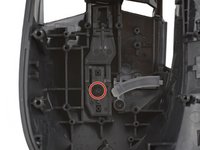
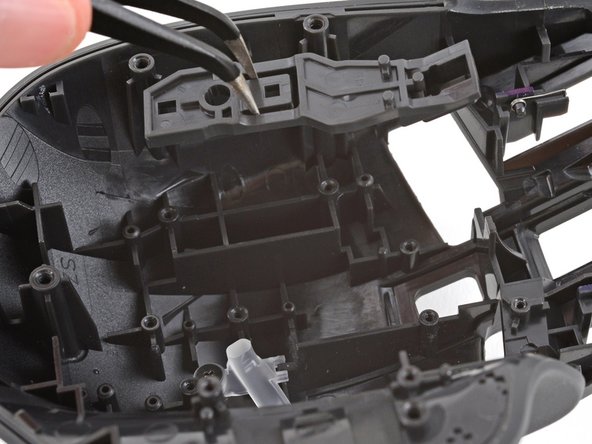
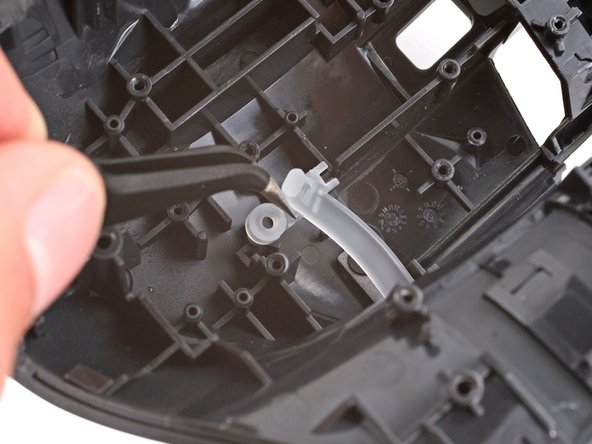
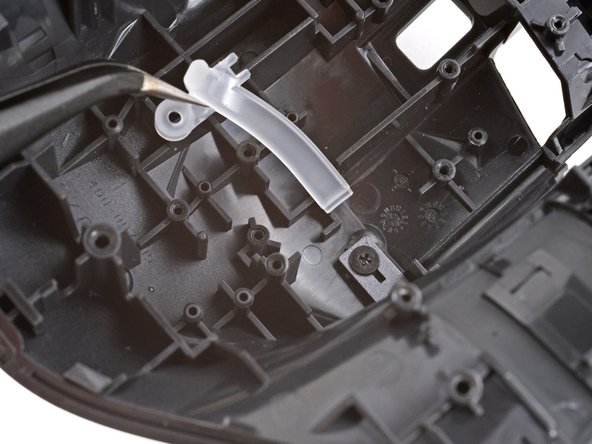
Usa un cacciavite a croce Phillips per rimuovere la vite lunga 3,4 mm che fissa l'alloggiamento dell'indicatore di stato della batteria.
-








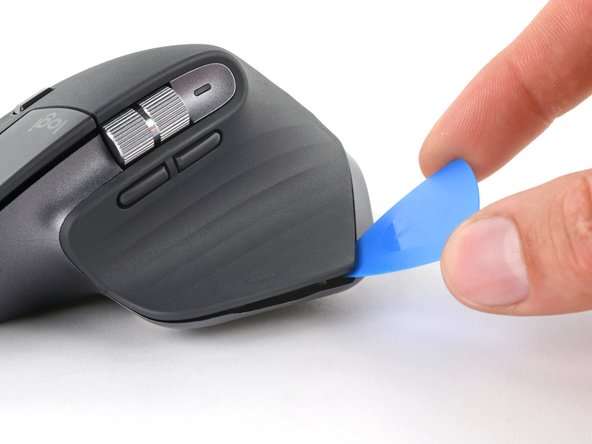



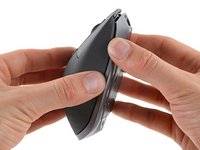
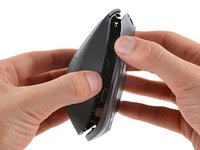

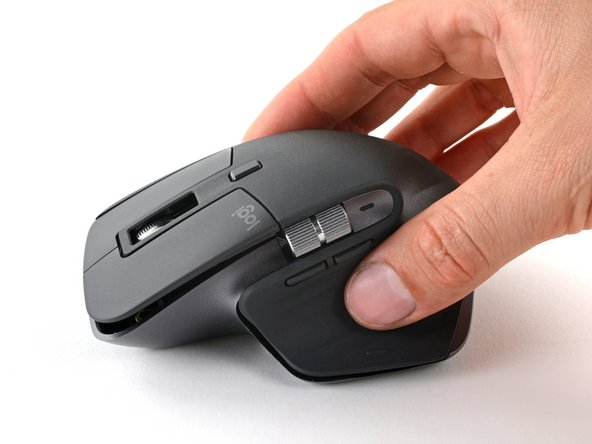


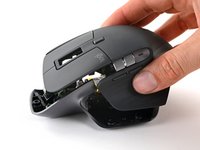


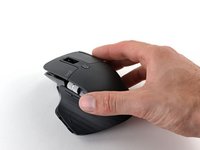
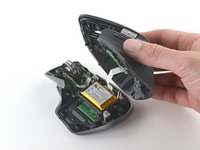
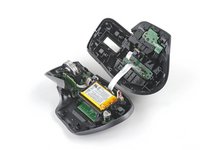


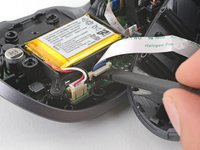
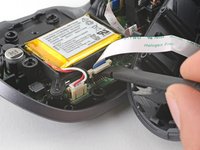
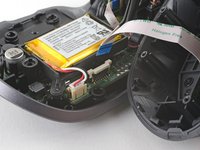


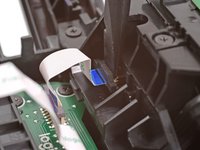


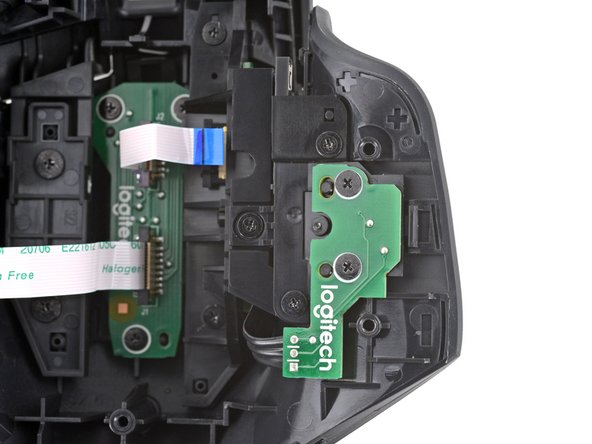
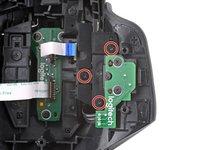


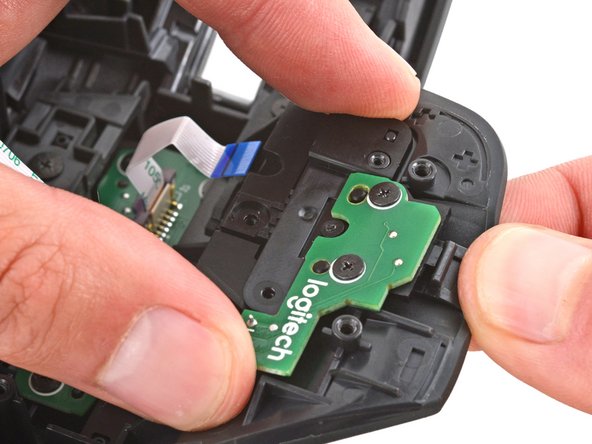


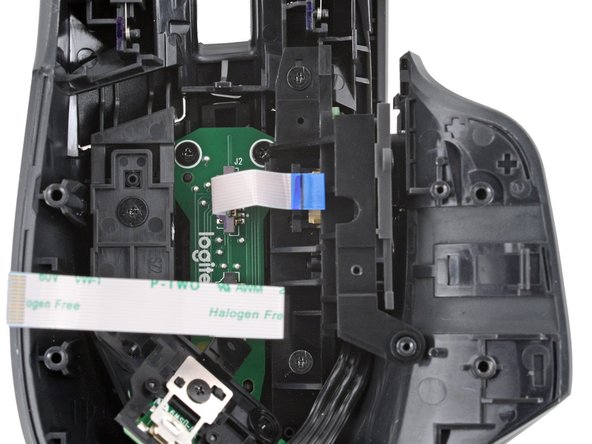


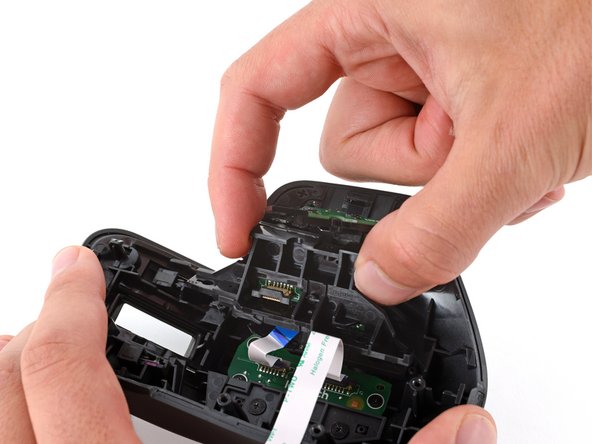
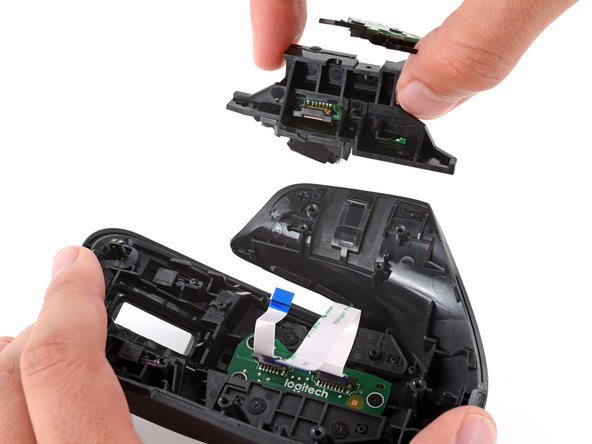


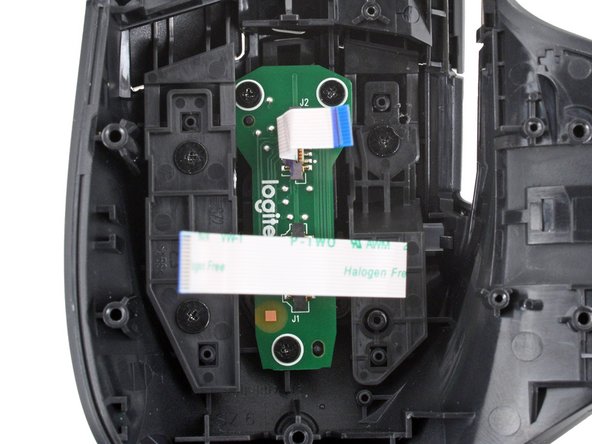


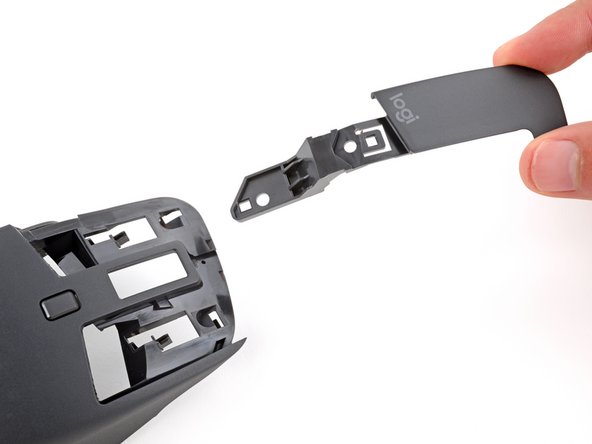
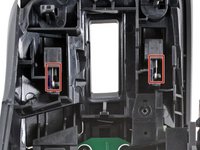


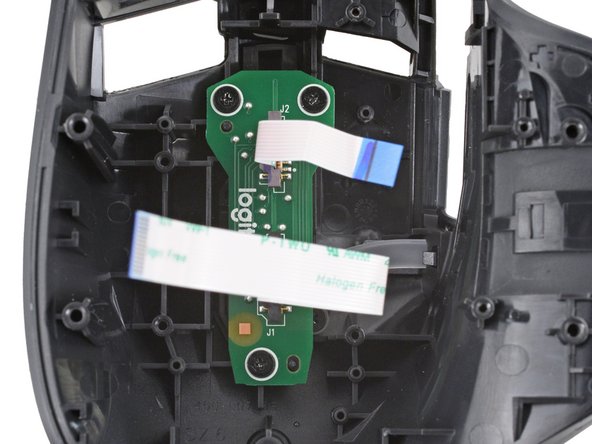


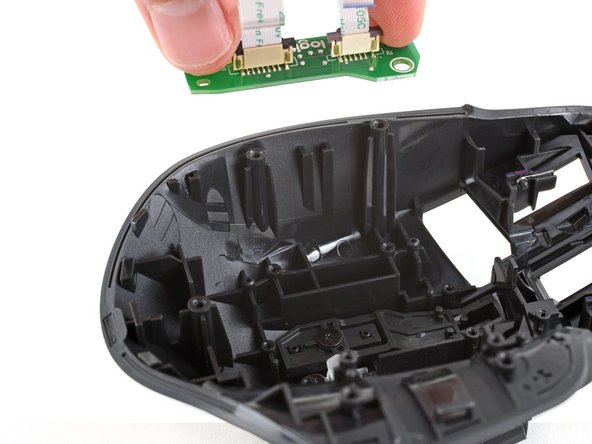


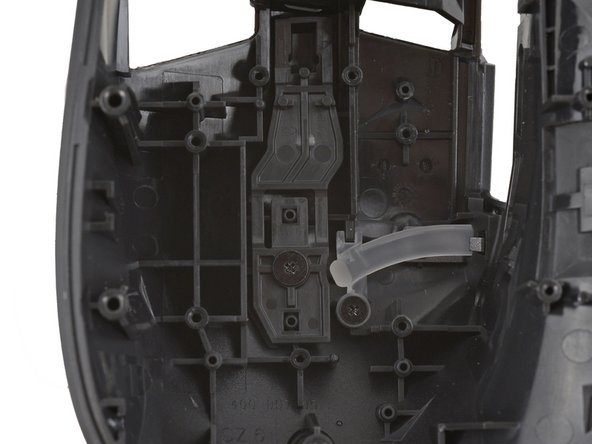






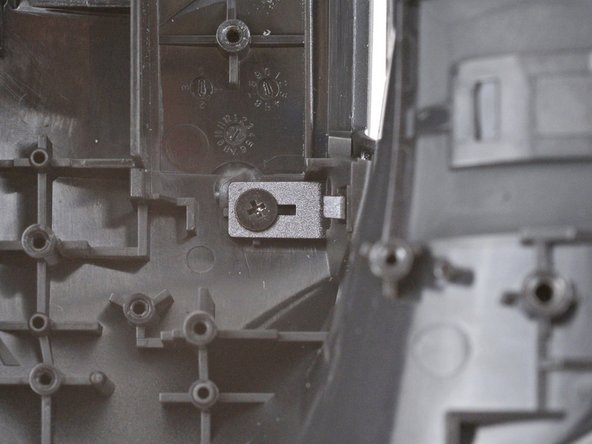


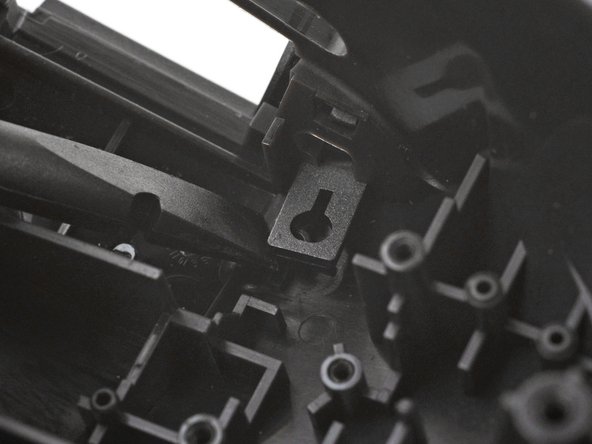
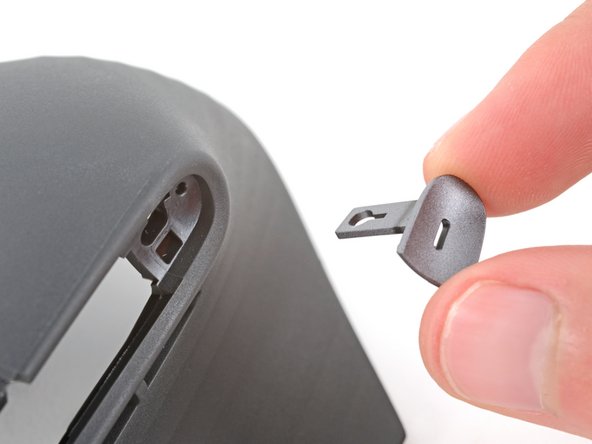



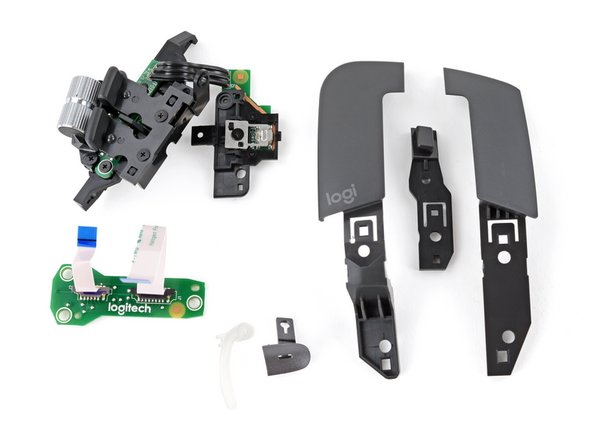


Per rimontare il dispositivo, segui queste istruzioni in ordine inverso.
Porta i tuoi rifiuti elettronici a un riciclatore certificato R2 o e-Stewards.
La riparazione non è andata come previsto? Prova delle soluzioni ai problemi di base o rivolgiti alla nostra comunità Risposte per trovare aiuto.
Annulla: non ho completato questa guida.
Altre 5 persone hanno completato questa guida.
Un ringraziamento speciale a questi traduttori:
100%

Sara Balestra ci sta aiutando ad aggiustare il mondo! Vuoi partecipare?
Inizia a tradurre ›



10Commenti sulla guida
Hello. Interesting guide. Where can I buy the top shell? I can't see any option to purchase it. Thanks.
For anyone here with the clicks being less responsive after using it for a while (I used it for a few years before this started happening), I found that after removing the top shell and getting to the switches, and clicking the switches with isopropyl alcohol cotton swab for several times (loosening the dirt between the switch button and the switch body) and drying it, and reconnecting it worked relatively well.
Hi, this guide is great, but where can we get a replacement shell?
3D printed parts.
Alixpress, just replaced whole shell, top buttons and came with new pads, was around 22 euro, looks like original. Take photos as my mx master wasn't on ifixit and is different from above.
