Salta al contenuto principale
Unisciti alla Community delle riparazioni - Crea un account

Sostituzione batteria PRAM iMac Intel 21.5" Display Retina 4K (2017)

Cosa ti serve

  1. Sostituzione batteria PRAM iMac Intel 21.5" Display Retina 4K (2017), Gruppo schermo: passo 1, immagine 1 di 1
    Strumento utilizzato in questo passaggio:
    iMac Intel 21.5" Cardboard Service Wedge
    $4.99
    • Con il cardine libero di muoversi, l'iMac sarà sbilanciato e la lavorazione risulterà difficoltosa. Le riparazioni saranno più rapide e facili con un cuneo di supporto per iMac, ma potranno essere completate anche senza di esso.

    • Se intendi usare il Cuneo di cartone di supporto dell'iMac di iFixit, segui queste istruzioni di assemblaggio per montarlo.

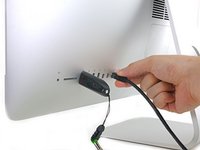
    • Prima di iniziare a lavorare sull'iMac, scollega il computer dall'alimentazione e tieni premuto il pulsante di alimentazione per 10 secondi per scaricare i condensatori dell'alimentatore.

    • Fai molta attenzione a non toccare i contatti dei condensatori o qualsiasi punto di saldatura esposto sulla parte posteriore dell'alimentatore. Maneggia la scheda tenendola solo dai bordi.

    Chiedi a FixBot

    Aggiungi Commento

  2. Sostituzione batteria PRAM iMac Intel 21.5" Display Retina 4K (2017): passo 2, immagine 1 di 2 Sostituzione batteria PRAM iMac Intel 21.5" Display Retina 4K (2017): passo 2, immagine 2 di 2
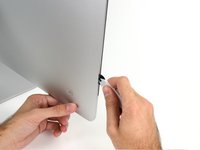
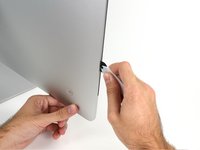
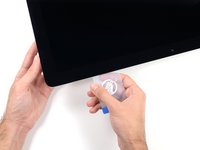
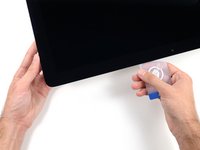
    • Iniziare sulla parte sinistra del display, accanto al pulsante di alimentazione, inserire l'attrezzo per l'apertura dell'iMac nello spazio fra il pannello di vetro e il case posteriore.

    • Il perno sull'attrezzo per l'apertura dell'iMac impedisce di inserire la ruota troppo a fondo. Nel caso di utilizzo di un altro attrezzo, non inserirlo nel display per più di 0,95 cm, In caso contrario, si rischia di tranciare i cavi dell'antenna e provocare danni gravi.

    Chiedi a FixBot

    Aggiungi Commento

  3. Sostituzione batteria PRAM iMac Intel 21.5" Display Retina 4K (2017): passo 3, immagine 1 di 3 Sostituzione batteria PRAM iMac Intel 21.5" Display Retina 4K (2017): passo 3, immagine 2 di 3 Sostituzione batteria PRAM iMac Intel 21.5" Display Retina 4K (2017): passo 3, immagine 3 di 3
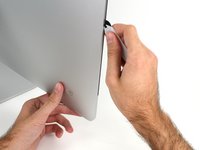
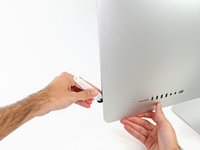
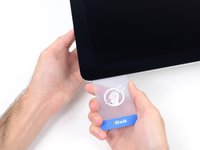
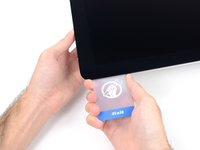
    • Utilizzare l'attrezzo come una taglierina per la pizza: ruotarlo lungo lo spazio per tagliare la schiuma adesiva al centro.

    • Effettuare sempre una pressione con l'impugnatura dietro il disco tagliente. Tirando, il disco potrebbe uscire dall'impugnatura.

    • Far scorrere l'attrezzo lungo il lato sinistro del display.

    Chiedi a FixBot

    Aggiungi Commento

  4. Sostituzione batteria PRAM iMac Intel 21.5" Display Retina 4K (2017): passo 4, immagine 1 di 3 Sostituzione batteria PRAM iMac Intel 21.5" Display Retina 4K (2017): passo 4, immagine 2 di 3 Sostituzione batteria PRAM iMac Intel 21.5" Display Retina 4K (2017): passo 4, immagine 3 di 3
    • Continuare a far scorrere l'attrezzo attorno all'angolo superiore sinistro.

    Chiedi a FixBot

    Aggiungi Commento

  5. Sostituzione batteria PRAM iMac Intel 21.5" Display Retina 4K (2017): passo 5, immagine 1 di 2 Sostituzione batteria PRAM iMac Intel 21.5" Display Retina 4K (2017): passo 5, immagine 2 di 2
    • Tagliare l'adesivo lungo il lato sinistro del display.

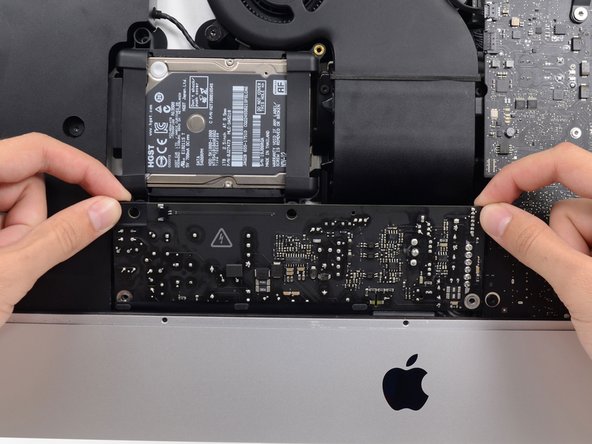
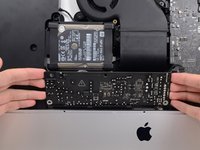
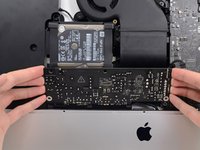
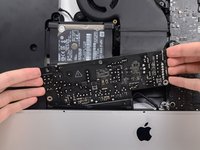
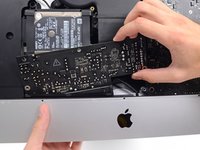
    Chiedi a FixBot

    Aggiungi Commento

  6. Sostituzione batteria PRAM iMac Intel 21.5" Display Retina 4K (2017): passo 6, immagine 1 di 2 Sostituzione batteria PRAM iMac Intel 21.5" Display Retina 4K (2017): passo 6, immagine 2 di 2
    • Continuare lungo la parte superiore del display.

    • È consigliabile far scorrere ripetutamente l'attrezzo avanti e indietro lungo la parte già tagliata, per fare in modo di separare il più possibile l'adesivo.

    Chiedi a FixBot

    Aggiungi Commento

  7. Sostituzione batteria PRAM iMac Intel 21.5" Display Retina 4K (2017): passo 7, immagine 1 di 3 Sostituzione batteria PRAM iMac Intel 21.5" Display Retina 4K (2017): passo 7, immagine 2 di 3 Sostituzione batteria PRAM iMac Intel 21.5" Display Retina 4K (2017): passo 7, immagine 3 di 3
    • Premere l'attrezzo attorno all'angolo superiore destro del display.

    Chiedi a FixBot

    Aggiungi Commento

  8. Sostituzione batteria PRAM iMac Intel 21.5" Display Retina 4K (2017): passo 8, immagine 1 di 2 Sostituzione batteria PRAM iMac Intel 21.5" Display Retina 4K (2017): passo 8, immagine 2 di 2
    • Far scorrere l'attrezzo verso il basso, lungo il lato destro del display.

    Chiedi a FixBot

    Aggiungi Commento

  9. Sostituzione batteria PRAM iMac Intel 21.5" Display Retina 4K (2017): passo 9, immagine 1 di 2 Sostituzione batteria PRAM iMac Intel 21.5" Display Retina 4K (2017): passo 9, immagine 2 di 2
    • Terminare l'applicazione dell'attrezzo per l'apertura nella parte inferiore del lato destro del display.

    • A questo punto, si consiglia di ripassare nuovamente l'attrezzo lungo tutto il display, per fare in modo di tagliare il più possibile l'adesivo.

    Chiedi a FixBot

    Aggiungi Commento

  10. Sostituzione batteria PRAM iMac Intel 21.5" Display Retina 4K (2017): passo 10, immagine 1 di 3 Sostituzione batteria PRAM iMac Intel 21.5" Display Retina 4K (2017): passo 10, immagine 2 di 3 Sostituzione batteria PRAM iMac Intel 21.5" Display Retina 4K (2017): passo 10, immagine 3 di 3
    Strumento utilizzato in questo passaggio:
    Plastic Cards
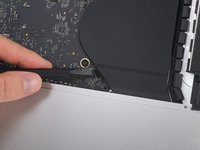
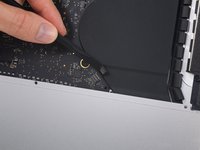
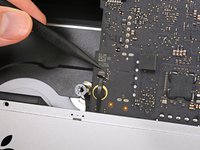
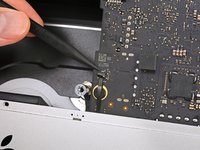
    $2.99
    • Sebbene l'attrezzo per l'apertura tagli la maggior parte dell'adesivo, il display sarà ancora leggermente attaccato al case. Occorre una scheda di plastica per liberare la parte restante dell'adesivo.

    • Poggiare l'iMac su un tavolo, rivolto verso l'alto.

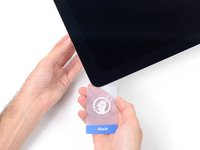
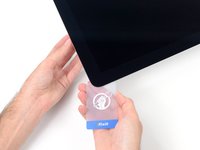
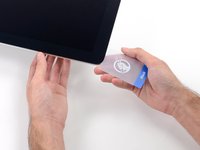
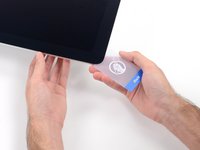
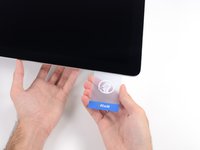
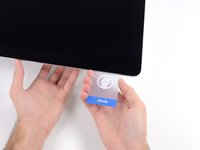
    • A partire dall'angolo superiore destro dell'iMac, inserire una scheda di plastica fra il display e il telaio.

    • Fare attenzione a non inserire la scheda di plastica per più di 0,95 cm, in caso contrario si rischia di danneggiare i componenti interni.

    Chiedi a FixBot

    Aggiungi Commento

  11. Sostituzione batteria PRAM iMac Intel 21.5" Display Retina 4K (2017): passo 11, immagine 1 di 2 Sostituzione batteria PRAM iMac Intel 21.5" Display Retina 4K (2017): passo 11, immagine 2 di 2
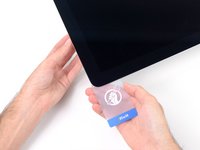
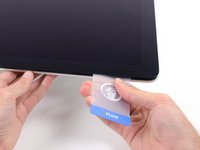
    • Ruotare delicatamente la scheda di plastica lateralmente per creare uno spazio fra il display e il telaio.

    • Eseguire movimenti lenti, facendo attenzione a non fare troppa pressione sul vetro del display, poiché occorre solo uno spazio di circa 0,63 cm.

    Chiedi a FixBot

    Aggiungi Commento

  12. Sostituzione batteria PRAM iMac Intel 21.5" Display Retina 4K (2017): passo 12, immagine 1 di 3 Sostituzione batteria PRAM iMac Intel 21.5" Display Retina 4K (2017): passo 12, immagine 2 di 3 Sostituzione batteria PRAM iMac Intel 21.5" Display Retina 4K (2017): passo 12, immagine 3 di 3
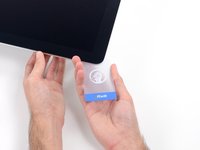
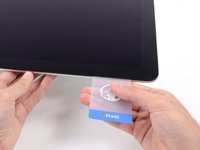
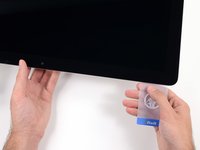
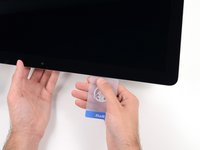
    • Far scorrere la scheda verso il centro del display per tagliare il resto dell'adesivo lungo l'angolo destro dell'iMac.

    • Occorre fermarsi prima della fotocamera iSight per non danneggiarla.

    Chiedi a FixBot

    Aggiungi Commento

  13. Sostituzione batteria PRAM iMac Intel 21.5" Display Retina 4K (2017): passo 13, immagine 1 di 2 Sostituzione batteria PRAM iMac Intel 21.5" Display Retina 4K (2017): passo 13, immagine 2 di 2
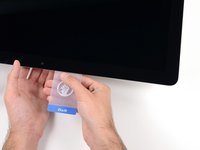
    • Inserire la scheda di plastica nell'angolo superiore destro nuovamente e lasciarla in sede per evitare che l'adesivo si riattacchi.

    Chiedi a FixBot

    Aggiungi Commento

  14. Sostituzione batteria PRAM iMac Intel 21.5" Display Retina 4K (2017): passo 14, immagine 1 di 3 Sostituzione batteria PRAM iMac Intel 21.5" Display Retina 4K (2017): passo 14, immagine 2 di 3 Sostituzione batteria PRAM iMac Intel 21.5" Display Retina 4K (2017): passo 14, immagine 3 di 3
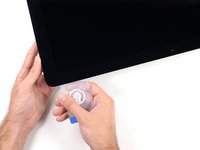
    • Inserire una seconda scheda di plastica nello spazio fra il display e il telaio, vicino all'angolo superiore sinistro dell'iMac.

    Chiedi a FixBot

    Aggiungi Commento

  15. Sostituzione batteria PRAM iMac Intel 21.5" Display Retina 4K (2017): passo 15, immagine 1 di 2 Sostituzione batteria PRAM iMac Intel 21.5" Display Retina 4K (2017): passo 15, immagine 2 di 2
    • Ruotare delicatamente la scheda verso l'alto per aumentare leggermente lo spazio fra il display e il telaio.

    • Come sulla parte opposta, ruotare lentamente la scheda, per consentire la separazione dell'adesivo, senza esercitare una pressione eccessiva sul vetro del display.

    Chiedi a FixBot

    Aggiungi Commento

  16. Sostituzione batteria PRAM iMac Intel 21.5" Display Retina 4K (2017): passo 16, immagine 1 di 3 Sostituzione batteria PRAM iMac Intel 21.5" Display Retina 4K (2017): passo 16, immagine 2 di 3 Sostituzione batteria PRAM iMac Intel 21.5" Display Retina 4K (2017): passo 16, immagine 3 di 3
    • Far scorrere la scheda di plastica verso il centro, fermandosi nuovamente prima della fotocamera iSight.

    Chiedi a FixBot

    Aggiungi Commento

  17. Sostituzione batteria PRAM iMac Intel 21.5" Display Retina 4K (2017): passo 17, immagine 1 di 2 Sostituzione batteria PRAM iMac Intel 21.5" Display Retina 4K (2017): passo 17, immagine 2 di 2
    • Reinserire la scheda di plastica nell'angolo superiore sinistro.

    Chiedi a FixBot

    Aggiungi Commento

  18. Sostituzione batteria PRAM iMac Intel 21.5" Display Retina 4K (2017): passo 18, immagine 1 di 3 Sostituzione batteria PRAM iMac Intel 21.5" Display Retina 4K (2017): passo 18, immagine 2 di 3 Sostituzione batteria PRAM iMac Intel 21.5" Display Retina 4K (2017): passo 18, immagine 3 di 3
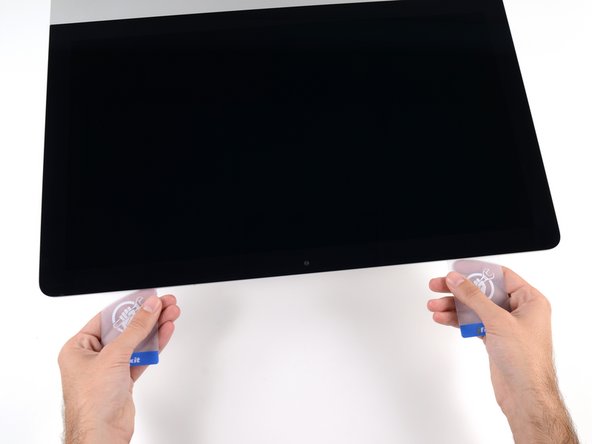
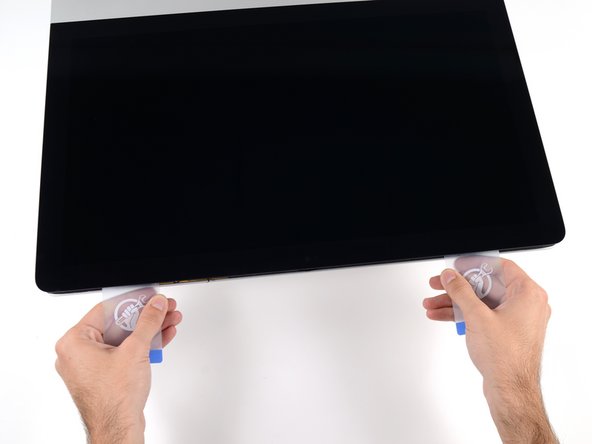
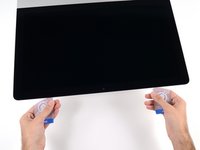
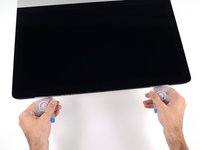
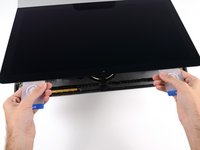
    • Mantenendo entrambe le schede di plastica inserite vicino agli angoli come indicato, ruotarle delicatamente sui lati per aumentare lo spazio fra il display e il case.

    • In presenza di sezioni ancora incollate che non si separano, fermare la rotazione e utilizzare una delle schede per tagliare l'adesivo restante.

    • Iniziare a sollevare la parte superiore del display dal telaio.

    • Sollevare il display di pochi centimetri, poiché i cavi di alimentazione e dei dati sono ancora collegati alla scheda logica.

    Chiedi a FixBot

    Aggiungi Commento

  19. Sostituzione batteria PRAM iMac Intel 21.5" Display Retina 4K (2017), Cavi del gruppo schermo: passo 19, immagine 1 di 2 Sostituzione batteria PRAM iMac Intel 21.5" Display Retina 4K (2017), Cavi del gruppo schermo: passo 19, immagine 2 di 2
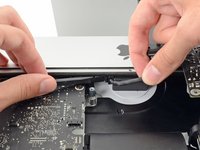
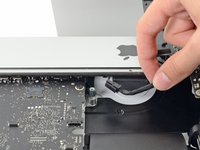
    • Solleva lo schermo abbastanza in alto da avere un accesso facile al connettore, ma non tanto da strappare i cavi e forzare i rispettivi connettori (alzalo di circa 20 cm).

    • Mantieni lo schermo con uno mano mentre con l'altra stacchi il cavo di alimentazione dello schermo .

    Chiedi a FixBot

    Aggiungi Commento

  20. Sostituzione batteria PRAM iMac Intel 21.5" Display Retina 4K (2017): passo 20, immagine 1 di 3 Sostituzione batteria PRAM iMac Intel 21.5" Display Retina 4K (2017): passo 20, immagine 2 di 3 Sostituzione batteria PRAM iMac Intel 21.5" Display Retina 4K (2017): passo 20, immagine 3 di 3
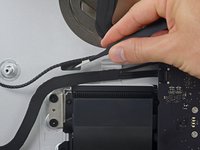
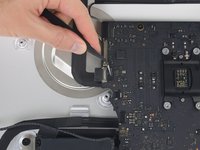
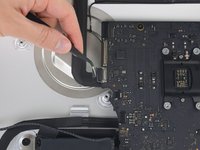
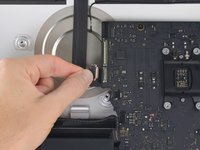
    • Continua a tenere lo schermo con una mano, sblocca la staffa metallica di ritenuta del cavo dati dello schermo.

    • Stacca con cautela il cavo dati dello schermo dalla sua presa nella scheda madre.

    • Assicurati di tirare il cavo dati dello schermo direttamente fuori della sua presa, mantenendolo parallelo alla scheda madre, per evitare di danneggiarlo.

    Chiedi a FixBot

    Aggiungi Commento

  21. Sostituzione batteria PRAM iMac Intel 21.5" Display Retina 4K (2017), Separazione gruppo schermo: passo 21, immagine 1 di 2 Sostituzione batteria PRAM iMac Intel 21.5" Display Retina 4K (2017), Separazione gruppo schermo: passo 21, immagine 2 di 2
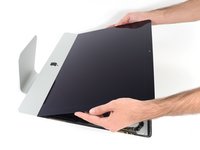
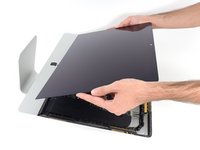
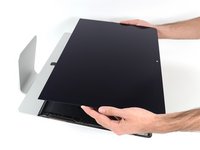
    • Solleva il display in posizione quasi verticale.

    • A questo punto ci sarà sempre una striscia di adesivo nella parte inferiore del display che lo terrà incollato alla scocca come una cerniera. Puoi allentare questo adesivo muovendo il display su e giù per alcune volte.

    Chiedi a FixBot

    Aggiungi Commento

  22. Sostituzione batteria PRAM iMac Intel 21.5" Display Retina 4K (2017): passo 22, immagine 1 di 3 Sostituzione batteria PRAM iMac Intel 21.5" Display Retina 4K (2017): passo 22, immagine 2 di 3 Sostituzione batteria PRAM iMac Intel 21.5" Display Retina 4K (2017): passo 22, immagine 3 di 3
    Strumento utilizzato in questo passaggio:
    Plastic Cards
    $2.99
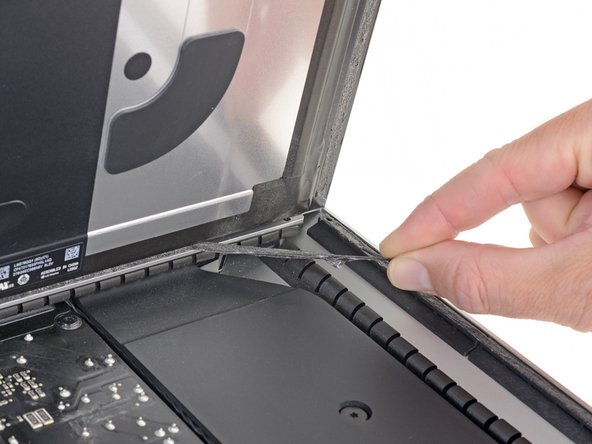
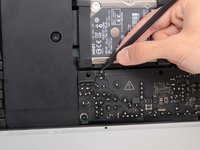
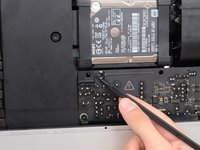
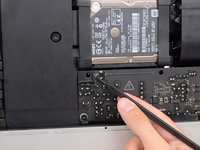
    • Fa' molta attenzione a non toccare i conduttori del condensatore o le saldature esposte sul retro dell'alimentatore (riquadrati in rosso).

    • Afferra la linguetta alle estremità di una delle strisce adesive sul bordo inferiore dello schermo e tira l'adesivo verso la parte superiore dell'iMac per rimuoverla.

    • Ripeti questo passo con l'altra striscia adesiva e rimuovila.

    • Se una delle strisce adesive si rompe prima di essere rimossa, usa una scheda di plastica per tagliare l'adesivo rimanente.

    Chiedi a FixBot

    Aggiungi Commento

  23. Sostituzione batteria PRAM iMac Intel 21.5" Display Retina 4K (2017): passo 23, immagine 1 di 3 Sostituzione batteria PRAM iMac Intel 21.5" Display Retina 4K (2017): passo 23, immagine 2 di 3 Sostituzione batteria PRAM iMac Intel 21.5" Display Retina 4K (2017): passo 23, immagine 3 di 3
    • Solleva il display dalla scocca e rimuovilo dall'iMac.

    • Potrebbe essere necessario sollevare lentamente lo schermo da una parte per staccare l'adesivo rimanente.

    • Fai molta attenzione a maneggiare il display - è grande, pesante e fatto di vetro.
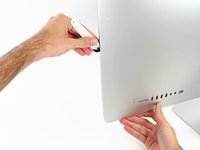
    • Dopo che l'adesivo è stato tagliato, non può essere riutilizzato per riattaccare il display. segui questa guida quando la tua riparazione sarà completa per sostituire le strisce adesive e assicurare il display alla scocca.

    Chiedi a FixBot

    Aggiungi Commento

  24. Sostituzione batteria PRAM iMac Intel 21.5" Display Retina 4K (2017), Staffa di supporto inferiore: passo 24, immagine 1 di 2 Sostituzione batteria PRAM iMac Intel 21.5" Display Retina 4K (2017), Staffa di supporto inferiore: passo 24, immagine 2 di 2
    • Svita le seguenti viti a croce Phillips che tengono ferma la staffa di supporto inferiore:

    • Quattro viti da 3,2 mm

    • Una vite da 1,7 mm

    • Potresti dover rimuovere l'adesivo sul bordo inferiore dell'iMac per aver accesso alle viti.

    Chiedi a FixBot

    Aggiungi Commento

  25. Sostituzione batteria PRAM iMac Intel 21.5" Display Retina 4K (2017): passo 25, immagine 1 di 1
    • Rimuovi la staffa di supporto inferiore dalla scocca dell'iMac.

    Chiedi a FixBot

    Aggiungi Commento

  26. Sostituzione batteria PRAM iMac Intel 21.5" Display Retina 4K (2017), Supporti hard drive: passo 26, immagine 1 di 1
    • Rimuovi le seguenti viti Torx T10 che tengono ancorato il supporto del'hard drive sull'iMac:

    • Due viti da 21 mm

    • Una vite da 9 mm

    • Una vite da 27 mm

    Chiedi a FixBot

    Aggiungi Commento

  27. Sostituzione batteria PRAM iMac Intel 21.5" Display Retina 4K (2017): passo 27, immagine 1 di 2 Sostituzione batteria PRAM iMac Intel 21.5" Display Retina 4K (2017): passo 27, immagine 2 di 2
    • Rimuovi i supporti sinistro e destro dell'hard drive dell'iMac.

    Chiedi a FixBot

    Aggiungi Commento

  28. Sostituzione batteria PRAM iMac Intel 21.5" Display Retina 4K (2017), Alimentatore: passo 28, immagine 1 di 3 Sostituzione batteria PRAM iMac Intel 21.5" Display Retina 4K (2017), Alimentatore: passo 28, immagine 2 di 3 Sostituzione batteria PRAM iMac Intel 21.5" Display Retina 4K (2017), Alimentatore: passo 28, immagine 3 di 3
    • I prossimi passi ti faranno avvicinare le mani alla faccia esposta dell'alimentatore. Non toccare la faccia dell'alimentatore o qualsiasi saldatura esposta. Toccandole rischi di prendere una scossa ad alta tensione dai grandi condensatori collegati alla scheda.

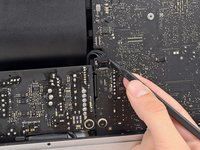
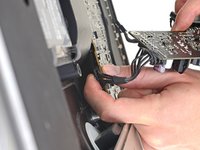
    • Usa la punta di uno spudger per spingere entrambi i lati del connettore del cavo del tasto di accensione e guidarlo delicatamente fuori dalla sua presa.

    Chiedi a FixBot

    Aggiungi Commento

  29. Sostituzione batteria PRAM iMac Intel 21.5" Display Retina 4K (2017): passo 29, immagine 1 di 2 Sostituzione batteria PRAM iMac Intel 21.5" Display Retina 4K (2017): passo 29, immagine 2 di 2
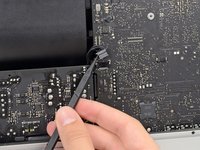
    • Usa la punta di uno spudger per spingere entrambi i lati del connettore del cavo di controllo dell'alimentatore e guidarlo delicatamente fuori dalla sua presa.

    Chiedi a FixBot

    Aggiungi Commento

  30. Sostituzione batteria PRAM iMac Intel 21.5" Display Retina 4K (2017): passo 30, immagine 1 di 1
    • Svita le due viti Torx T8 da 7,2 mm che fissano l'alimentatore alla copertura posteriore.

    Chiedi a FixBot

    Aggiungi Commento

  31. Sostituzione batteria PRAM iMac Intel 21.5" Display Retina 4K (2017): passo 31, immagine 1 di 2 Sostituzione batteria PRAM iMac Intel 21.5" Display Retina 4K (2017): passo 31, immagine 2 di 2
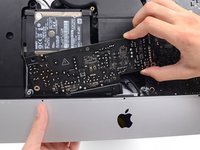
    • Mentre lavori sull'alimentatore, stai molto attento a non toccare le gambe dei condensatori o qualsiasi saldatura esposta sul retro dell'alimentatore. Tocca la scheda solo sui suoi bordi.

    • Inclina l'alimentatore in avanti.

    Chiedi a FixBot

    Aggiungi Commento

  32. Sostituzione batteria PRAM iMac Intel 21.5" Display Retina 4K (2017): passo 32, immagine 1 di 3 Sostituzione batteria PRAM iMac Intel 21.5" Display Retina 4K (2017): passo 32, immagine 2 di 3 Sostituzione batteria PRAM iMac Intel 21.5" Display Retina 4K (2017): passo 32, immagine 3 di 3
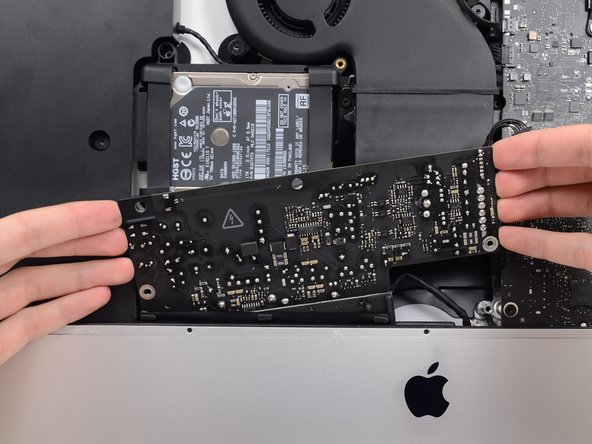
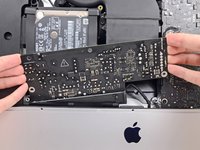
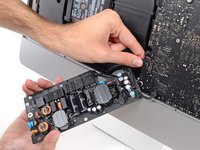
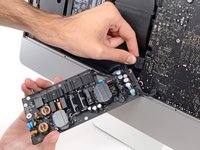
    • Tira l'alimentatore leggermente verso l'alto e fori dalla copertura inferiore.

    • Ruota l'alimentatore in senso antiorario, sollevando il lato destro di un paio di centimetri rispetto al sinistro.

    Chiedi a FixBot

    Aggiungi Commento

  33. Sostituzione batteria PRAM iMac Intel 21.5" Display Retina 4K (2017): passo 33, immagine 1 di 2 Sostituzione batteria PRAM iMac Intel 21.5" Display Retina 4K (2017): passo 33, immagine 2 di 2
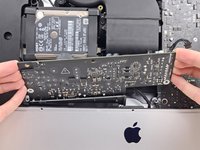
    • Fai scorrere l'alimentatore verso destra per superare i supporti delle viti sulla copertura posteriore.

    Chiedi a FixBot

    Aggiungi Commento

  34. Sostituzione batteria PRAM iMac Intel 21.5" Display Retina 4K (2017): passo 34, immagine 1 di 3 Sostituzione batteria PRAM iMac Intel 21.5" Display Retina 4K (2017): passo 34, immagine 2 di 3 Sostituzione batteria PRAM iMac Intel 21.5" Display Retina 4K (2017): passo 34, immagine 3 di 3
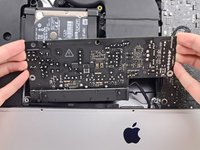
    • Tira in avanti l'alimentatore e rimuovilo dal suo alloggio nella copertura posteriore.

    • Non cercare ancora di rimuovere completamente l'alimentatore dall'iMac: è ancora collegato alla scheda madre.

    Chiedi a FixBot

    Aggiungi Commento

  35. Sostituzione batteria PRAM iMac Intel 21.5" Display Retina 4K (2017): passo 35, immagine 1 di 3 Sostituzione batteria PRAM iMac Intel 21.5" Display Retina 4K (2017): passo 35, immagine 2 di 3 Sostituzione batteria PRAM iMac Intel 21.5" Display Retina 4K (2017): passo 35, immagine 3 di 3
    • Stai molto attento a non toccare le gambe dei condensatori o qualsiasi saldatura esposta sul retro dell'alimentatore. Tocca la scheda solo sui suoi bordi.

    • Non lasciar toccare nessuna saldatura esposta con una superficie in metallo, in quanto potrebbe causare un corto circuito.

    • Gira l'alimentatore a faccia in giù per accedere al cavo di alimentazione DC collegato dietro la scheda madre.

    • Per scollegare il cavo, schiaccia il gancio di rilascio sul retro del connettore, dietro la scheda madre e sfila il connettore.

    Chiedi a FixBot

    Aggiungi Commento

  36. Sostituzione batteria PRAM iMac Intel 21.5" Display Retina 4K (2017): passo 36, immagine 1 di 3 Sostituzione batteria PRAM iMac Intel 21.5" Display Retina 4K (2017): passo 36, immagine 2 di 3 Sostituzione batteria PRAM iMac Intel 21.5" Display Retina 4K (2017): passo 36, immagine 3 di 3
    • Potresti trovare utile appoggiare l'iMac sul suo retro per i prossimi passi.

    • Usa la parte piatta di uno spudger per premere all'interno il gancio di rilascio sul lato del connettore del cavo d'ingresso AC.

    • Mentre premi il gancio di rilascio con lo spudger, prendi il cavo d'ingresso AC e sfila il connettore dalla sua presa.

    Chiedi a FixBot

    Aggiungi Commento

  37. Sostituzione batteria PRAM iMac Intel 21.5" Display Retina 4K (2017): passo 37, immagine 1 di 1
    • Rimuovi l'alimentatore dall'iMac.

    Chiedi a FixBot

    Aggiungi Commento

  38. Sostituzione batteria PRAM iMac Intel 21.5" Display Retina 4K (2017), Ventola: passo 38, immagine 1 di 2 Sostituzione batteria PRAM iMac Intel 21.5" Display Retina 4K (2017), Ventola: passo 38, immagine 2 di 2
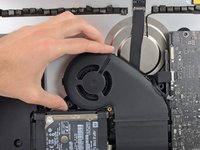
    • Estrai delicatamente il connettore del cavo della ventola dal connettore presente sulla scheda logica.

    Chiedi a FixBot

    Aggiungi Commento

  39. Sostituzione batteria PRAM iMac Intel 21.5" Display Retina 4K (2017): passo 39, immagine 1 di 1
    • Rimuovi le tre viti Torx T10 da 10 mm che fissano la ventola all'involucro posteriore.

    • La vite più in alto ha una guarnizione in gomma per aderire meglio e supportare lo schermo: lascia la guarnizione dov'è.

    Chiedi a FixBot

    Aggiungi Commento

  40. Sostituzione batteria PRAM iMac Intel 21.5" Display Retina 4K (2017): passo 40, immagine 1 di 2 Sostituzione batteria PRAM iMac Intel 21.5" Display Retina 4K (2017): passo 40, immagine 2 di 2
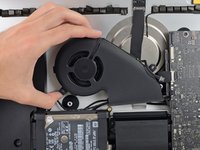
    • Rimuovi la ventola dall'iMac

    Chiedi a FixBot

    Aggiungi Commento

  41. Sostituzione batteria PRAM iMac Intel 21.5" Display Retina 4K (2017), Gruppo disco rigido: passo 41, immagine 1 di 3 Sostituzione batteria PRAM iMac Intel 21.5" Display Retina 4K (2017), Gruppo disco rigido: passo 41, immagine 2 di 3 Sostituzione batteria PRAM iMac Intel 21.5" Display Retina 4K (2017), Gruppo disco rigido: passo 41, immagine 3 di 3
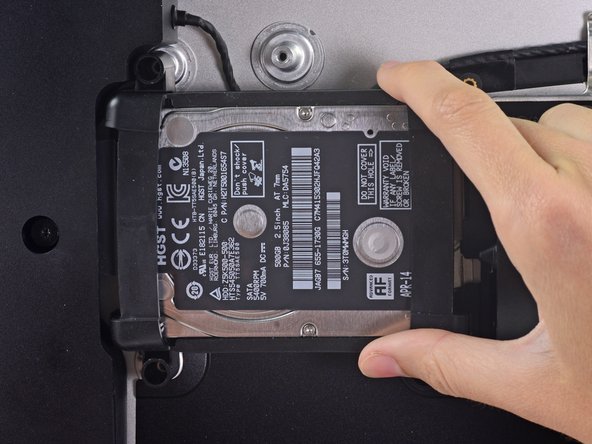
    • Solleva l'hard drive dal lato più vicino alla scheda madre e tiralo leggermente fuori dal suo alloggio.

    • Il disco rigido è ancora collegato all'iMac con un cavo dati/alimentazione SATA: non cercare di rimuoverlo ora.

    Chiedi a FixBot

    Aggiungi Commento

  42. Sostituzione batteria PRAM iMac Intel 21.5" Display Retina 4K (2017): passo 42, immagine 1 di 2 Sostituzione batteria PRAM iMac Intel 21.5" Display Retina 4K (2017): passo 42, immagine 2 di 2
    • Usa uno spudger per scollegare il cavo dati/alimentazione SATA facendo leva delicatamente su entrambi i lati del connettore per farlo scorrere lontano dall'unità.

    Chiedi a FixBot

    Aggiungi Commento

  43. Sostituzione batteria PRAM iMac Intel 21.5" Display Retina 4K (2017): passo 43, immagine 1 di 1
    • Rimuovi il gruppo dell'hard drive dall'iMac.

    Chiedi a FixBot

    Aggiungi Commento

  44. Sostituzione batteria PRAM iMac Intel 21.5" Display Retina 4K (2017), Supporto disco rigido: passo 44, immagine 1 di 1
    • Svita la vite Torx T8 da 7,3 mm che fissa il supporto dell'unità alla scocca posteriore.

    Chiedi a FixBot

    Aggiungi Commento

  45. Sostituzione batteria PRAM iMac Intel 21.5" Display Retina 4K (2017): passo 45, immagine 1 di 1
    • Rimuovi il supporto del disco rigido.

    Chiedi a FixBot

    Aggiungi Commento

  46. Sostituzione batteria PRAM iMac Intel 21.5" Display Retina 4K (2017), Gruppo scheda logica: passo 46, immagine 1 di 2 Sostituzione batteria PRAM iMac Intel 21.5" Display Retina 4K (2017), Gruppo scheda logica: passo 46, immagine 2 di 2
    • Tira delicatamente il cavo dell'altoparlante sinistro via dalla sua presa sulla scheda logica.

    Chiedi a FixBot

    Aggiungi Commento

  47. Sostituzione batteria PRAM iMac Intel 21.5" Display Retina 4K (2017): passo 47, immagine 1 di 1
    • Sposta il cavo dell'altoparlante sinistro, tirandolo fuori dal gancio di bloccaggio sul retro dell'involucro posteriore.

    Chiedi a FixBot

    Aggiungi Commento

  48. Sostituzione batteria PRAM iMac Intel 21.5" Display Retina 4K (2017): passo 48, immagine 1 di 2 Sostituzione batteria PRAM iMac Intel 21.5" Display Retina 4K (2017): passo 48, immagine 2 di 2
    • Come nel passo precedente, sposta i cavi SATA e di alimentazione, liberandoli dal gancio di bloccaggio.

    Chiedi a FixBot

    Aggiungi Commento

  49. Sostituzione batteria PRAM iMac Intel 21.5" Display Retina 4K (2017): passo 49, immagine 1 di 2 Sostituzione batteria PRAM iMac Intel 21.5" Display Retina 4K (2017): passo 49, immagine 2 di 2
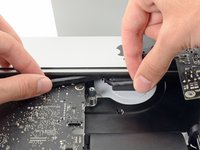
    • Rimuovi il pezzo di nastro adesivo che collega il connettore dell'altoparlante sinistro ai cavi SATA e di alimentazione.

    Chiedi a FixBot

    Aggiungi Commento

  50. Sostituzione batteria PRAM iMac Intel 21.5" Display Retina 4K (2017): passo 50, immagine 1 di 3 Sostituzione batteria PRAM iMac Intel 21.5" Display Retina 4K (2017): passo 50, immagine 2 di 3 Sostituzione batteria PRAM iMac Intel 21.5" Display Retina 4K (2017): passo 50, immagine 3 di 3
    • Capovolgi la staffa di bloccaggio in metallo sul connettore del cavo della fotocamera FaceTime.

    • Rimuovi il cavo della fotocamera FaceTime dalla sua presa sulla scheda logica.

    • Questo è un connettore delicato che può danneggiarsi facilmente.

    Chiedi a FixBot

    Aggiungi Commento

  51. Sostituzione batteria PRAM iMac Intel 21.5" Display Retina 4K (2017): passo 51, immagine 1 di 1
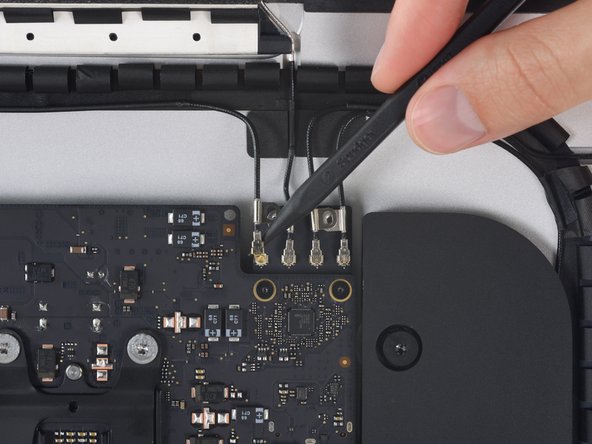
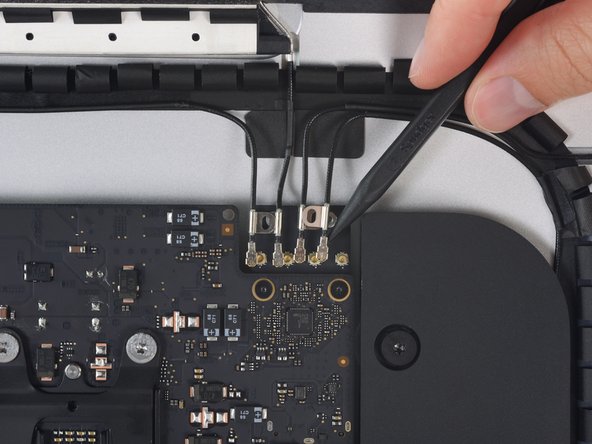
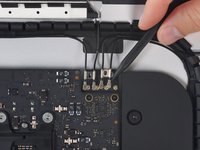
    • Rimuovi le due viti Torx T5 da 4,0 mm che fissano i quattro connettori dell'antenna alla scheda AirPort/Bluetooth.

    Chiedi a FixBot

    Aggiungi Commento

  52. Sostituzione batteria PRAM iMac Intel 21.5" Display Retina 4K (2017): passo 52, immagine 1 di 3 Sostituzione batteria PRAM iMac Intel 21.5" Display Retina 4K (2017): passo 52, immagine 2 di 3 Sostituzione batteria PRAM iMac Intel 21.5" Display Retina 4K (2017): passo 52, immagine 3 di 3
    • Scollega tutti e quattro i connettori dell'antenna, sollevandoli direttamente dalle loro prese sulla scheda AirPort/Bluetooth.

    Chiedi a FixBot

    Aggiungi Commento

  53. Sostituzione batteria PRAM iMac Intel 21.5" Display Retina 4K (2017): passo 53, immagine 1 di 2 Sostituzione batteria PRAM iMac Intel 21.5" Display Retina 4K (2017): passo 53, immagine 2 di 2
    • Tira delicatamente il connettore del cavo dell'altoparlante destro verso il basso e fuori dalla sua presa sulla scheda logica.

    Chiedi a FixBot

    Aggiungi Commento

  54. Sostituzione batteria PRAM iMac Intel 21.5" Display Retina 4K (2017): passo 54, immagine 1 di 3 Sostituzione batteria PRAM iMac Intel 21.5" Display Retina 4K (2017): passo 54, immagine 2 di 3 Sostituzione batteria PRAM iMac Intel 21.5" Display Retina 4K (2017): passo 54, immagine 3 di 3
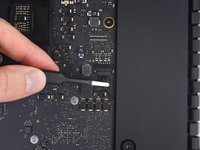
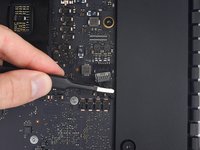
    • Usa la parte piatta di uno spudger per sollevare il connettore del cavo del jack cuffie dalla sua presa sulla scheda logica.

    • Spingi il cavo leggermente a destra.

    Chiedi a FixBot

    Aggiungi Commento

  55. Sostituzione batteria PRAM iMac Intel 21.5" Display Retina 4K (2017): passo 55, immagine 1 di 1
    • Rimuovi il nastro adesivo che copre il condotto di raffreddamento.

    Chiedi a FixBot

    Aggiungi Commento

  56. Sostituzione batteria PRAM iMac Intel 21.5" Display Retina 4K (2017): passo 56, immagine 1 di 1
    • Rimuovi le seguenti viti Torx T8 che fissano il condotto di raffreddamento all'involucro posteriore.

    • Due viti da 6,2 mm

    • Due viti da 4,7 mm

    Chiedi a FixBot

    Aggiungi Commento

  57. Sostituzione batteria PRAM iMac Intel 21.5" Display Retina 4K (2017): passo 57, immagine 1 di 3 Sostituzione batteria PRAM iMac Intel 21.5" Display Retina 4K (2017): passo 57, immagine 2 di 3 Sostituzione batteria PRAM iMac Intel 21.5" Display Retina 4K (2017): passo 57, immagine 3 di 3
    • Usa la punta di uno spudger per aprire l'aletta di bloccaggio sulla presa ZIF del cavo a nastro del microfono.

    • Accertati di stare facendo leva sull'aletta incernierata e non sulla presa.

    • Rimuovi delicatamente il cavo a nastro del microfono dalla presa.

    Chiedi a FixBot

    Aggiungi Commento

  58. Sostituzione batteria PRAM iMac Intel 21.5" Display Retina 4K (2017): passo 58, immagine 1 di 1
    • Rimuovi le quattro viti Torx T8 da 7,3 mm che fissano la scheda logica all'involucro posteriore.

    Chiedi a FixBot

    Aggiungi Commento

  59. Sostituzione batteria PRAM iMac Intel 21.5" Display Retina 4K (2017): passo 59, immagine 1 di 3 Sostituzione batteria PRAM iMac Intel 21.5" Display Retina 4K (2017): passo 59, immagine 2 di 3 Sostituzione batteria PRAM iMac Intel 21.5" Display Retina 4K (2017): passo 59, immagine 3 di 3
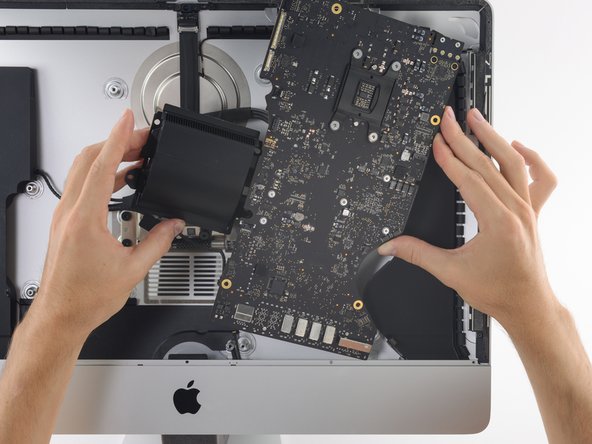
    • Inclina la parte superiore della scheda logica, allontanandola dall'involucro posteriore.

    • Mentre inclini la scheda logica, sposta il connettore dell'altoparlante destro verso destra per liberare la scheda.

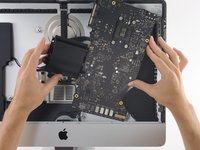
    • Solleva la scheda logica dall'iMac.

    • Fa' attenzione che la scheda logica non si impigli in nessuno dei perni delle viti dell'involucro posteriore.

    Chiedi a FixBot

    Aggiungi Commento

  60. Sostituzione batteria PRAM iMac Intel 21.5" Display Retina 4K (2017): passo 60, immagine 1 di 2 Sostituzione batteria PRAM iMac Intel 21.5" Display Retina 4K (2017): passo 60, immagine 2 di 2
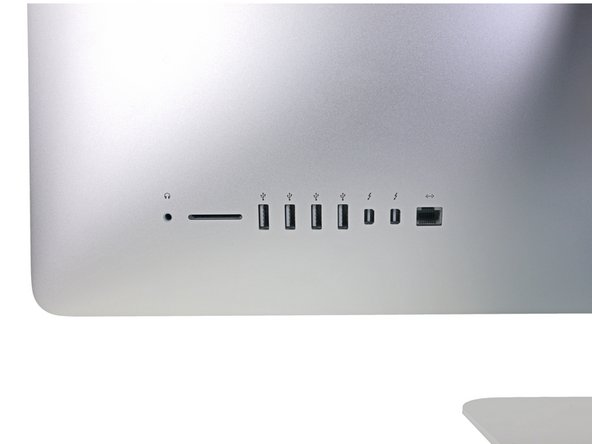
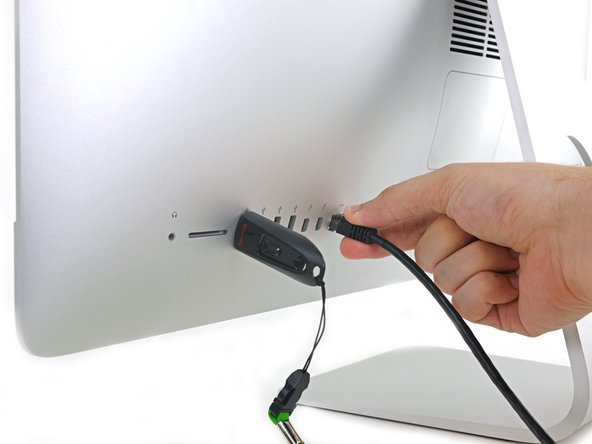
    • Quando riassembli l'iMac, fai attenzione ad allineare le porte I/O esterne correttamente. La scheda logica potrebbe essere storta anche quando è fissata con tutte le viti.

    • Usa una chiavetta USB o un cavo ethernet per mantenere la scheda logica nella posizione corretta mentre stringi le viti.

    Chiedi a FixBot

    Aggiungi Commento

  61. Sostituzione batteria PRAM iMac Intel 21.5" Display Retina 4K (2017), Batteria PRAM: passo 61, immagine 1 di 2 Sostituzione batteria PRAM iMac Intel 21.5" Display Retina 4K (2017), Batteria PRAM: passo 61, immagine 2 di 2
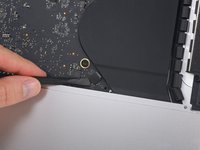
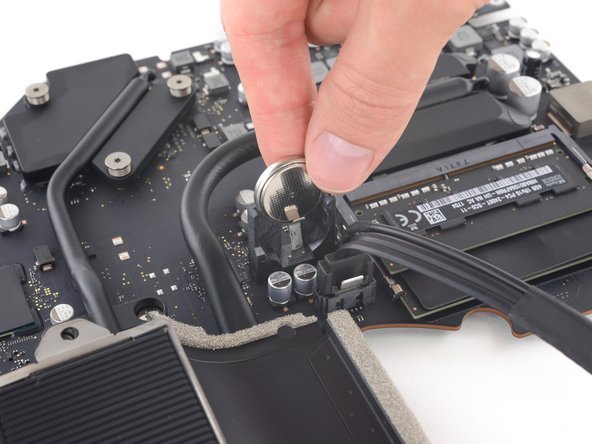
    • Rimuovi la batteria PRAM direttamente dal suo alloggiamento.

    Chiedi a FixBot

    Aggiungi Commento

Conclusione

Per rimontare il dispositivo, segui queste istruzioni in ordine inverso.

Annulla: non ho completato questa guida.

Altre 5 persone hanno completato questa guida.

Un ringraziamento speciale a questi traduttori:

en it

100%

Sara Balestra ci sta aiutando ad aggiustare il mondo! Vuoi partecipare?
Inizia a tradurre ›

Adam O'Camb

Membro da: 04/11/15

223.087 Reputazione

416 guide realizzate

1Commento della guida

Excelente tutorial para reemplazo de batería PVram Del iMac 2017 27”. 5k-Gracias

mb190108 - Rispondi Condividi

Aggiungi Commento

Visualizza statistiche:

Ultime 24 ore: 3

Ultimi 7 giorni: 18

Ultimi 30 giorni: 123

Tutti i Tempi: 7,535