
Sostituzione batteria Lenovo ThinkPad X1 Yoga

Ultimo aggiornamento il 13 nov 2021
Visualizzazioni: 52.281
Visualizza statistiche:
- Ultime 24 ore:
- 15
- Ultimi 7 giorni:
- 66
- Ultimi 30 giorni:
- 385
- Tutti i Tempi:
- 52.281
Commenti: 7
2 commenti sui passaggi, 5 commenti sulla guida.
Vai ai commenti della guidaCompletato: 14 15
14 persone hanno contrassegnato questa guida come "completata". Sarai il prossimo?
15 persone hanno contrassegnato questa guida come "completata". Compreso te, ottimo lavoro!
Preferiti: 2 3
2 persone hanno aggiunto ai preferiti (e si sono iscritte a) questa guida. Sarai il prossimo?
3 persone hanno aggiunto ai preferiti (e si sono iscritte a) questa guida, incluso te!
Introduzione
Vai al passo 1 ↓Questa guida mostra come rimuovere e sostituire la batteria nel Lenovo ThinkPad X1 Yoga (modello numero 20FQ005YUS). Se la batteria del computer dura poco o non si carica proprio, dovrai sostituire la batteria.
Per la tua sicurezza, scarica la batteria al di sotto del 25% prima di smontare il tuo telefono. Questo riduce il rischio di pericolosi eventi termici se la batteria viene danneggiata accidentalmente durante la riparazione. Se la tua batteria è gonfia, prendi le precauzioni appropriate.
Cosa ti serve
Kit di riparazione
Questi kit contengono tutti i ricambi e gli strumenti necessari per completare questa guida.


Ricambi


Strumenti


-
-
-
Gira il portatile a testa in giù, in modo che la parte inferiore sia rivolta verso l'alto.
-
Svita le nove viti a croce Phillips #1 da 4 mm dalla parte inferiore del computer.
-
Usa uno strumento di apertura iFixit per separare la copertura posteriore dal portatile.
 Chiedi a FixBot
-
-
-
-
-
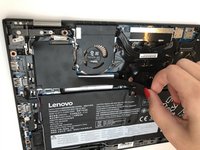
Svita le cinque viti a croce Phillips #1 che tengono ferma la batteria.
-
-
-
Strumento utilizzato in questo passaggio:Tweezers$4.99
-
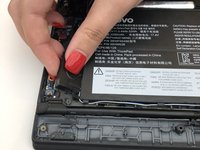
Usando un paio di pinzette, spingi i lati del connettore bianco dello speaker verso la batteria (dove c'è la scritta Lenovo) per scollegarlo.
-
-
-
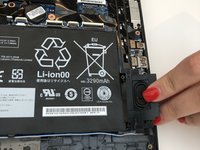
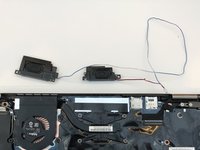
Rimuovi lo speaker da entrambi i lati della batteria. I cavi di connessione si sfileranno dai lati della batteria.
-
-
-
-
-
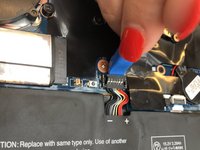
Solleva la striscia di copertura in plastica nera che sta sopra il connettore della batteria.
-
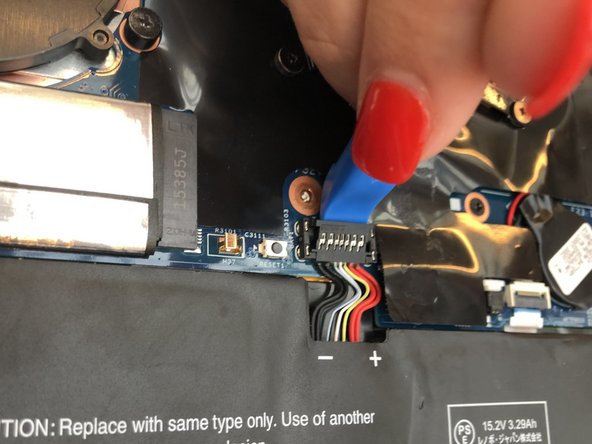
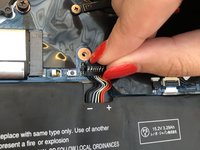
Usa lo strumento di apertura iFixit per aprire e scollegare il connettore nero della batteria dalla sua presa sulla scheda madre.
-
Tira delicatamente il connettore lontano dalla batteria per sfilarlo dalla sua presa.
-
-





Per rimontare il tuo dispositivo, segui le istruzioni in ordine inverso.
Porta i tuoi rifiuti elettronici a un riciclatore certificato R2 o e-Stewards.
La riparazione non è andata come previsto? Prova delle soluzioni di base ai problemi, oppure rivolgiti alla nostra comunità Risposte per trovare aiuto.
Annulla: non ho completato questa guida.
Altre 14 persone hanno completato questa guida.
Un ringraziamento speciale a questi traduttori:
100%

Daniele Carminati ci sta aiutando ad aggiustare il mondo! Vuoi partecipare?
Inizia a tradurre ›

Team

Embry-Riddle Aeronautical University, Team S22-G6, Branham Fall 2019 Membro di Embry-Riddle Aeronautical University, Team S22-G6, Branham Fall 2019
ERAU-BRANHAM-F19S22G6
3 Membri
60 guide realizzate
5Commenti sulla guida
Hello, I was able to install the battery on my X1 carbon, but the laptop is not detecting my battery. How to remove whitelisting on X1 carbon yoga 1st gen?
Very useful instructions. I was able to replace the battery without any problems. Thank you very much.
Where can I buu original replacement batteries in the EU?
