Salta al contenuto principale
Unisciti alla Community delle riparazioni - Crea un account

Sostituzione Scheda madre PlayStation 4

Visualizzazioni: 347.022

Visualizza statistiche:

Ultime 24 ore:
53
Ultimi 7 giorni:
343
Ultimi 30 giorni:
1.263
Tutti i Tempi:
347.022
Commenti: 101

82 commenti sui passaggi, 19 commenti sulla guida.

Vai ai commenti della guida
Completato: 223

223 persone hanno contrassegnato questa guida come "completata". Sarai il prossimo?

Preferiti: 61

61 persone hanno aggiunto ai preferiti (e si sono iscritte a) questa guida. Sarai il prossimo?

Tempo necessario: 1 - 2 ore
Difficoltà: Moderato
Sostituzione Scheda madre PlayStation 4

Segui questa guida per sostituire la scheda madre della PlayStation 4.

La scheda madre e il lettore ottico sono associati (paired), rimpiazzare solo la scheda madre causerà il malfunzionamento del lettore ottico. Accertati di aver collegato la scheda madre al lettore ottico associato e di aver rimpiazzato entrambi.

Scollega la PS4 dal cavo di alimentazione prima di iniziare a smontare la PS4.

Cosa ti serve

Ricambi

Strumenti

    1. Sostituzione Scheda madre PlayStation 4, Rimuovi il coperchio dell'hard drive: passo 1, immagine 1 di 3 Sostituzione Scheda madre PlayStation 4, Rimuovi il coperchio dell'hard drive: passo 1, immagine 2 di 3 Sostituzione Scheda madre PlayStation 4, Rimuovi il coperchio dell'hard drive: passo 1, immagine 3 di 3
      • Prima di iniziare, assicurati che la PS4 non sia collegata alla corrente.

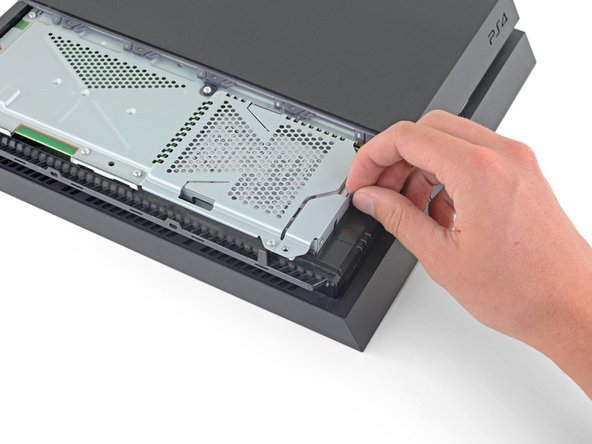
      • Afferra la PS4 con entrambe le mani seguendo la fessura nella copertura superiore.

      • Spingi la parte della copertura superiore con la finitura lucida con i tuoi pollici finchè non scatta verso l'esterno.

      • Alza la copertura lucida per rimuoverla dalla PS4.

      Chiedi a FixBot

      Aggiungi Commento

    2. Sostituzione Scheda madre PlayStation 4, Rimuovi la vite della staffa del disco rigido: passo 2, immagine 1 di 2 Sostituzione Scheda madre PlayStation 4, Rimuovi la vite della staffa del disco rigido: passo 2, immagine 2 di 2
      • Usa un cacciavite a croce Phillips per rimuovere la vite da 6,5 ​​mm che fissa la staffa del disco rigido al case.

      Chiedi a FixBot

      Aggiungi Commento

    3. Sostituzione Scheda madre PlayStation 4, Rimuovi la staffa del disco rigido: passo 3, immagine 1 di 3 Sostituzione Scheda madre PlayStation 4, Rimuovi la staffa del disco rigido: passo 3, immagine 2 di 3 Sostituzione Scheda madre PlayStation 4, Rimuovi la staffa del disco rigido: passo 3, immagine 3 di 3
      • Estrai la staffa del disco rigido dal contenitore.

      • Fai attenzione a non far cadere il disco rigido. I componenti interni sono fragili e possono essere danneggiati da urti violenti.

      Chiedi a FixBot

      Aggiungi Commento

    1. Sostituzione Scheda madre PlayStation 4, Rovescia la PS4: passo 4, immagine 1 di 1
      • Rovescia la PS4 disponendola con il retro rivolto verso di te.

      Chiedi a FixBot

      Aggiungi Commento

    2. Sostituzione Scheda madre PlayStation 4, Rimuovi gli adesivi di garanzia: passo 5, immagine 1 di 3 Sostituzione Scheda madre PlayStation 4, Rimuovi gli adesivi di garanzia: passo 5, immagine 2 di 3 Sostituzione Scheda madre PlayStation 4, Rimuovi gli adesivi di garanzia: passo 5, immagine 3 di 3
      Strumento utilizzato in questo passaggio:
      Tweezers
      $4.99
      • Usa le pinzette per rimuovere i due adesivi al centro del retro della PS4 per esporre due viti della scocca.

      Chiedi a FixBot

      Aggiungi Commento

    3. Sostituzione Scheda madre PlayStation 4, Rimouvi le cover di plastica delle viti: passo 6, immagine 1 di 2 Sostituzione Scheda madre PlayStation 4, Rimouvi le cover di plastica delle viti: passo 6, immagine 2 di 2
      • Usa delle pinzette per rimuovere con delicatezza le cover delle viti che trovi in ciascuno dei due angoli, esponendo altre due viti.

      Chiedi a FixBot

      Aggiungi Commento

    4. Sostituzione Scheda madre PlayStation 4, Rimuovi le viti del case inferiore: passo 7, immagine 1 di 2 Sostituzione Scheda madre PlayStation 4, Rimuovi le viti del case inferiore: passo 7, immagine 2 di 2
      • Rimuovi le 4 viti Torx Security T8 da 7,2 mm dal retro della PS4.

      Chiedi a FixBot

      Aggiungi Commento

    5. Sostituzione Scheda madre PlayStation 4, Rimuovi la scocca inferiore: passo 8, immagine 1 di 2 Sostituzione Scheda madre PlayStation 4, Rimuovi la scocca inferiore: passo 8, immagine 2 di 2
      • Solleva la scocca inferiore con le mani e rimuovila.

      • La scocca inferiore è bloccata in posizione da clip di plastica. Può rivelarsi necessario applicare una forza apprezzabile per rimuoverla.

      Chiedi a FixBot

      Aggiungi Commento

    6. Sostituzione Scheda madre PlayStation 4: passo 9, immagine 1 di 2 Sostituzione Scheda madre PlayStation 4: passo 9, immagine 2 di 2
      • Usa delle pinzette per estrarre, sollevandolo, il cavo dell'alimentatore e disconnettere l'alimentatore dalla scheda madre.

      • Se il connettore non si stacca, utilizza con delicatezza uno spudger per scollegarlo.

      Chiedi a FixBot

      Aggiungi Commento

    1. Sostituzione Scheda madre PlayStation 4, Rimuovi l'alimentatore: passo 10, immagine 1 di 2 Sostituzione Scheda madre PlayStation 4, Rimuovi l'alimentatore: passo 10, immagine 2 di 2
      • Rimuovi le tre viti Torx TR8 security da 9,7 mm.

      • Rimuovi le due viti a croce Phillips lunghe 41 mm e le staffe.

      Chiedi a FixBot

      Aggiungi Commento

    2. Sostituzione Scheda madre PlayStation 4: passo 11, immagine 1 di 3 Sostituzione Scheda madre PlayStation 4: passo 11, immagine 2 di 3 Sostituzione Scheda madre PlayStation 4: passo 11, immagine 3 di 3
      • Solleva l'alimentatore e rimuovilo dalla PS4.

      • L'alimentatore è tenuto ben fermo da delle sporgenze sul lato sinistro. Potrebbero essere necessari diversi tentativi per rimuoverlo del tutto.

      • Durante il riassemblaggio, assicurati che le sporgenze siano allineate, poi premi l'alimentatore fino a rimetterlo al suo posto.

      Chiedi a FixBot

      Aggiungi Commento

    1. Sostituzione Scheda madre PlayStation 4, Rimuovi l'antenna Wi-Fi: passo 12, immagine 1 di 2 Sostituzione Scheda madre PlayStation 4, Rimuovi l'antenna Wi-Fi: passo 12, immagine 2 di 2
      • Usa la punta di uno spudger per disconnettere il cavo dell'antenna dalla scheda madre.

      Chiedi a FixBot

      Aggiungi Commento

    2. Sostituzione Scheda madre PlayStation 4: passo 13, immagine 1 di 3 Sostituzione Scheda madre PlayStation 4: passo 13, immagine 2 di 3 Sostituzione Scheda madre PlayStation 4: passo 13, immagine 3 di 3
      Strumento utilizzato in questo passaggio:
      Tweezers
      $4.99
      • Afferra il cavo dell'antenna con le pinzette o le dita e spostalo fuori dalle guide dei cavi.

      Chiedi a FixBot

      Aggiungi Commento

    3. Sostituzione Scheda madre PlayStation 4: passo 14, immagine 1 di 3 Sostituzione Scheda madre PlayStation 4: passo 14, immagine 2 di 3 Sostituzione Scheda madre PlayStation 4: passo 14, immagine 3 di 3
      • Usa le pinzette o le dita per sfilare il cavo dell'antenna da sotto il cavo del drive ottico.

      Chiedi a FixBot

      Aggiungi Commento

    4. Sostituzione Scheda madre PlayStation 4: passo 15, immagine 1 di 2 Sostituzione Scheda madre PlayStation 4: passo 15, immagine 2 di 2
      • Rimuovi la vite Torx security da 9,7 mm che tiene ferma l'antenna.

      Chiedi a FixBot

      Aggiungi Commento

    5. Sostituzione Scheda madre PlayStation 4: passo 16, immagine 1 di 2 Sostituzione Scheda madre PlayStation 4: passo 16, immagine 2 di 2
      • Rimuovi l'antenna Wi-Fi.

      Chiedi a FixBot

      Aggiungi Commento

    1. Sostituzione Scheda madre PlayStation 4, Scollega il lettore ottico: passo 17, immagine 1 di 3 Sostituzione Scheda madre PlayStation 4, Scollega il lettore ottico: passo 17, immagine 2 di 3 Sostituzione Scheda madre PlayStation 4, Scollega il lettore ottico: passo 17, immagine 3 di 3
      Strumento utilizzato in questo passaggio:
      Tweezers
      $4.99
      • Con un'unghia premi sulla leva di rilascio del cavo a nastro in cima al lettore ottico.

      • Usa le dita o le pinzette per disconnettere il cavo a nastro, tirando la linguetta nera.

      • Non devi premere la leva di rilascio quando reinserisci il cavo. Un click segnala la corretta riconnessione del cavo.

      Chiedi a FixBot

      Aggiungi Commento

    2. Sostituzione Scheda madre PlayStation 4: passo 18, immagine 1 di 3 Sostituzione Scheda madre PlayStation 4: passo 18, immagine 2 di 3 Sostituzione Scheda madre PlayStation 4: passo 18, immagine 3 di 3
      • Usa le unghie per tenere premuta la leva di rilascio del cavo a nastro connesso alla scheda madre.

      • Usa le dita o le pinzette per disconnettere il cavo a nastro tirando la linguetta nera.

      • Metti da parte il cavo a nastro per il riassemblaggio.

      • Non devi premere la leva di rilascio quando reinserisci il cavo. Un click segnala la corretta riconnessione del cavo.

      Chiedi a FixBot

      Aggiungi Commento

    3. Sostituzione Scheda madre PlayStation 4: passo 19, immagine 1 di 2 Sostituzione Scheda madre PlayStation 4: passo 19, immagine 2 di 2
      • Usa le dita o le pinzette per disconnettere il cavo del lettore ottico dalla scheda madre.

      Chiedi a FixBot

      Aggiungi Commento

    4. Sostituzione Scheda madre PlayStation 4: passo 20, immagine 1 di 3 Sostituzione Scheda madre PlayStation 4: passo 20, immagine 2 di 3 Sostituzione Scheda madre PlayStation 4: passo 20, immagine 3 di 3
      • Usa le dita o le pinzette per rimuovere il cavo del lettore ottico dalle guide che lo tengono fermo.

      Chiedi a FixBot

      Aggiungi Commento

    5. Sostituzione Scheda madre PlayStation 4, Rimuovi il lettore ottico: passo 21, immagine 1 di 2 Sostituzione Scheda madre PlayStation 4, Rimuovi il lettore ottico: passo 21, immagine 2 di 2
      • Rimuovi le quattro viti che tengono fermo il lettore ottico.

      • Tre viti Torx da 9,7 mm

      • Una vite a croce Phillips da 6,2 mm

      Chiedi a FixBot

      Aggiungi Commento

    6. Sostituzione Scheda madre PlayStation 4: passo 22, immagine 1 di 2 Sostituzione Scheda madre PlayStation 4: passo 22, immagine 2 di 2
      • Solleva il lettore ottico fino a rimuoverlo dalla PS4.

      Chiedi a FixBot

      Aggiungi Commento

    1. Sostituzione Scheda madre PlayStation 4, Rimuovi la scocca superiore: passo 23, immagine 1 di 2 Sostituzione Scheda madre PlayStation 4, Rimuovi la scocca superiore: passo 23, immagine 2 di 2
      • Rimuovi le due viti Torx da 9,7 mm che tengono ferma la scocca superiore.

      Chiedi a FixBot

      Aggiungi Commento

    2. Sostituzione Scheda madre PlayStation 4: passo 24, immagine 1 di 3 Sostituzione Scheda madre PlayStation 4: passo 24, immagine 2 di 3 Sostituzione Scheda madre PlayStation 4: passo 24, immagine 3 di 3
      • Solleva la scocca superiore e sfilala spingendola indietro per rimuoverla dalla PS4.

      • La scocca superiore è fissata da delle clip di plastica sul lato frontale. Per separare la scocca dalle clip è necessaria una certa forza .

      Chiedi a FixBot

      Aggiungi Commento

    3. Sostituzione Scheda madre PlayStation 4, Rimuovi la schermatura EMI: passo 25, immagine 1 di 2 Sostituzione Scheda madre PlayStation 4, Rimuovi la schermatura EMI: passo 25, immagine 2 di 2
      • Rimuovi le dodici viti Torx da 9,7 mm che tengono ferma la schermatura EMI superiore.

      Chiedi a FixBot

      Aggiungi Commento

    4. Sostituzione Scheda madre PlayStation 4: passo 26, immagine 1 di 3 Sostituzione Scheda madre PlayStation 4: passo 26, immagine 2 di 3 Sostituzione Scheda madre PlayStation 4: passo 26, immagine 3 di 3
      • Questo passaggio ti mostrerà come rimuovere la piastra di pressione.

      • Rimuovi le due viti a croce Phillips da 15,6 mm.

      • Svita gradualmente le due viti facendo mezzo giro alla volta per ognuna.

      • Alternati tra le due viti per mantenere una pressione costante sulla piastra.

      • Non svitare completamente una vite alla volta lasciando avvitata l'altra perché potresti danneggiare il processore.

      Chiedi a FixBot

      Aggiungi Commento

    5. Sostituzione Scheda madre PlayStation 4: passo 27, immagine 1 di 1
      • Rimuovi la piastra di pressione.

      Chiedi a FixBot

      Aggiungi Commento

    6. Sostituzione Scheda madre PlayStation 4: passo 28, immagine 1 di 2 Sostituzione Scheda madre PlayStation 4: passo 28, immagine 2 di 2
      • Rimuovi la schermatura EMI superiore.

      Chiedi a FixBot

      Aggiungi Commento

    7. Sostituzione Scheda madre PlayStation 4, Rimuovi la scheda madre: passo 29, immagine 1 di 2 Sostituzione Scheda madre PlayStation 4, Rimuovi la scheda madre: passo 29, immagine 2 di 2
      • Inserisci l'estremità piatta di uno spudger tra il cavo della ventola e la scheda madre.

      • Torci lo spudger per sollevare il connettore e disconnetterlo dalla scheda madre.

      Chiedi a FixBot

      Aggiungi Commento

    8. Sostituzione Scheda madre PlayStation 4: passo 30, immagine 1 di 2 Sostituzione Scheda madre PlayStation 4: passo 30, immagine 2 di 2
      • Afferra il bordo della scheda madre dalla parte frontale della PS4.

      • Solleva la scheda madre fino a che le porte USB siano libere dalla scocca.

      Chiedi a FixBot

      Aggiungi Commento

    9. Sostituzione Scheda madre PlayStation 4: passo 31, immagine 1 di 3 Sostituzione Scheda madre PlayStation 4: passo 31, immagine 2 di 3 Sostituzione Scheda madre PlayStation 4: passo 31, immagine 3 di 3
      • Solleva la scheda madre fino a farla uscire dalla PS4.

      • Applica uno strato di pasta termica al processore prima di installare la scheda madre seguendo questa guida.

      • La mancata applicazione della pasta termica causerà surriscaldamento e danni alla PS4.

      • Inserisci prima il lato I/O della scheda madre, poi inserisci l'altro lato abbassandolo.

      Chiedi a FixBot

      Aggiungi Commento

Conclusione

Per riassemblare la PlayStation 4, segui i passi indicati al contrario.

Porta i tuoi rifiuti elettronici a un riciclatore certificato R2 o e-Stewards.

La riparazione non è andata secondo i piani? Vai sulla nostra comunità Risposte per trovare aiuto nella risoluzione dei problemi.

Confronta la parte nuova con la parte da sostituire, potresti dover trasferire alcuni componenti o rimuovere protezioni adesive dalla parte nuova prima di installarla.

Annulla: non ho completato questa guida.

Altre 223 persone hanno completato questa guida.

Un ringraziamento speciale a questi traduttori:

en it

100%

Questi traduttori ci stanno aiutando ad aggiustare il mondo! Vuoi partecipare?
Inizia a tradurre ›

Autore

con

Sam Omiotek

Membro da: 02/25/19

101.591 Reputazione

289 guide realizzate

19Commenti sulla guida

Regarding the three wire plug in step 20 - is there a good way to repair this piece if, say, you pulled the wires out of the connector by accident? is there a place to get a replacement part?

Ryan Statz - Rispondi Condividi

I have tried to replace the hdmi port however being somewhat of an idiot I slipped and knocked off onto the little black squares just behind the port on the left hand side. Does anyone know what these are?

Geoff Parker - Rispondi Condividi

contacts of the motherboard

lillarrypimp1993 - Rispondi Condividi

You may be talking about capacitors that are critically important for the unit to function.

South30 - Rispondi Condividi

Aggiungi Commento

Visualizza statistiche:

Ultime 24 ore: 53

Ultimi 7 giorni: 343

Ultimi 30 giorni: 1,263

Tutti i Tempi: 347,022