Salta al contenuto principale
Unisciti alla Community delle riparazioni - Crea un account

Questa traduzione è stata generata automaticamente e non è stata ancora revisionata da una persona. Parli questa lingua? Dai un’occhiata.

Sostituzione LED VTech Little Apps Tablet

Cosa ti serve

    1. Sostituzione LED VTech Little Apps Tablet, Batteria: passo 1, immagine 1 di 1
      • Rimuovi la vite da 9,9 mm che fissa la copertura delle batterie usando un cacciavite PH1.

      Chiedi a FixBot

      Aggiungi Commento

    2. Sostituzione LED VTech Little Apps Tablet: passo 2, immagine 1 di 1
      • Usa uno strumento di apertura in plastica per fare leva sulle batterie ed estrarle dal loro alloggiamento.

      • Se stai sostituendo le batterie con quelle nuove, fai attenzione a inserirle come indicato sul dispositivo.

      Chiedi a FixBot

      Aggiungi Commento

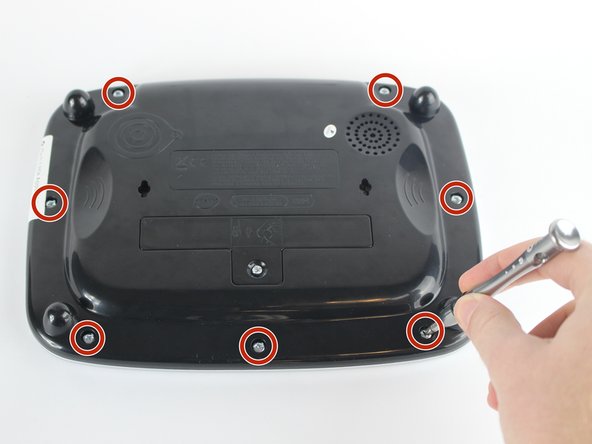
    1. Sostituzione LED VTech Little Apps Tablet, Rimozione della cover posteriore: passo 3, immagine 1 di 2 Sostituzione LED VTech Little Apps Tablet, Rimozione della cover posteriore: passo 3, immagine 2 di 2
      • Posiziona il VTech Little Apps Tablet rivolto verso il basso su una superficie piana in modo da poter vedere chiaramente il retro del dispositivo.

      • Rimuovi tutte e sette le viti da 9,6 mm situate lungo il perimetro della cover posteriore con un cacciavite a punta PH1.

      Chiedi a FixBot

      Aggiungi Commento

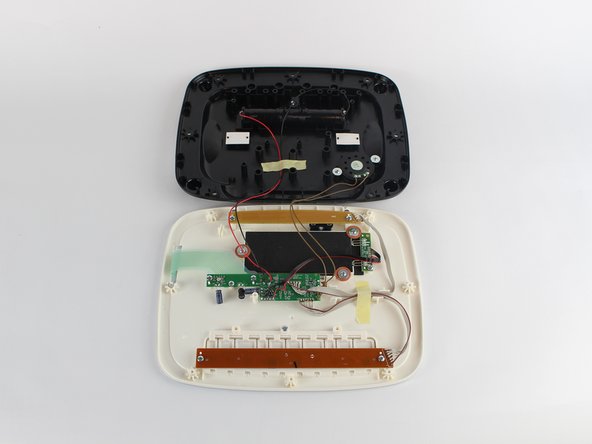
    2. Sostituzione LED VTech Little Apps Tablet: passo 4, immagine 1 di 2 Sostituzione LED VTech Little Apps Tablet: passo 4, immagine 2 di 2
      • Rimuovi delicatamente la cover posteriore, quindi ruotala di 180 gradi in modo che il lato posteriore del dispositivo sia ora rivolto verso il basso.

      • Procedi con cautela, poiché ci sono cavi che collegano la cover posteriore alla copertura frontale del dispositivo che potrebbero staccarsi facilmente.

      Chiedi a FixBot

      Aggiungi Commento

    1. Sostituzione LED VTech Little Apps Tablet, LED: passo 5, immagine 1 di 1
      • Svita le due viti da 7,3 mm utilizzando una punta a cacciavite PH0.

      • Solleva delicatamente il circuito stampato beige e mettilo da parte.

      • Assicurati di non danneggiare il cablaggio che collega il circuito stampato alla scheda madre; stai solo creando spazio per lavorare.

      Chiedi a FixBot

      Aggiungi Commento

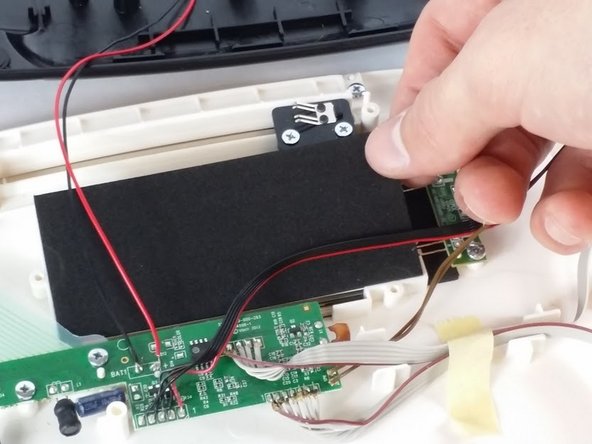
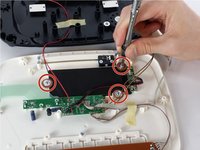
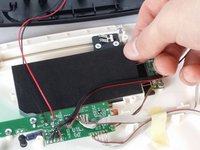
    2. Sostituzione LED VTech Little Apps Tablet: passo 6, immagine 1 di 2 Sostituzione LED VTech Little Apps Tablet: passo 6, immagine 2 di 2
      • Svita le tre viti a testa bombata da 7,3 mm con il cacciavite PH0.

      • Rimuovi la rondella rosso-marrone dopo aver rimosso le viti.

      • Rimuovi l'inserto in schiuma nero e mettilo da parte.

      Chiedi a FixBot

      Aggiungi Commento

    3. Sostituzione LED VTech Little Apps Tablet: passo 7, immagine 1 di 1
      • Svita la vite da 7,3 mm che fissa il circuito stampato a LED al guscio del dispositivo con un cacciavite PH0.

      • Presta attenzione quando riavviti i circuiti stampati. Una pressione eccessiva o viti troppo strette potrebbero danneggiarli.

      Chiedi a FixBot

      Aggiungi Commento

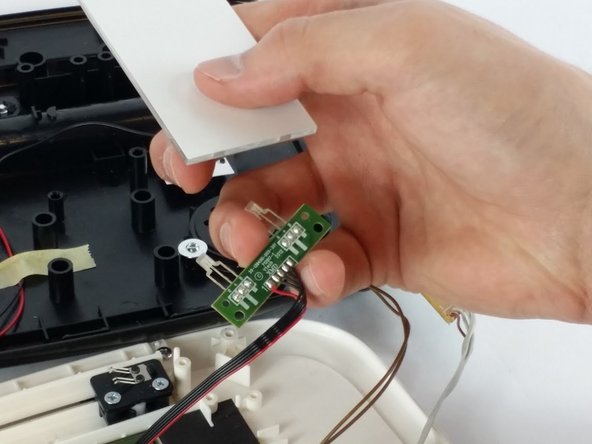
    4. Sostituzione LED VTech Little Apps Tablet: passo 8, immagine 1 di 2 Sostituzione LED VTech Little Apps Tablet: passo 8, immagine 2 di 2
      • Solleva delicatamente sia il circuito stampato dei LED che il pannello rifrattore della luce in vetro bianco lontano dal dispositivo.

      • Separa il circuito stampato dei LED dal pannello rifrattore della luce tirandoli delicatamente verso l'esterno. Metti da parte il pannello luminoso.

      • Salta il passo guida successivo se stai seguendo questa procedura come parte della sostituzione dello schermo.

      Chiedi a FixBot

      Aggiungi Commento

    5. Sostituzione LED VTech Little Apps Tablet: passo 9, immagine 1 di 1
      • Dissalda con attenzione i contatti del LED (etichettati "R", "+" e "B" sul circuito stampato) per scollegare il LED dal circuito stampato.

      • Sostituisci il LED e salda la nuova connessione al circuito stampato del LED.

      • Fai riferimento alla Guida alla saldatura iFixit per assistenza.

      Chiedi a FixBot

      Aggiungi Commento

Conclusione

Per rimontare il dispositivo, segui queste istruzioni in ordine inverso.

Annulla: non ho completato questa guida.

Un'altra persona ha completato questa guida.

Team

USF Tampa, Team 2-6, Sullivan Spring 2016 Membro di USF Tampa, Team 2-6, Sullivan Spring 2016

USFT-SULLIVAN-S16S2G6

3 Membri

42 guide realizzate

0Commenti sulla guida

Aggiungi Commento

Visualizza statistiche:

Ultime 24 ore: 0

Ultimi 7 giorni: 8

Ultimi 30 giorni: 28

Tutti i Tempi: 946