Introduzione
Vai al passo 1 ↓Apple ha lanciato la fase successiva del suo piano generale per sostituire tutti i personal computer con gli iPad. La Smart Keyboard di Apple è un accessorio per iPad Pro progettato per aggiungere ancora più funzionalità al tablet. Ma offre anche riparabilità? Con lo Smontaggio in mente, abbiamo deciso di scoprire quanto sia davvero intelligente questa tastiera.
Segui tutte le nostre avventure iFixit su Instagram, Twitter o Facebook.
Cosa ti serve
Strumenti


-
-
-
Dai un'occhiata a queste specifiche intelligenti!
-
Smart Connector per la connessione di alimentazione e dati
-
Tastiera QWERTY a 64 tasti
-
Resistente all'acqua e alle macchie
 Chiedi a FixBot
-
-
-
Il lembo inferiore ospita tutti i soliti sospetti: marchi di conformità, paese di origine e un nuovo numero di modello: A1636.
-
Hamburger? Hot dog? Con tutte queste pieghe, la Smart Keyboard batte decisamente il record per la combinazione tastiera/custodia più confusa di sempre.
-
Davvero, questo oggetto ha così tante sezioni che Apple ha persino incluso una pratica "guida" su come piegarlo correttamente.
-
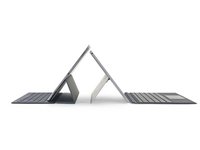
Finalmente riusciamo a far piegare la Smart Keyboard al nostro volere e a farla stendere quasi completamente (senza contare i 4 mm di profondità di ogni singolo tasto). Sembra che la perfetta simmetria che abbiamo trovato nell'iPad Pro non si rifletta nei suoi accessori.
-
-
-
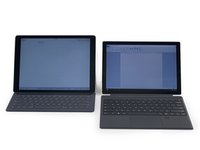
A sinistra, un iPad Pro con la Smart Keyboard. A destra, un Surface Pro 4. Ne siamo abbastanza certi, le differenze sono piuttosto lievi a prima vista.
-
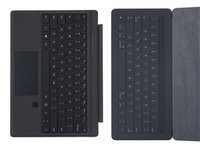
La differenza più marcata tra i layout dei tasti è naturalmente il trackpad del Surface. Gli iPad vogliono solo vedere il mondo bruciare...
-
La Smart Keyboard presenta alcuni tratti distintivi di iOS, come il tasto globo per il cambio tastiera e bordi dei tasti più arrotondati.
-
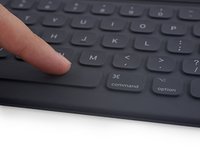
Tuttavia, l'iPad Pro sembra anche prendere spunto dai suoi cugini notebook: la Smart Keyboard ha i tasti control, option "e" command.
-
-
Strumento utilizzato in questo passaggio:Precision Utility Knife$4.99
-
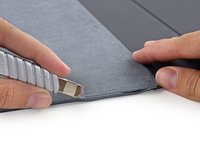
Non trovando punti di ingresso validi, ci rivolgiamo al nostro Tech Knife per una saggia consulenza.
-
Affettiamo e tagliamo il rivestimento in microfibra della tastiera mentre ci facciamo strada verso la vittoria.
-
-
-
-
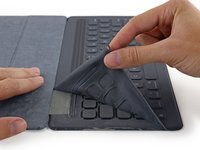
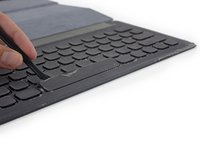
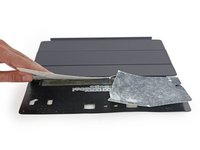
Stacchiamo lo strato superiore di un misterioso tessuto (pensiamo sia nylon; il nostro tecnico degli smontaggi nota che sembra quello di una giacca a vento) per scoprire tasti vuoti.
-
Oltrepassato il tessuto, iniziamo a fare leva sui singoli tasti e diamo una prima occhiata ai meccanismi a cupola sottostanti.
-
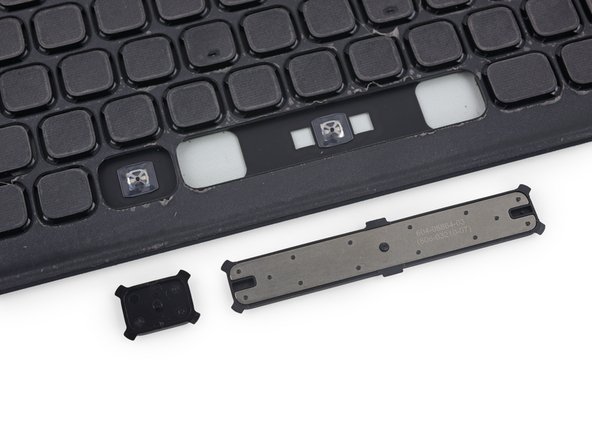
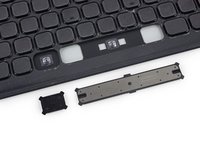
Una scelta progettuale che apprezziamo è l'inserimento di un peso di irrigidimento nella barra spaziatrice.
-
L'aggiunta di questa barra significa che il tasto della barra spaziatrice può registrare la pressione ovunque venga premuto. Niente più problemi di barra spaziatrice ballerina.
-
-
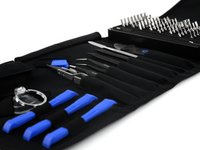
Strumento utilizzato in questo passaggio:Pro Tech Toolkit$79.95
-
Usiamo il nostro iOpener per riscaldare la copertura in microfibra, permettendoci di scavare più a fondo nei vari strati del pannello della Smart Keyboard.
-
Stiamo iniziando a sentirci come archeologi, che scavano attraverso le epoche...
-
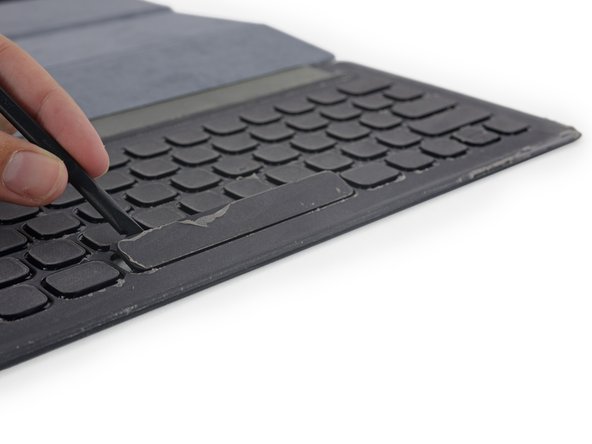
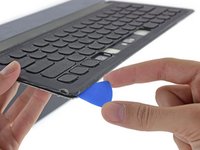
Con questo strato di plastica resistente che blocca ulteriori incursioni nella tastiera, avremo bisogno di uno di quegli attrezzi...
-
-
-
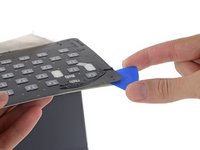
Come un plettro di apertura in plastica.
-
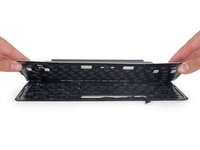
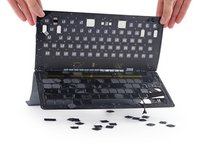
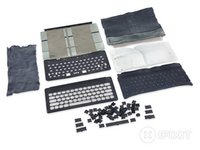
Apriamo la conchiglia e i
perlecopritasti ne fuoriescono a cascata. -
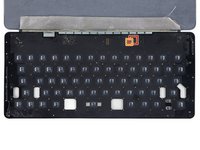
Ora abbiamo il piacere di vedere l'intero circuito stampato sottostante, completo di 64 interruttori a cupola.
-
Ma nient'altro, qui non servono LED, batterie o ventole fantasiose!
-
-
-
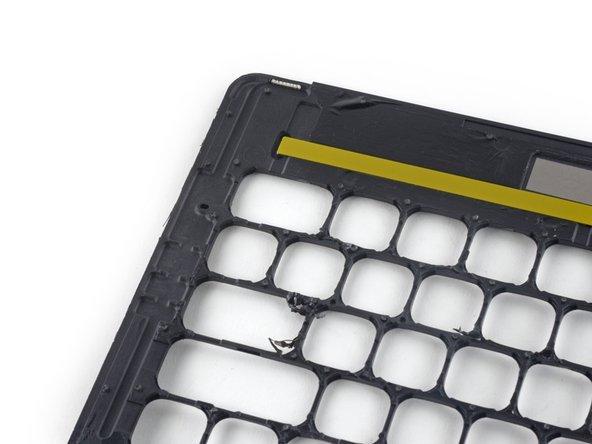
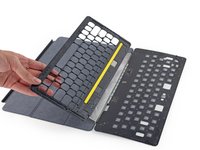
Un altro se ne va. Allontaniamo il telaio dei tasti per dare un'occhiata più da vicino.
-
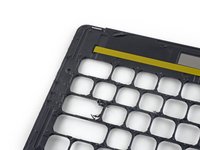
Ci sono dei curiosi ghirigori simili a intestini in questo telaio di plastica, cosa significano?
-
Un'ispezione più attenta mostra che questi canali portano a minuscole prese d'aria nella parte superiore della tastiera.
-
Supponiamo che questo impedisca alla Smart Keyboard di diventare un palloncino pressurizzato ogni volta che viene premuto un tasto.
-
-
-
È arrivato il momento di sollevare un altro strato! Si tratta infatti di quel supporto in plastica resistente che abbiamo incontrato in precedenza. È incollato con molta forza, quindi noi abbiamo, beh, strappato via metà con molta forza...
-
Finalmente, la vera tastiera è rivelata: una distesa di switch e chip!
-
Il cervello dell'operazione è il più recente microcontrollore Apple di riferimento per periferiche di input dispositivi:
-
STMicroelectronics STM32F103VB 72 MHz 32-bit RISC ARM Cortex-M3
-
Macronix MX25L4006EZUI-12G 4 Mb memoria flash seriale
-
-
-
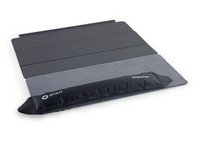
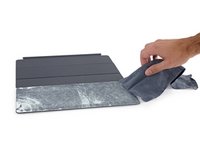
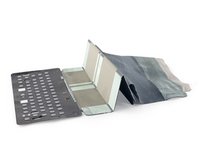
Staccare l'ultima parte del rivestimento della Smart Keyboard rivela tre interessanti strisce di tessuto.
-
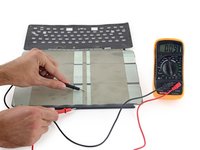
Si scopre che queste sono realizzate con il misterioso "tessuto conduttivo" di Apple. Queste collegano la tastiera allo Smart Connector e consentono un "flusso bidirezionale di alimentazione e dati".
-
Apple dichiara persino che "a differenza dei fili tradizionali, il tessuto conduttivo può resistere a una vita intera di piegature". Fantastico!
-
-
-
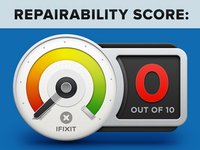
La riparabilità di Apple Smart Keyboard è 0 su 10 (10 è il massimo della facilità di riparazione):
-
Sebbene resistente, la tastiera è impossibile da aprire senza danneggiarla, il che significa che nessun componente interno può essere sostituito senza distruggere il dispositivo.
-
-


















34Commenti sulla guida
I'm not either. I think that's going to be the norm (if not already) as devices become smaller and more complex. Not only from just Apple. I think the need to repair rather than replace will get less and less. I think this is a good thing, but it means scores like 'reparability' when reviewing or tearing down will continue to mean less and less to consumers over time. For myself, I already think it's a pretty glorified/meaningless statistic when reviewing a product I'm going to buy. As long as it's quality, and/or the manufacturer has a good warranty program, it's much more convenient for me to go that route. I can't remember the last time I needed to fix or pay to get fixed one of my electronic devices who isn't the manufacturer.
well, at some point of time maybe even you will grow up, take responsibility and try not to waste our beautiful planet with one-time, throw-away products..
