Introduzione
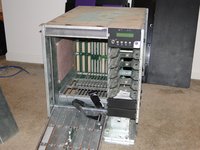
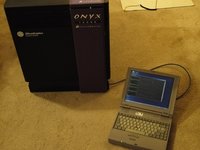
Il Silicon Graphics Onyx è stato introdotto nel 1993 come supercomputer grafico di fascia alta di SGI. Esistono due diversi tipi di Onyx: l'Onyx "rack", che ha le dimensioni di un frigorifero da cucina, e l'Onyx "deskside", che è la versione in miniatura che vedi qui. La macchina rack dispone di più slot di espansione per schede CPU e di memoria e spazio per un massimo di tre "pipeline" grafiche. L'Onyx è stato sostituito dall'Onyx2 nel 1998.
L'Onyx era disponibile con processori MIPS R4000, R8000 e R10000; con 1, 2 o 4 CPU per scheda processore. Le varie opzioni grafiche includevano RealityEngine2, che era un aggiornamento del motore grafico originale per le macchine Crimson e PowerSeries. VTX era una versione a costo ridotto di RealityEngine2. InfiniteReality è l'opzione grafica più recente (1995) e potente per SGI Onyx, e il suo design è sopravvissuto in macchine più recenti come l'Onyx2 e l'Onyx3000. Esiste anche una miriade di opzioni di espansione HIO e VME per networking, audio, I/O avanzato per il controllo macchina o il motion capture, e "video", che nell'universo SGI è molto diverso dalla "grafica".
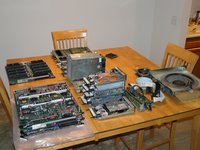
Queste macchine venivano utilizzate da aziende, università e governi per CAD/CAE avanzato, FEA, modellazione dei fluidi, visualizzazione, effetti speciali per Hollywood e, naturalmente, realtà virtuale. Ho acquistato questo particolare Onyx "così com'è" da un'asta di surplus della Boeing nel 2008. Ha richiesto riparazioni estese ad alcune delle schede grafiche e ha ricevuto alcuni aggiornamenti nel corso degli anni. È tornato in perfette condizioni operative ed è un'ottima macchina su cui giocare a Quake 3 o con cui divertirsi con Mathematica! Smontiamolo completamente e vediamo cosa c'è dentro!
Cosa ti serve
-
-
-
Inizia rimuovendo le pellicole in plastica posteriore e laterali.
-
Per rimuovere le pellicole posteriore e laterali, stacca la parte inferiore della pellicola e poi falla scorrere verso il basso.
-
Questo Onyx non è dotato di pellicole per le minigonne laterali.
-
Rimuoveremo la pellicola superiore verso la fine dello smontaggio, poiché è necessario rimuovere la pellicola solo se deve essere sostituita.
 Chiedi a FixBot
-
-
-
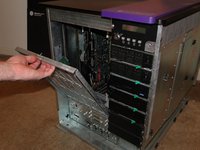
Apri lo sportello dell'unità viola.
-
Due chiusure tengono chiuso lo sportello anteriore. Per aprirle, premi il pulsante con un cacciavite e il pulsante uscirà.
-
Per rimuovere lo sportello anteriore, spingi lo sportello verso l'alto e ruotalo lontano dalla cerniera inferiore.
-
La cerniera superiore è dotata di una molla.
-
-
-
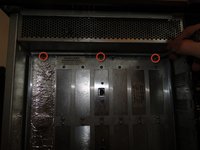
Rimuovi queste tre viti per aprire lo sportello del pannello I/O.
-
Lo sportello del pannello è incernierato e si apre verso il basso per un facile accesso.
-
Le schede periferiche, come quelle audio, di rete o video, si interfacciano attraverso questo pannello.
-
-
-
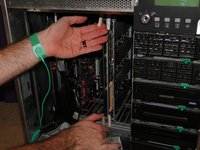
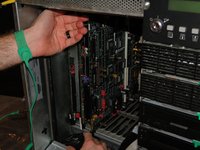
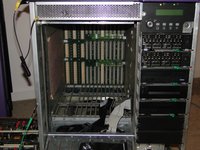
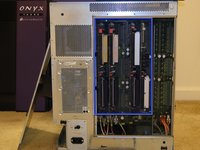
Le viscere del computer sono ora rivelate ai nostri occhi!
-
La gabbia delle schede è di formato VME 9U, il che significa che ogni scheda è di circa 35,5 cm quadrati.
-
Scheda di memoria (MC3, 32x64MB (2GB))
-
Scheda processore (IP25, 4x MIPS R10000 @195Mhz)
-
Scheda I/O (SGI IO4)
-
Geometry Engine (4x ASIC proprietari SGI GE12)
-
Raster Manager (20x "quad core" image engines - 80 in totale, 16MB)
-
Display Generator (due DAC per terminale grafico e I/O video)
-
-
-
Rimuovi il frontplane Infinite Reality tirandolo dritto verso l'esterno. Questo circuito stampato collega le schede di gestione raster (fino a 4) al generatore di display.
-
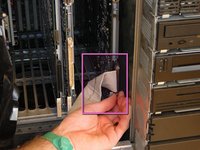
Rimuovi i cavi della paratia SCSI e I/O dalla scheda I/O.
-
Stringi le leve laterali e il connettore salterà fuori.
-
Rimuovi il cavo della paratia grafica dal circuito stampato del generatore di display.
-
Due viti a testa zigrinata fissano questo cavo. Se queste viti sono bloccate, è possibile utilizzare un cacciavite a punta piatta.
-
Tieni questi cavi fuori intralcio durante la rimozione dei circuiti stampati dalla gabbia. Sono fragili e possono impigliarsi facilmente.
-
-
-
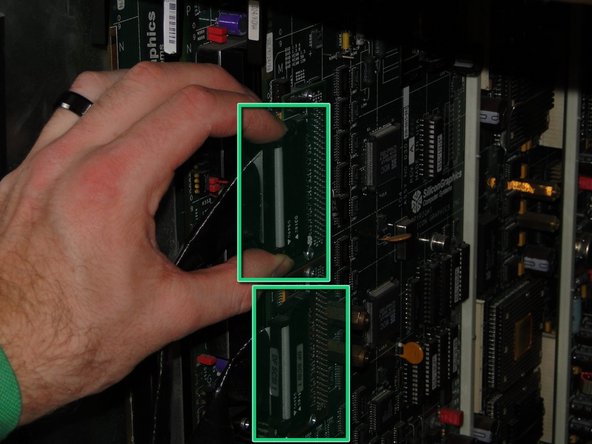
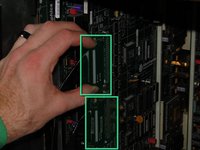
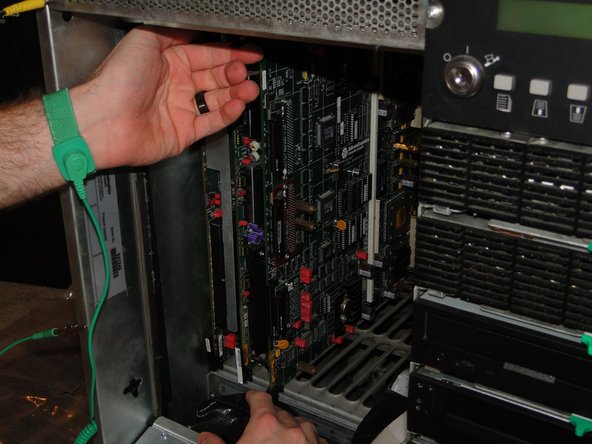
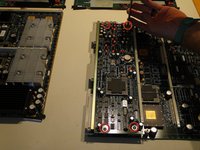
Rimuovi i circuiti stampati tirando contemporaneamente la leva superiore e quella inferiore verso l'esterno per scollegare il collegamento al backplane.
-
Quando la scheda è scollegata dal backplane, falla scorrere fuori dall'alloggiamento e riponila in un luogo sicuro.
-
È più facile rimuovere una scheda se è vicina a uno slot vuoto. Se una scheda si trova tra altre due, specialmente la scheda di memoria (primo slot) o la scheda del generatore di display (ultimo slot), rimuovi prima la scheda adiacente.
-
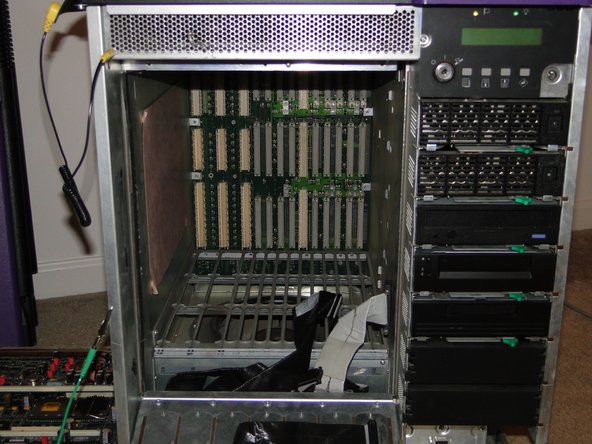
Quando tutte le schede sono state rimosse, ammira il backplane e la ventola.
-
-
-
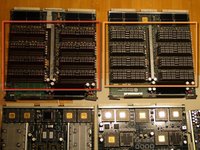
Diamo un'occhiata più da vicino a tutti quei circuiti sofisticati che abbiamo appena estratto. Inizieremo con la scheda di memoria, chiamata MC3.
-
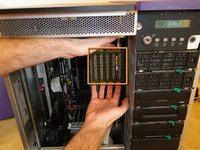
La memoria è disponibile in SIMM da 16 MB (striscia rosa) e da 64 MB (striscia viola/verde). Le SIMM si rimuovono proprio come la memoria dei vecchi PC dei primi anni '90: tira verso l'alto la levetta bianca e prega che non si rompa nulla!
-
Layout della scheda:
-
ASIC del bus powerchannel Everest
-
Slot di memoria
-
Convertitore di potenza da 48 V a 5 V CC-CC
-
MC3 con memoria da 256 MB (16x 16 MB)
-
MC3 con memoria da 2 GB (32x 64 MB)
-
-
-
La scheda IP25 contiene quattro processori MIPS R10000, operanti a 195 MHz con 2 MB di cache on-die.
-
Processore Mips R10000
-
ASIC del bus dati Everest
-
ASIC del bus indirizzi Everest
-
Convertitore di potenza a 5 V
-
Convertitori di potenza a 3,3 V
-
logica di controllo e EPROM del microcodice
-
-
-
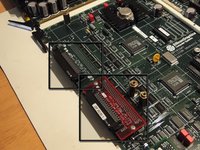
Rimuovi queste viti per separare la VCAM dalla scheda IO4
-
La VCAM interfaccia il computer al bus VME e alla grafica (bus PowerChannel)
-
ASIC del controller PowerChannel e connessione alla scheda VCAM
-
Connessioni di espansione HIO per disco, grafica, audio o altre periferiche; e ASIC del controller
-
Orologio in tempo reale Dallas e NVRAM supportata da batteria
-
Controller SCSI WD33C95A
-
Interfaccia VME e logica di controllo
-
Schede riser SCSI: il rosso è differenziale, il verde è single-ended. Il sistema può essere configurato per due diff, due SE, o uno di ciascuno.
-
-
-
-
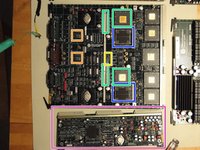
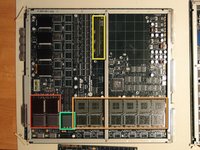
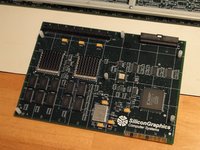
La scheda del motore geometrico contiene 4 processori geometrici SiliconGraphics GE12
-
ASIC dell'interfaccia bus PowerChannel2, FIFO e logica di interconnessione
-
prestazioni geometriche di 10 milioni di poligoni/sec: alla pari con la molto più recente Nvidia GeForce 256!
-
Piazzole di saldatura vuote. Un GE con 8 processori non è mai stato creato. Scalda il forno per saldatura a onda, sento profumo di aggiornamento.
-
Le schede grafiche richiedono 3,3 volt e i loro convertitori di potenza si trovano sul lato opposto del backplane, su schede figlie dedicate.
-
-
-
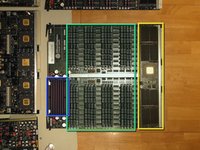
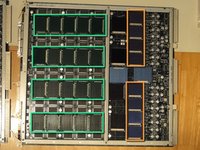
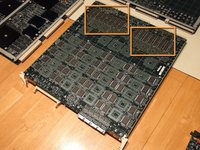
Il gestore raster elabora il raster dell'immagine e fornisce anche funzionalità di texturing.
-
L'RM6 è disponibile con 16 o 64 MB di memoria texture; questa è una versione da 16 MB.
-
InfiniteReality può funzionare con 1, 2 o 4 schede RM. La memoria raster aumenta di dimensione con schede aggiuntive; la memoria texture aumenta in velocità tramite interleaving.
-
8 ASIC TM controllano 32 SDRAM (sul retro della scheda) che costituiscono la memoria texture.
-
80 "motori immagine" si trovano su 20 ASIC quad-core. Questi controllano la memoria raster (framebuffer) e forniscono molte operazioni sull'immagine come il blending, il dithering, ecc. Possono essere considerati come precursori degli "shader" o dei "processori di stream" di una moderna GPU.
-
Con un sistema InfiniteReality4 moderno completamente realizzato (con 4 schede RM per pipe e 16 pipe in un sistema), il sistema può contenere fino a 16 GB di memoria texture e 160 GB di framebuffer!
-
Ciò permette di ottenere immagini molto belle anche su schermi curvi di dimensioni IMAX con molti proiettori fusi insieme per formare un'unica immagine.
-
Un sistema del genere riempie molti rack per computer. Sono ancora in uso commerciale in tutto il mondo.
-
-
-
Il generatore del display combina i dati provenienti dai gestori raster e contiene i DAC necessari per pilotare l'uscita video, oltre a 2 uscite grafiche.
-
Questo DG4-2 contiene la circuiteria necessaria per pilotare 2 monitor grafici.
-
Questo DAC pilota l'uscita video, in modo che InfiniteReality possa trasmettere a un televisore o a un videoregistratore tramite connettori S-Video o compositi (BNC e RCA).
-
L'opzionale DG4-8 può pilotare fino a 8 monitor grafici. Le uscite da 2 a 7 hanno un clock dei pixel ridotto di 180 MHz, mentre le uscite 0 e 1 arrivano fino a 220 MHz.
-
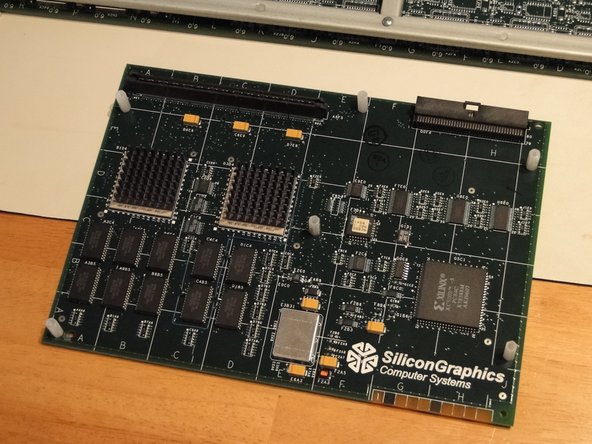
Sirius Video è un'interfaccia video avanzata che fornisce funzionalità di ingresso e uscita video in tempo reale, video-su-texture e DMI. La scheda figlia si collega qui.
-
La scheda figlia PAB2 Sirius Video contiene due ASIC e un FPGA. Viene utilizzata per inviare informazioni grafiche dalla pipeline InfiniteReality alla scheda madre VME di Sirius Video. Questo Onyx non dispone della configurazione completa Sirius Video, ma solo della scheda figlia PAB2.
-
-
-
Archiviata la lezione di storia del computer, continuiamo a smontare l'hardware!
-
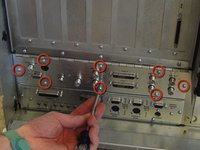
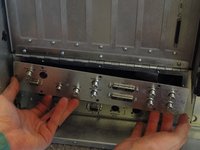
Le paratie della scheda grafica e dell'I/O sono fissate con 8 viti.
-
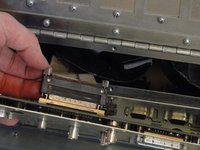
Rimuovi le viti e tira la paratia quanto basta per scollegare il cavo, prima di rimuoverla completamente
-
-
-
Le paratie contengono circuiti come le resistenze di terminazione.
-
Questo fuso protegge il ricetrasmettitore ethernet.
-
Questo fuso protegge le connessioni di alimentazione delle periferiche.
-
-
-
Rimozione della copertura del backplane:
-
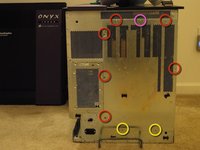
Rimuovi completamente queste viti
-
Svita le viti inferiori, ma non rimuoverle
-
Rimuovi per ultima la vite superiore. Questa manterrà la copertura in posizione finché non sarai pronto a rimuoverla.
-
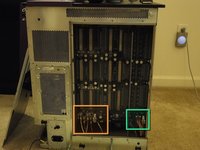
Collegamenti dell'alimentatore
-
Collegamenti del controller di sistema, alimentazione SCSI e ventola
-
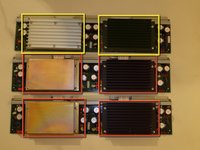
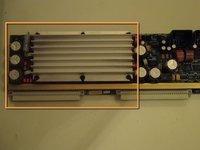
Da sinistra a destra: convertitori di alimentazione grafica (2), convertitore di alimentazione VME/IO4, controller di sistema
-
-
-
Ogni scheda del convertitore di potenza 303 ha a bordo due convertitori DC-DC 3V AT&T FW300.
-
60 A per blocco CC, 120 ampere per scheda. Questa è roba da far fondere i cacciavite!
-
La scheda di alimentazione 512T fornisce 5V e 12V CC al bus VME e alla scheda IO4.
-
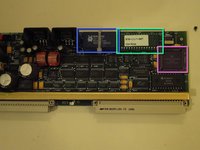
Il controller di sistema ha il proprio convertitore di potenza, oltre a:
-
RTC e NVRAM Dallas
-
EPROM del controller di sistema
-
MCU Motorola 68hc11
-
-
-
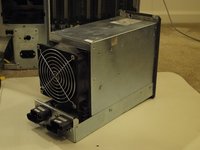
Rimuovi queste viti per far scivolare fuori l'alimentatore di linea.
-
L'alimentatore eroga 48 V, 50 A. 2400 W.
-
Il requisito di alimentazione in ingresso è 120 V, 16 A (è possibile solo un'uscita di 1500 W, per configurazioni minime).
-
Il requisito di alimentazione in ingresso è 208-240 V, 13 A per la massima potenza in uscita.
-
-
-
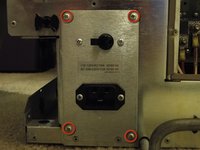
Queste viti fissano il gruppo dell'interruttore automatico e della presa di alimentazione.
-
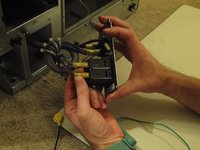
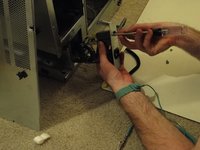
Per rimuovere l'interruttore automatico, scollega le linee e svita gli interruttori dal pannello.
-
Le due linee che vanno a ciascun interruttore dovrebbero corrispondere: blu con blu e marrone con marrone.
-
I Flachstecker dell'interruttore automatico sembrano essere in uno stadio avanzato di rigidità, quindi non smonteremo questa parte a meno che non sia necessario.
-
-
-
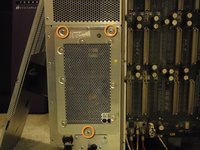
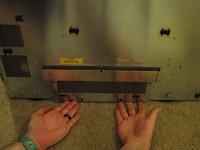
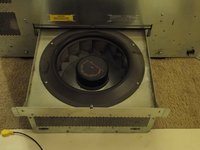
Spostiamoci ora sul lato sinistro della macchina per rimuovere il gruppo ventola.
-
Tre viti tengono fermo il gruppo ventola.
-
Tira verso l'esterno e verso l'alto per far scorrere il gruppo ventola. Il collegamento elettrico al gruppo ventola si innesta quando il gruppo ventola è completamente inserito nel telaio.
-
-
-
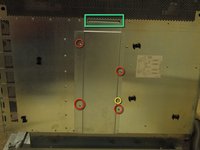
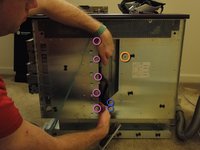
C'è una copertura sul lato destro del telaio. Dietro di essa è possibile accedere al backplane SCSI, alla ventola ausiliaria e ai collegamenti di alimentazione di linea.
-
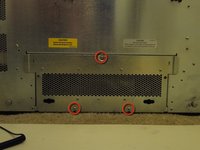
4 viti fissano la copertura
-
Questo perno guida mantiene la copertura in posizione una volta rimosse le viti
-
La copertura è dotata di una linguetta sulla parte superiore. Falla scorrere verso l'esterno e verso il basso per rimuoverla.
-
Con la copertura rimossa
-
Questa vite fissa la ventola ausiliaria. Il connettore di alimentazione della ventola si inserisce nel backplane SCSI.
-
Queste viti fissano i collegamenti di alimentazione di linea. Questi si collegano al backplane di sistema e all'interruttore di rete
-
Queste viti fissano il backplane SCSI. Rimuovi i collegamenti del bus SCSI e il connettore di alimentazione e tienili da parte durante la rimozione del backplane SCSI. Rimuovi i dispositivi SCSI prima di rimuovere il backplane.
-
-
-
Il backplane SCSI
-
Connettore di alimentazione del disco SCSI
-
Connettore della ventola ausiliaria
-
Connessioni del bus SCSI
-
Terminatori del bus SCSI
-
-
-
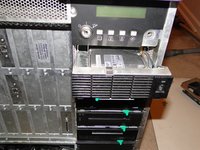
I dispositivi SCSI sono montati su slitte. La slitta può contenere dispositivi da 3,5 pollici e da 5,25 pollici.
-
È possibile alloggiare dispositivi a piena altezza, ma l'alloggiamento sopra quello in uso non sarà accessibile.
-
Per rimuovere una slitta, fai scorrere la leva verde verso sinistra.
-
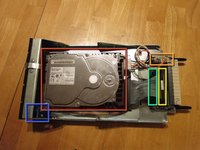
Questa slitta sostiene il disco di sistema, un Quantum da 9 GB a 10k RPM. Lento e piccolo per gli standard odierni, è tipico della tecnologia della fine degli anni '90.
-
Il connettore di alimentazione della slitta.
-
Connessione Bus 0 (single-ended)
-
Connessione Bus 1 (segnalazione differenziale)
-
L'ID dispositivo può essere impostato tramite un interruttore sul pannello frontale. Questo interruttore si collega al disco.
-
-
-
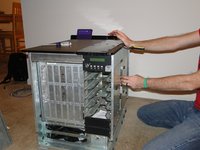
È necessario rimuovere la skin superiore solo quando si sostituisce la skin superiore
-
Per rimuovere il top hat viola, solleva la parte anteriore del componente e fallo scorrere all'indietro. Quindi sollevalo per rimuoverlo.
-
Per rimuovere la skin superiore, rimuovi entrambe le skin laterali. Inserisci un cacciavite a lama nell'apertura sul lato destro della skin e spingi la skin verso sinistra.
-
La skin superiore si solleverà. La nostra macchina ha un aspetto piuttosto logoro ora.
-
-
-
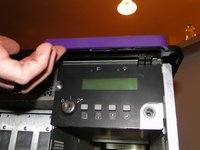
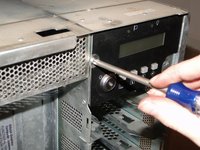
Il controller di sistema/pannello operatore è fissato con una vite a macchina
-
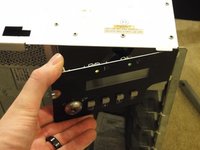
Rimuovi la vite e sfila il pannello dalle sue linguette.
-
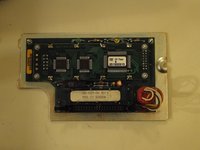
Il controller di sistema contiene uno switch per avviare e arrestare la macchina, un display LCD che mostra un utile grafico dell'utilizzo della CPU durante il funzionamento e 4 pulsanti operatore per controllare il controller di sistema.
-
Questa console può visualizzare la velocità delle ventole e la temperatura, le tensioni dell'alimentatore e i messaggi di errore registrati.
-
Quanti computer conosci che si avviano con una chiave di accensione? :)
-
-
-
Cosa c'è per cena? Un supercomputer grafico!
-
Una volta riassemblato l'onyx, è una buona idea controllare la macchina e assicurarsi che tutti i componenti funzionino correttamente.
-
Il BIST all'accensione esegue un buon test della memoria e delle CPU.
-
Per testare completamente il sistema grafico, esegui irsaudit da un terminale seriale. Il percorso completo è /usr/diags/IR/bin/irsaudit.
-
-






































3Commenti sulla guida
I'll see your SGI Onyx and raise you an SGI crimson-1300, Asleep in storage, and My 3 Indigos, and several Indys we used as print servers. I miss those old Guys.
Thank you for the memory
Just about done doing a breakdown and cleanout of an Onyx I picked up a couple of weeks ago, thanks for the guide!
I love these machines, never had one, but i’ve had Indy R5k and Indigo2. The level of engineering is incredible.
