Introduzione
Qualcun altro si sta stancando delle mele? È ora di dare un morso a una succosa offerta Microsoft, il Surface Pro 4, per vedere di cosa è fatto. Personalmente, speriamo che Microsoft abbia passato l'ultimo anno a pensare a cosa hanno fatto e abbiano optato per un laplet (laptop+tablet, eh? ehh?) più riparabile. C'è solo un modo per vedere dentro... ok, due modi, abbiamo la vista a raggi X. È il momento dello smontaggio!
Per il resto della nostra lineup autunnale, dai un'occhiata al nostro Facebook, Twitter e Instagram per essere #first.
Cosa ti serve
-
-
-
Con il modello di punta che arriva a oltre 2600 $, il Surface Pro 4 farebbe bene a essere superiore agli altri: finora la scheda tecnica sembra promettente:
-
Display LCD IPS PixelSense da 12,3" 2736 × 1824 (267 ppi)
-
CPU Intel Skylake Core m3 (4 MB di cache, 2,20 GHz) fino a Core i7 (8 MB di cache, 3,80 GHz)
-
RAM DDR3L 1600 MHz da 4 GB/8 GB/16 GB
-
Archiviazione allo stato solido PCIe da 128 GB/256 GB/512 GB/1 TB
-
Fotocamera posteriore da 8 MP 1080p e fotocamera frontale da 5 MP
-
Porta USB 3.0, slot microSD, mini DisplayPort e porta di ricarica SurfaceConnect
-
Wi-Fi Dual Band 802.11a/b/g/n/ac e Bluetooth 4.0
 Chiedi a FixBot
-
-
-
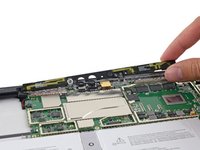
A prima vista, il Surface Pro 4 sembra superare i suoi predecessori grazie alla serie di sensori frontali.
-
Notiamo almeno quattro nodi di interesse. Uno è una fotocamera, uno probabilmente è un microfono, ma gli altri?
-
Sul retro del nuovo Surface, troviamo una familiare disposizione di cerchi: la fotocamera posteriore da 8 MP accompagnata da un LED di stato e da un microfono.
-
Ansioso di vedere il modulo fotocamera ma troppo impaziente per aprire il dispositivo? Passalo ai raggi X.
-
-
-
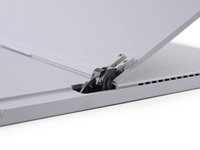
È una cosa che non vediamo molto spesso: del grasso! Le cerniere del cavalletto esposte del Pro 4 sono lubrificate per soddisfare le tue esigenze di trasformazione computazionale.
-
Cerca solo di non farci finire dentro lanugine, peli di animali o sabbia...
-
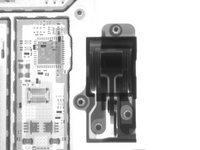
Per ottenere un'apertura così ampia degli angoli del cavalletto, con la resistenza necessaria a sostenere il peso del tablet, gli ingegneri di Microsoft hanno probabilmente dedicato molto tempo a queste cerniere. Quindi le abbiamo radiografate.
-
-
Strumento utilizzato in questo passaggio:iOpener$14.95
-
Gli incubi appiccicosi tormentano ancora i nostri tecnici degli smontaggi dopo lo straziante smontaggio del Surface Pro 3, e quest'anno ci siamo preparati al peggio.
-
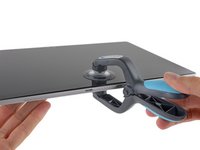
Le cose iniziano a scaldarsi nella sala smontaggi mentre l'iOpener combatte per indebolire l'adesivo dello schermo.
-
Il nostro iSclack si unisce alla battaglia per fornirci la leva necessaria a entrare e, osiamo dirlo, sembra più facile di prima.
-
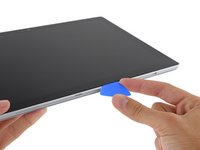
Nemmeno un Pro può tenerci fuori. Non appena inseriamo un plettro di apertura sotto il bordo dello schermo, si parte in quarta!
-
-
-
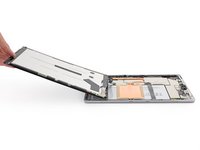
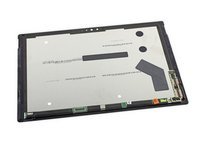
Beh, queste sono delle novità. L'ultima volta che abbiamo effettuato lo smontaggio di un Surface Pro, abbiamo trovato un connettore del display bloccato sotto una staffa metallica elastica.
-
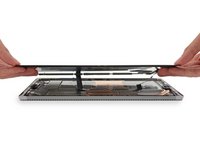
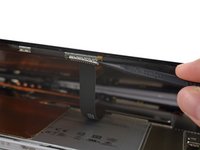
Questa volta, ci sono due cavi che fissano il display al corpo, impedendo che venga aperto come un libro su qualsiasi cerniera. La nostra unica possibilità: occuparci di quei connettori.
-
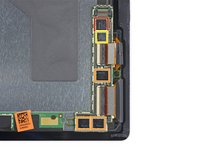
E naturalmente, Microsoft ha modificato il design dei connettori. I connettori del display sono connettori a pressione relativamente comuni—simili a quelli di un display di iPhone—ma sono bloccati sotto protezioni metalliche a scatto.
-
-
-
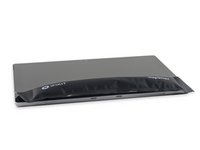
Non è esattamente un biglietto di auguri, ma la parte inferiore del display è adornata con codici a barre dall'aspetto sentito.
-
Forse è un messaggio di congratulazioni! È più probabile che sia la prova di alcuni intensi controlli di qualità.
-
È ora del nostro spuntino a base di silicio preferito: i chip! Tra questi, diversi circuiti integrati di N-trig, probabilmente hardware di controllo per la Surface Pen.
-
Driver di riga touchscreen N-trig DS-D5000 (probabile)
-
Driver di linea touchscreen N-trig DS-A5048 (probabile)
-
Memoria flash seriale MXSMIO Macronix MX25U1635F da 1,8 V 16 Mb
-
-
-
-
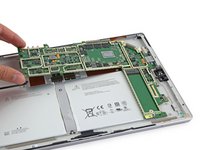
Passando al resto del Pro 4, notiamo uno spazio vuoto "sospetto" accanto alla scheda madre (e ai tubi del dissipatore di calore!).
-
La scheda madre è così vicina, eppure così "lontana". Non potendo aspettare, passiamo al sodo e rimuoviamo alcune schermature scheda madre per dare un'occhiata più da vicino.
-
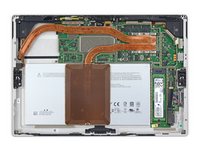
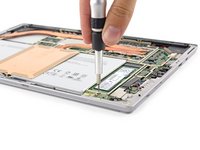
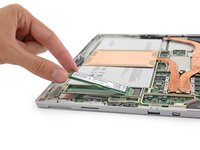
Il resto della scheda madre è incastrato troppo saldamente per poter indagare, ma quell'SSD sembra pronto per essere rimosso...
-
-
-
Oh, Surface, guarda come sei cresciuta!
-
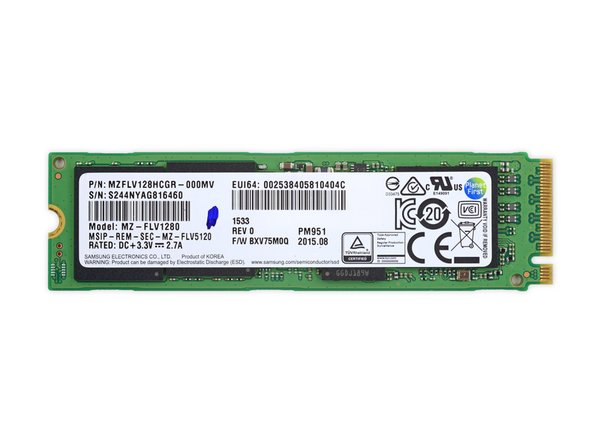
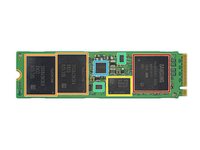
L'SSD a marchio Samsung del Surface Pro 4 è notevolmente più grande del ragazzino che avevamo visto nella generazione precedente.
-
Aww, ci hanno portato altri chip. L'SSD Samsung PM951 da 128 GB include quanto segue:
-
Controller flash PCIe 3.0 x4 NVMe Samsung S4LN058A01-8030
-
Memoria flash NAND Samsung K9CHGY8S5C-CCK0 da 64 GB
-
DRAM Samsung K4E4E324EE-SGCF da 4 Gb (512 MB)
-
Interruttore di carico a 2 canali Texas Instruments TPS22966 da 5,5 V, 6 A, 16 mΩ
-
Gestione alimentazione Silergy (probabile)
-
-
-
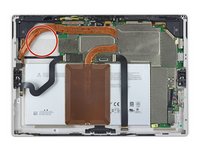
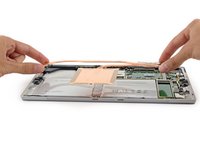
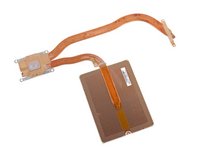
Il dissipatore di calore del Surface Pro 4 mostra il suo impressionante rinnovamento, sfoggiando heat pipe in rame più lunghe e un'ampia piastra in rame per una maggiore dissipazione del calore.
-
Progettato con un sistema di raffreddamento ibrido, il Pro 4 sfrutta sia il raffreddamento passivo che quello attivo.
-
-
-
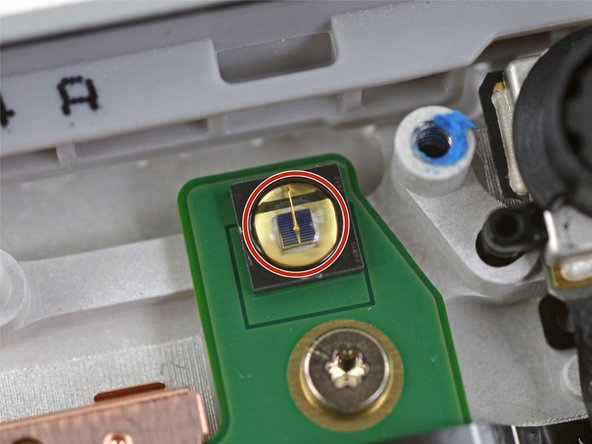
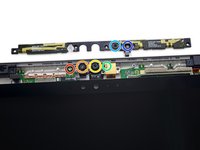
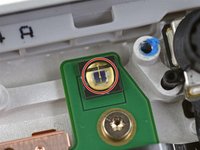
Com'è giusto che sia, il Surface ha una linea professionale di fotocamere e sensori:
-
Emettitore di infrarossi
-
Fotocamera a infrarossi
-
Fotocamera frontale
-
Luce spia di "privacy" (montata sulla fotocamera posteriore)
-
Microfono
-
Sensore luce ambientale
-
-
-
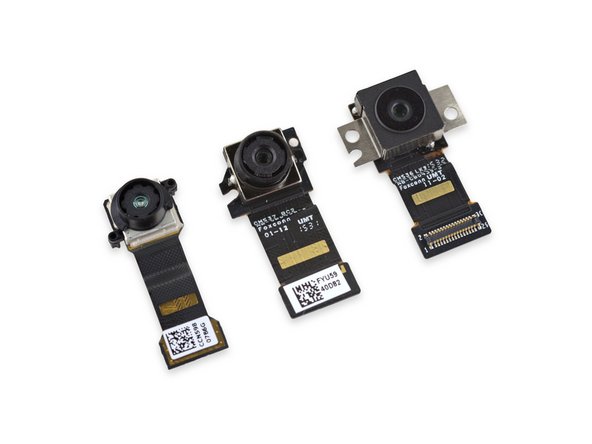
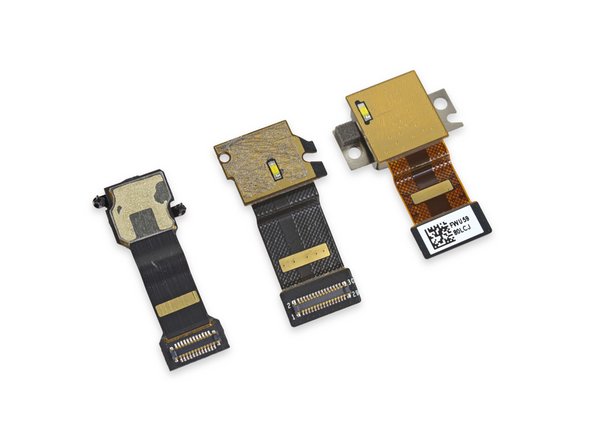
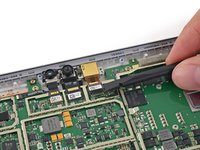
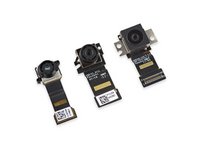
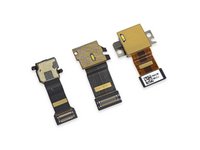
In questo mare di tecnologia, le tre fotocamere del tablet emergono tutte in superficie.
-
Da sinistra a destra:
-
Fotocamera a infrarossi per il riconoscimento facciale che supporta Windows Hello
-
Fotocamera frontale da 5 MP
-
Fotocamera posteriore principale da 8 MP
-
-
-
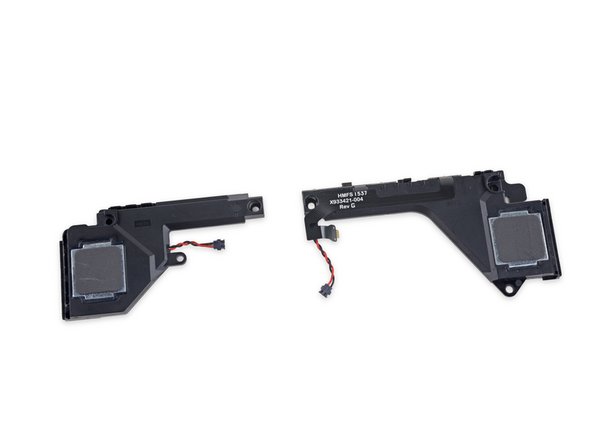
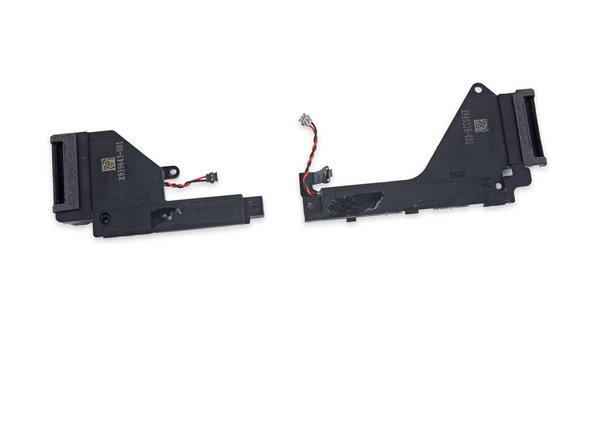
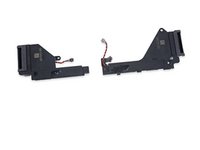
Estraiamo con una pinzetta i due altoparlanti stereo dagli angoli del case e facciamo un'interessante scoperta...
-
Il lato positivo: questi pulsanti integrati sono molto meno scomodi da sostituire come pezzo unico rispetto a ogni singolo pulsante.
-
Il lato negativo: per sostituire uno dei pulsanti sarà necessario sostituire l'intero altoparlante, aumentando il costo della riparazione.
-
-
-
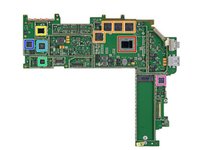
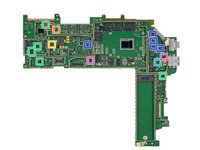
Dopo aver dissezionato abilmente le periferiche, possiamo passare all'evento principale: la scheda madre!
-
Processore Intel SR2EN Core m3-6Y30 (4 MB di cache, fino a 2,20 GHz)
-
Samsung K4E8E304EE-EGCF 8 Gb LPDDR3 (4 chip da 1 GB per un totale di 4 GB)
-
SoC Marvell Avastar 88W8897 802.11ac, NFC e Bluetooth
-
Freescale Kinetis KL17 MKL17Z256VFM4 48 MHz ARM Cortex-M0+
-
Controller integrato ITE Tech, Inc. IT8528VG
-
Codec audio Realtek ALC3269
-
Controller del lettore schede micro SD Realtek RTS5304
-
-
-
Continua l'ID dei chip...
-
Memoria Flash Serial NOR Winbond W25Q128FV
-
Convertitore FET integrato Texas Instruments TPS51367
-
Trusted Platform Module Infineon Technologies SLB96659TT20
-
Driver LED bianco, 50V, a 8 stringhe, step-up Monolithic Power Systems MP3388S
-
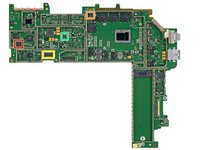
E sul lato opposto...
-
Regolatore di voltaggio 1+2+1 per CPU Intel IMVP8 Intersil ISL95857
-
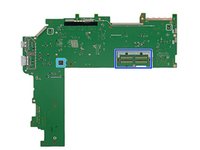
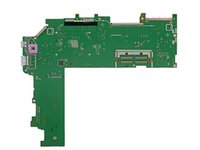
Questa enorme serie di contatti a molla collega la scheda madre alla batteria e al cavo del dock della tastiera.
-
-
-
Identificazione CI, e ancora di più!
-
Accelerometro/giroscopio a 3 assi BMI160 di Bosch Sensortec
-
Driver LED bianco MP2370DGT di Monolithic Power Systems
-
Controller di carica batteria con monitor di alimentazione di sistema BQ24770 di Texas Instruments
-
Memoria seriale di ON Semiconductor e Winbond
-
Controller buck dual-synchronous TPS51285A di Texas Instruments
-
Convertitore step-down TPS62140, TPS62175, TPS62134A, TPS62134C e TPS62134D di Texas Instruments
-
Switch di distribuzione di alimentazione con limitazione di corrente regolabile NCP380HMUAJAATBG di ON Semiconductor
-
-
-
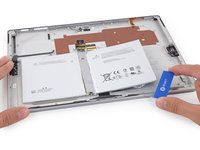
L'iOpener torna in scena per un bis, allentando il tenace adesivo che tiene ferma la batteria.
-
La batteria si stacca finalmente dopo tanto sudore, lacrime e sforzi con le leve.
-
:'(
-
-
-
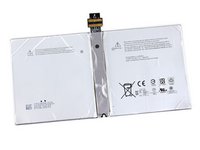
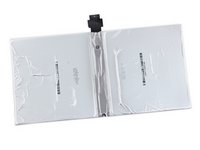
Questa batteria da 38,2 Wh e 7,5 V ha una capacità nominale di 5087 mAh, un calo del 9 percento rispetto alla batteria da 5547 mAh del Surface Pro 3.
-
Nonostante la minore capacità della batteria, il 4 supera generalmente il 3 in termini di autonomia della batteria.
-
Giusto per fare un confronto azzardato, l'iPad Air 2 monta una batteria da 27,62 Wh; tuttavia, l'imminente iPad Pro è probabilmente un termine di paragone più appropriato in termini di funzionalità. Dovremo aspettare e vedere!
-
-
-
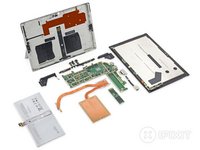
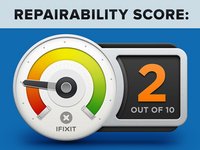
Punteggio di riparabilità del Microsoft Surface Pro 4: 2 su 10 (10 è il più facile da riparare).
-
L'SSD è sostituibile.
-
La batteria non è saldata alla scheda madre, ma la presenza di un adesivo molto forte rende la sua rimozione e sostituzione un'operazione rischiosa.
-
I connettori non standard rendono complessa la rimozione dello schermo.
-
La procedura di rimozione dello schermo, sebbene difficile e necessaria per qualsiasi riparazione, non è complicata come nelle generazioni precedenti, grazie a un adesivo meno ostinato.
-
Il gruppo schermo è costituito da un pannello di vetro fuso e un LCD ed è difficile da rimuovere e sostituire.
-
L'adesivo mantiene in posizione molti componenti, inclusi lo schermo e la batteria.
-
-

































Un ringraziamento speciale a questi traduttori:
100%


Questi traduttori ci stanno aiutando ad aggiustare il mondo! Vuoi partecipare?
Inizia a tradurre ›
82Commenti sulla guida
Looks great, much better than last year's. Pity about the glue for the screen. Would love to see screws. Know it's hard, because these are miracles of engineering, but there are lots of very smart men and women working on this, I'm sure they could find a way, especially since these are billed as enterprise devices, and having worked in an IT department, devices get broken a lot. No pen teardown? I'd imagine it's super similar to last year.
I want one of these even more now. Can't wait to see the Surface Book, if they managed to get one.
Thanks everyone at iFixit, keep up the good work. You're an inspiration to us all.
Is the set of huge connectors on the back of the motherboard in step 14 where the battery connects? They look too large for anything else.
Glad you liked it! They're tough to get ahold of, but we're definitely gunning for a Surface Book as soon as we can! Those are spring contacts on the reverse of the motherboard, that press against the battery cable and also the keyboard dock connector cable. I updated step 14 to mark them up and explain that, thanks for the reminder!
Hi,
I am curious about the copper plate over the battery. Is there some insulation against heat radiation to the battery? Does the plate radiate against the lcd (the battery also tells that the temperatures should not be higher then 140°F. Thinking about how they manage this)?
Thank you for the nice teardown (and fast!).
Hi ddink! The flat plate does diffuse heat into the battery and LCD plate. It actually works as one of two condensers that make up the hybrid cooling system. This article shows a bit more about how that works: http://www.techspot.com/news/62361-surfa...
