Introduzione
Smontaggio del Mac Mini M2 (inizio 2023). Lo scopo di questa guida è fornire uno sguardo dettagliato all'interno del dispositivo. Questo smontaggio non deve essere seguito come una guida di riparazione.
Esclusione di responsabilità
Il video identifica erroneamente diverse viti come Torx T5, in particolare quelle della ventola della CPU, dell'alimentatore e dell'altoparlante. Nel precedente modello M1, la guida di riparazione ufficiale di Apple identifica queste viti come Torx T6. Sebbene il Mac Mini M2 dovrebbe essere un aggiornamento del design del modello M1, il design complessivo è rimasto per la maggior parte invariato.
Cosa ti serve
Panoramica video
-
-
-
Questo smontaggio si applica al modello base M2 del Mac mini. Questa guida utilizza le seguenti specifiche:
-
System on Chip M2 con CPU 8-core, con 4 core ad alte prestazioni e 4 core ad alta efficienza
-
8 GB di memoria
-
Due porte Thunderbolt 4 con supporto per risoluzione 6K a 60 Hz
-
Archiviazione SSD da 256 GB
 Chiedi a FixBot
-
-
-
Sul retro dell'unità troviamo le porte I/O. Il modello base M2 è dotato di due porte Thunderbolt 4, mentre il modello M2 Pro ne ha quattro. Sono presenti anche due porte USB-A, una porta HDMI 2.0, una porta Gigabit Ethernet e un jack cuffie standard da 3,5 mm.
-
-
Strumento utilizzato in questo passaggio:iFixit Opening Tool$1.99
-
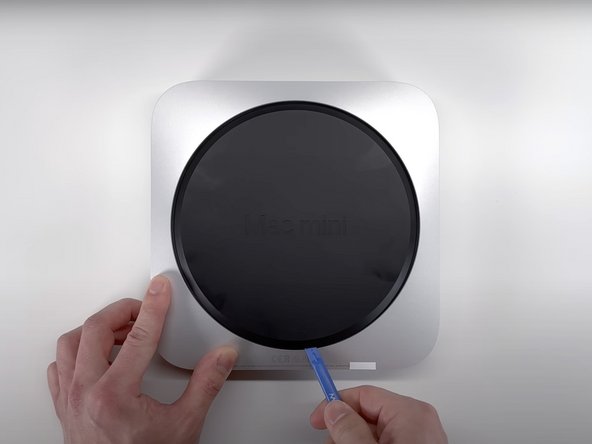
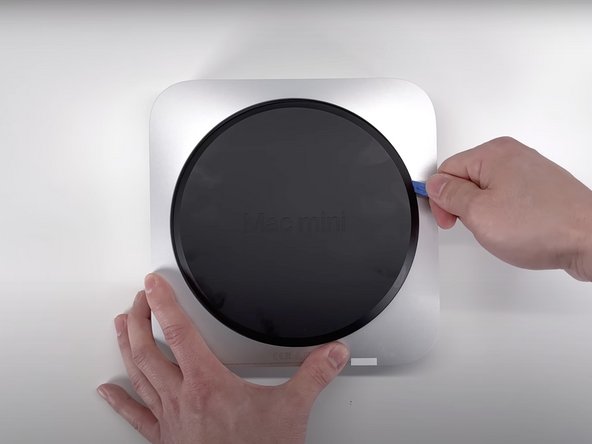
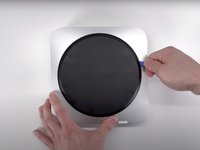
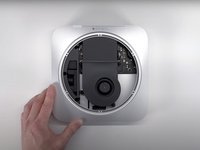
Capovolgendo il dispositivo, possiamo vedere l'iconica copertura inferiore con il logo Mac mini stampato sopra. La rimozione della copertura può essere eseguita abbastanza facilmente con un strumento di apertura iFixit, sebbene Apple abbia raccomandato l'uso di uno spudger per questa operazione nella propria guida per il Mac mini M1.
-
-
Strumento utilizzato in questo passaggio:TR6 Torx Security Screwdriver$5.99
-
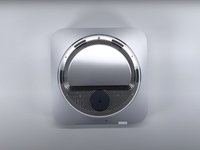
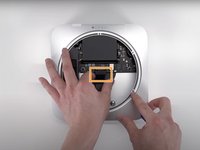
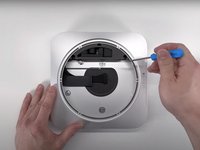
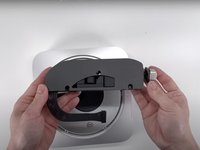
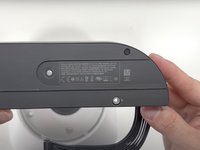
Con la copertura rimossa, possiamo vedere la piastra dell'antenna. Questa è fissata da sei viti Torx Security T6, che possono essere rimosse con il cacciavite appropriato.
-
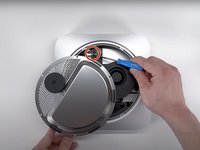
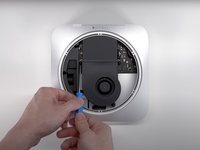
Spostando con attenzione la piastra di lato, otteniamo spazio sufficiente per esporre il cavo coassiale dell'antenna, fissato da una clip di messa a terra e da un'altra vite T6.
-
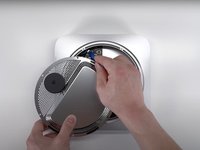
Dopo aver rimosso la vite, si può usare uno spudger per staccare la piastra dell'antenna. In alternativa, puoi usare uno strumento di apertura per questo scopo.
-
-
-
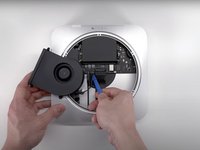
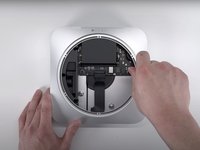
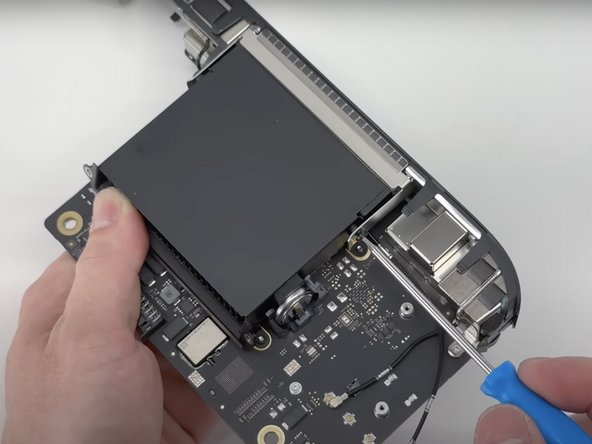
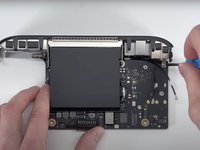
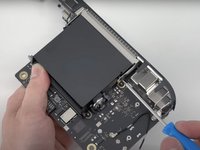
Con la piastra dell'antenna rimossa, possiamo accedere alla singola ventola e alla memoria PRAM.
-
La ventola può essere rimossa senza troppe complicazioni dopo aver allentato le quattro viti Torx T5.
-
-
-
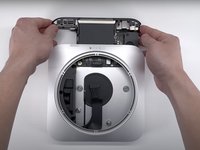
Vale la pena sottolineare che, con la ventola di raffreddamento rimossa, diventa assolutamente evidente quanto spazio vuoto ci sia, specialmente se si considera che l'intera scheda logica occupa solo circa la metà del volume totale del dispositivo.
-
-
-
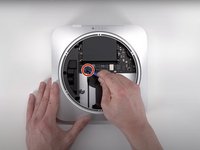
Una volta rimossa la ventola, possiamo scollegare il cavo flessibile per la luce spia sollevando la levetta del connettore ZIF e rimuovendo il cavo dal suo alloggiamento.
-
Possiamo anche rimuovere il cavo di alimentazione staccando la pellicola in poliestere dalla parte superiore del connettore e tirando con attenzione il cavo fuori dal connettore.
-
-
-
Strumento utilizzato in questo passaggio:TR10 Torx Security Screwdriver$5.99
-
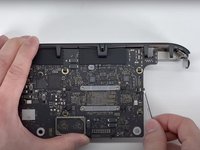
La scheda logica è fissata solo da due viti Torx T10.
-
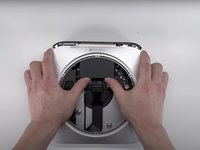
Una volta rimosse le viti, possiamo far scivolare la scheda fuori dal suo alloggiamento senza problemi.
-
-
Strumento utilizzato in questo passaggio:Tweezers$4.99
-
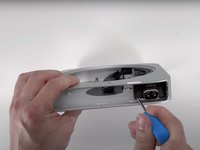
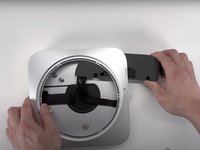
Per rimuovere l'alimentatore dal telaio, rimuovi innanzitutto le tre viti T6 dall'alimentatore.
-
Utilizzando un paio di pinzette, rimuovi la clip di fissaggio da sotto l'ingresso CA. Questo ti permetterà di ruotare l'ingresso. Ruotando l'ingresso di 90 gradi in senso antiorario, potrai far scorrere l'alimentatore fuori dal telaio.
-
-
-
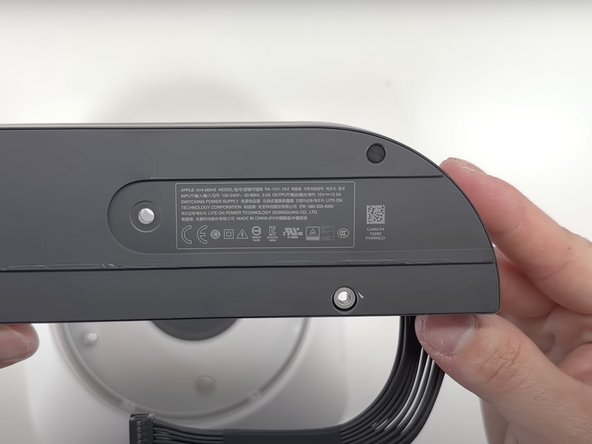
L'alimentatore non presenta quasi alcun contrassegno, fatta eccezione per la piccola etichetta sul fondo che ne riporta le specifiche.
-
Numero parte: 614-00045
-
Ingresso: 100-240 V, 50-60 Hz, 2,0 A
-
Uscita: 12 V, 12,5 A
-
-
-
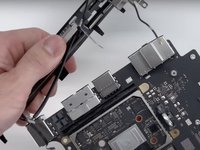
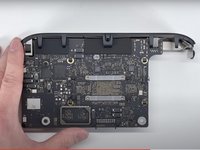
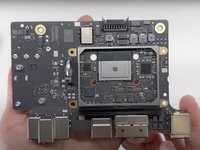
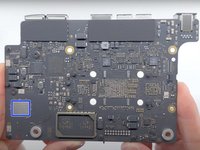
Passando alla scheda logica, la disposizione generale dei componenti rimane invariata. Tutto, dall'altoparlante alla scheda I/O e persino il dissipatore di calore, presenta la stessa disposizione del mini M1.
-
-
-
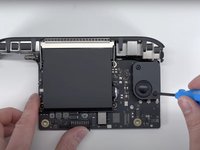
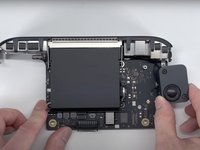
L'altoparlante è fissato da due viti T6.
-
Spostando l'altoparlante si nota il connettore dell'altoparlante sulla scheda logica. Utilizzando uno strumento di apertura, possiamo liberare l'altoparlante dal connettore.
-
-
-
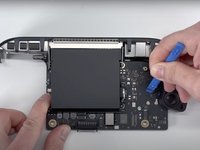
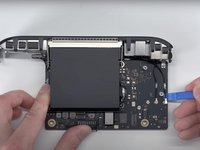
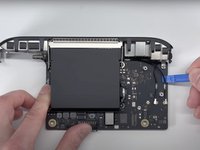
L'antenna Bluetooth è un semplice collegamento coassiale. Si scollega con uno strumento di apertura.
-
Ci sono anche tre clip di messa a terra che tengono i cavi in posizione. Anche queste si sganciano facilmente con lo strumento di apertura.
-
-
-
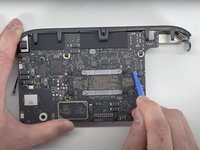
Sul retro, troviamo il collegamento del pulsante di accensione. Si tratta di un semplice collegamento ZIF che può essere facilmente scollegato usando lo strumento di apertura per sollevare la clip.
-
-
-
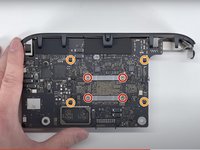
Una volta scollegati tutti i cavi, l'unico elemento che tiene in posizione la scheda I/O sono cinque viti Torx T6. Una vite è fissata alla scheda logica, mentre le altre quattro sono fissate a entrambi i lati della copertura del dissipatore di calore.
-
-
Strumento utilizzato in questo passaggio:Dust Blower$5.99
-
L'ultimo componente che può essere rimosso è la copertura del dissipatore di calore, insieme al dissipatore di calore stesso. Entrambe le serie di viti sono viti Torx T6.
-
Tutte e quattro le viti della copertura sono coperte ciascuna da un piccolo gommino, che è incollato alle viti stesse.
-
Il dissipatore di calore è fissato alla scheda logica con quattro viti, insieme a due staffe.
-
-
-
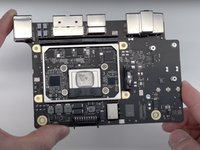
Nel tipico stile Apple, vediamo una piccola quantità di pasta termica a copertura della CPU. Pulire la pasta rivela il logo distintivo di Apple.
-
-
-
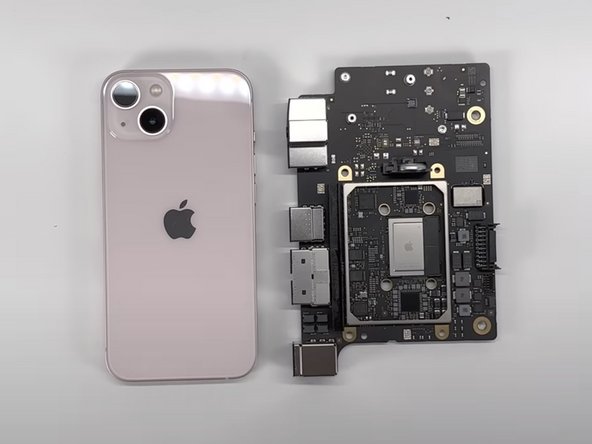
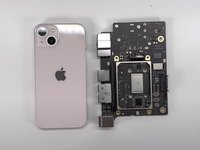
L'ingombro complessivo della scheda stessa è solo leggermente più ampio di quello di un iPhone 13.
-
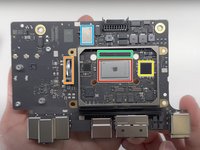
SoC (system on a chip) M2 a 8 core e 64-bit.
-
Memoria SDRAM LPDDR5 da 8 GB (2 x 4 GB)
-
Alloggiamento della memoria PRAM
-
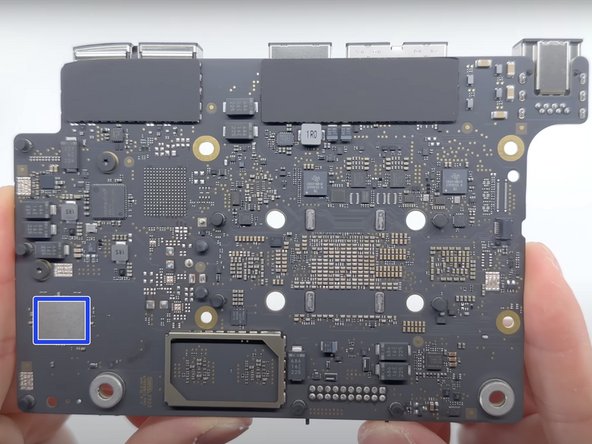
NAND Flash da 256 GB
-
Controller Ethernet PMIC
-
Modulo Wi-Fi/Bluetooth
-
-
-
Nessun adesivo tenace tiene in ostaggio il Mac mini M2 o i suoi componenti.
-
Grazie all'uso di pochi comuni strumenti di riparazione, lo smontaggio è semplice.
-
Lo smontaggio non differisce significativamente dal modello mini M1, rendendo molte riparazioni familiari.
-
La cattiva applicazione della pasta termica da parte di Apple potrebbe rivelarsi un problema in futuro.
-
Tutte le porte I/O sono saldate direttamente alla scheda logica. Se una si rompe, è necessario sostituire l'intera scheda.
-
L'aggiornamento di componenti come l'archiviazione o la memoria è quasi impossibile a causa dell'integrazione con il processore.
-
La CPU e l'archiviazione sono entrambe saldate alla scheda logica e non possono essere aggiornate dall'utente.
-
-





























12Commenti sulla guida
I'd give it a 3/10 repairability score, since every major component (CPU/RAM/SSD) is soldered and unreplaceable/not upgradeable. At least it's easy to open.
Howdy, my thought process for the score is that while it does not feature upgradeability for the major components, the disassembly is very similar to the late 2018 Mac mini and also reduces the number of tools needed for disassembly.
Seeing the similarities in the housing design of both the M2 model and the 2018 model, is it feasible that I should be able to switch the housing between the two without any trouble?
I strongly agree with Federico Barutto. This score feels rooted in the wrong place. A 9/10 repairability score when the CPU, RAM, and SSD can't be swapped? How is this a 9/10, when 63% of all desktops in the world (Windows desktops) have all of those things hotswappable? Since all Windows desktops are more repairable than this 9/10 system, does that mean that 63% of all desktops in the world have a reparability score of 10/10? Easily upgradeable CPU, RAM, and storage only merits a single point increase?
This should be a 5 or below on reparability. A rare miss from an otherwise excellent iFixit.
Score is 6/10
