Questa traduzione è stata generata automaticamente e non è stata ancora revisionata da una persona. Parli questa lingua? Dai un’occhiata.
Introduzione
Hai bisogno di un set di piccoli cacciaviti; per completare la sostituzione dello schermo sono state utilizzate almeno due misure di cacciaviti Philips.
Cosa ti serve
-
-
-
Per prima cosa, trova un panno morbido, un maglione o un tappetino in feltro da usare come superficie di lavoro, così da non graffiare o rovinare la bellissima finitura del case.
-
Assicurati di avere una buona illuminazione e scatta foto migliori, così da poter apportare un aggiornamento alla guida con immagini meno in ombra. :)
 Chiedi a FixBot
-
-
-
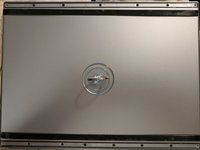
Capovolgi il portatile e osserva le strisce di gomma che corrono da un'estremità all'altra.
-
Usando delicatamente le unghie, il bordo di una carta di credito o uno spudger iFixit, solleva una striscia dall'angolo e staccala con cautela.
-
Se eseguito con cura e correttamente, la striscia adesiva rimane intatta e puoi riutilizzarla se non si impolvera (o se i tuoi gatti non la rubano per giocarci).
-
Rimuovi e metti da parte le MOLTE viti che fissano la piastra di base al fondo del portatile.
-
-
-
-
Rimuovi la piastra di base sollevando un angolo o utilizzando una ventosa iFixit per facilitare l'operazione.
-
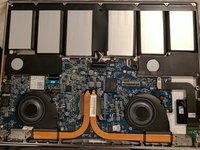
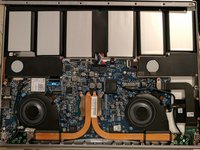
Scatta una foto per ricordare dove vanno tutte le viti colorate presenti all'interno del case. (Nota lo spettro di colori delle viti, ispirato al logo Google.)
-
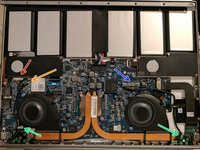
Scollega il connettore della batteria in modo da non causare accidentalmente un cortocircuito e friggere il tuo costoso portatile, che ha quasi zero componenti sostituibili.
-
Scollega i cavi che collegano lo schermo alla scheda madre; ce n'è uno per il video, uno per il touch screen e un paio di connettori minuscoli per la rete wireless. Vedi la seconda immagine per le posizioni.
-
Rimuovi le viti verdi che fissano la cerniera del coperchio al case. Ce ne sono diverse e su ciascun lato ce n'è una con una clip di messa a terra/gestione cavi intorno; la vite non è diversa dalle altre, ma non perdere la clip. Vedi la seconda immagine per le posizioni.
-
Sostituisci lo schermo con il tuo schermo sostitutivo, probabilmente acquistato su eBay, e ricollega con attenzione i cavi video, touch e wireless ai rispettivi connettori.
-
Se sei molto attento, puoi testare il tuo nuovo schermo e la sua funzionalità touch senza avvitarlo al case; se non sei spericolato, inserirai un paio di viti in modo da poter capovolgere il portatile senza che lo schermo strappi i cavi dalla scheda madre.
-
-
-
Inserisci le restanti viti della cerniera e assicurati di posizionare le clip sulle viti corrette, altrimenti i cavi non arriveranno a destinazione.
-
Assicurati che i cavi siano collegati saldamente alla scheda madre e riposiziona la piastra di base, verificando che l'etichettatura FCC/CE sia rivolta verso il lato della cerniera del portatile.
-
Installa tutte le viti nella piastra di base.
-
Riposiziona con attenzione le strisce di gomma nei loro canali; inizialmente sembreranno troppo lunghe, ma passaci sopra con decisione da un'estremità all'altra per farle aderire in posizione, come un bruco.
-
-
-
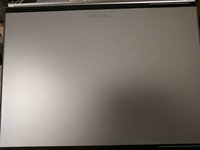
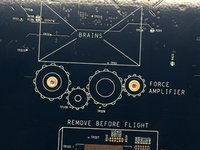
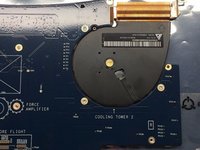
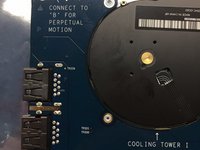
Queste sono alcune immagini di entrambi i lati della scheda madre dove puoi vedere l'umorismo e il livello di dettaglio degli ingegneri.
-
-






Per rimontare il dispositivo, consulta l'ultimo passaggio.
Annulla: non ho completato questa guida.
Altre 10 persone hanno completato questa guida.

10Commenti sulla guida
Excellent teardown. Thanks!
Very excellent teardown. I think this would help a lot of people.
Great teardown, really helpful since there are basically no teardowns of this laptop online.
