Questa traduzione è stata generata automaticamente e non è stata ancora revisionata da una persona. Parli questa lingua? Dai un’occhiata.

Sostituzione memoria PRAM PowerBook G4

Scott Head e 3 altri collaboratori
Ultimo aggiornamento il 14 ago 2026
Visualizzazioni: 43.723
Visualizza statistiche:
- Ultime 24 ore:
- 6
- Ultimi 7 giorni:
- 39
- Ultimi 30 giorni:
- 203
- Tutti i Tempi:
- 43.723
Commenti: 8
8 commenti sulla guida.
Vai ai commenti della guidaCompletato: 24 25
24 persone hanno contrassegnato questa guida come "completata". Sarai il prossimo?
25 persone hanno contrassegnato questa guida come "completata". Compreso te, ottimo lavoro!
Preferiti: 5 6
5 persone hanno aggiunto ai preferiti (e si sono iscritte a) questa guida. Sarai il prossimo?
6 persone hanno aggiunto ai preferiti (e si sono iscritte a) questa guida, incluso te!
Introduzione
Vai al passo 1 ↓Le memoria PRAM sui PowerBook G4 sono componenti che, invecchiando, causano errori di data e ora, oltre ad altri problemi. Puoi sostituire la memoria PRAM in pochi semplici passaggi.
Cosa ti serve
Ricambi
Strumenti

-
-
-
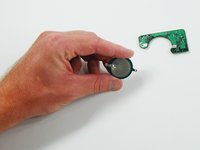
Dovrai rimuovere il gruppo della memoria PRAM dal tuo computer. Consulta le nostre guide per PowerBook G4 per sapere come farlo specificamente sul tuo modello.
-
Prendi nota di dove si collega il lato positivo (+) per evitare confusione durante l'installazione della nuova batteria.
-
Ci sono solo due punti in cui dovrai saldare.
 Chiedi a FixBot
-
-
-
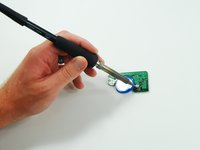
Con un saldatore, posiziona la punta del saldatore sulla prima giuntura e tienila ferma finché la saldatura non si liquefa, permettendoti di staccare il terminale batteria.
-
Ripeti la stessa operazione per la seconda giuntura saldata.
-
-
-
-
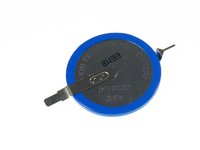
Con la vecchia batteria libera dal gruppo, ora puoi installare quella nuova.
-
Ancora una volta, prendi nota di dove è installato il lato positivo (+).
-
-
-
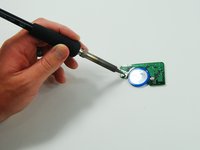
Posiziona il terminale batteria direttamente sul giunto di saldatura rimanente.
-
Utilizzando il saldatore, applica pressione finché lo stagno non si scioglie e si unisce al terminale batteria.
-
Fai la stessa cosa per l'altro giunto di saldatura e hai finito.
-
-




Ora puoi reinstallare il gruppo memoria PRAM nel computer.
Annulla: non ho completato questa guida.
Altre 24 persone hanno completato questa guida.


8Commenti sulla guida
I can’t seem to find these batteries anywhere. Can someone post a source? Thanks!
I posted details, and a source for the battery, over on the Powerbook G4 15” PRAM battery replacement page: Sostituzione della batteria PRAM del PowerBook G4 in alluminio 15” 1-1,5 GHz
It should be the same thing here.
Be careful! Not all Powerbooks have this one battery. My 17” Powerbook G4 Aluminium has two CGL 2430. The board looks much different to the one in the above photos. The batteries are smaller (smaller diameter), and the module is longer and narrower. I just opened my Powerbook G4 to replace the battery, just to realise that I bought the wrong battery!!
