Questa traduzione è stata generata automaticamente e non è stata ancora revisionata da una persona. Parli questa lingua? Dai un’occhiata.
Introduzione
Utilizza questa guida per sostituire la scheda presa MagSafe.
Cosa ti serve
-
-
-
Rimuovi le seguenti viti Pentalobe P5 che fissano il case inferiore del MacBook Pro:
-
Otto viti da 3,0 mm
-
Due viti da 2,3 mm
 Chiedi a FixBot
-
-
-
Alzando il bordo vicino al profilo di copertura, solleva il case inferiore dal MacBook Pro.
-
Metti da una parte il case inferiore.
-
-
-
-
-
Stacca lo sticker di avviso che copre il connettore batteria.
-
-
-
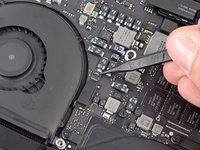
Usando l'estremità piatta di uno spudger, stacca con cautela il connettore della batteria dal suo zoccolo sulla scheda logica.
-
Piega indietro il cavo della batteria per evitare che il connettore possa fare contatto accidentalmente con la scheda logica.
-
-
-
-
Strumento utilizzato in questo passaggio:Tweezers$4.99
-
Usa uno spudger o delle pinzette per staccare i tre cavi dell'antenna AirPort dalle loro sedi sulla scheda AirPort.
-
Per ricollegarlo, allinea attentamente il connettore con la presa e premilo con decisione con la parte piatta della spudger.
-
-
-
Usa la punta di uno spudger per spingere via dalla sua sede sulla scheda logica il connettore del cavo della fotocamera.
-
-
-
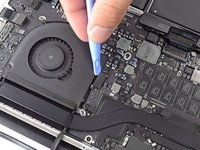
Inserisci l'estremità piatta di uno spudger sotto la copertura in gomma del dissipatore sulla ventola di destra.
-
Fai scorrere lo spudger sotto tutta la lunghezza la copertura per staccare l'adesivo.
-
Solleva la copertura e ripiegala in modo da avere accesso ai cavi sottostanti.
-
-
-
Usa le dita per tirare via dalla ventola i cavi AirPort/fotocamera.
-
Sfila con attenzione i cavi dal passacavo in plastica.
-
-
-
-
-
Utilizza la parte piatta dello spudger per fare leva sulla copertura in gomma delle cerniere sinistra e destra.
-
-
-
-
-
Usando l'estremità piatta di uno spudger, solleva dal suo zoccolo sulla scheda logica il cavo della scheda I/O.
-
Con una procedura simile, rimuovi il cavo del connettore della scheda I/O dal suo zoccolo sulla scheda I/O.
-
Rimuovi il cavo della scheda I/O dal MacBook Pro.
-
-
-
-
-
Rimuovi la singola vite Torx T5 da 2,9 mm che fissa la scheda AirPort alla scheda logica.
-
-
-
-
Afferra dai suoi lati la scheda AirPort e ruotala di poco (5-10°) per separare il leggero adesivo che la fissa sulla scheda madre.
-
Tira la scheda AirPort fuori dalla sua presa parallelamente alla scheda madre per rimuoverla.
-
-
-
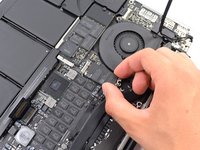
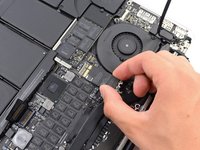
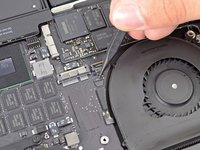
Usa la punta di uno spudger per far scattare la linguetta di bloccaggio su lo zoccolo ZIF del cavo piatto della ventola destra.
-
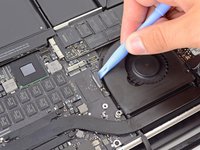
Iniziando dalla cima del cavo, fai scorrere un attrezzo di apertura in plastica sotto il cavo della ventola destra per liberarlo dalla scheda logica.
-
-
-
Rimuovi le seguenti tre viti che fissano la ventola di destra alla scheda logica:
-
Una vite Torx T5 da 4,4 mm
-
Una vite Torx T5 da 3,9 mm a testa larga
-
Una vite Torx T5 da 5,0 mm con una parte cilindrica lunga 2 mm
-
-
-
-
-
Usa l'estremità piatta di uno spudger per alzare la copertura in gomma del dissipatore dalla ventola sinistra.
-
-
-
Rimuovi le seguenti tre viti che fissano la ventola di sinistra alla scheda logica:
-
Una vite Torx T5 da 4,4 mm
-
Una vite Torx T5 da 5,0 mm con una parte cilindrica lunga 2 mm
-
Una vite Torx T5 da 3,9 mm a testa larga
-
-
-
Usa la punta di uno spudger per far scattare la linguetta di bloccaggio sullo zoccolo ZIF del cavo piatto della ventola sinistra.
-
Iniziando dalla cima del cavo, fai scorrere un attrezzo di apertura in plastica sotto il cavo della ventola destra per liberarlo dalla scheda logica.
-
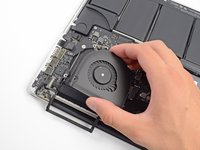
Solleva dal dispositivo la ventola sinistra.
-
-
-
-
-
Rimuovi la singola vite Torx T5 da 3,1 mm che fissa l'SSD alla scheda logica.
-
-
-
Solleva lievemente il lato destro dell'SSD e fallo scorrere con una certa decisione per allontanarlo dal suo zoccolo sulla scheda logica.
-
-
-
-
-
Usa la punta di uno spudger per alzare il blocco del cavo dati della scheda I/O e ruotalo verso il lato batteria del computer.
-
Usa l'estremità piatta di uno spudger per far scorrere il cavo dati della scheda I/O dal suo zoccolo sulla scheda logica.
-
-
-
Rimuovi le due viti Torx T5 da 3,1 mm che fissano la scheda I/O alla scheda logica.
-
Su alcuni modelli può aiutare a rimuovere la scheda I/O svitare anche la vite argento Torx T5 da 3,5 mm dal dissipatore.
-
Solleva con cautela la scheda I/O e rimuovila dal case inferiore.
-
-
-
-
-
Usa l'estremità piatta di uno spudger per sollevare il connettore dell'altoparlante sinistro e staccarlo dal suo zoccolo sulla scheda logica.
-
Usa la punta di uno spudger per sollevare il connettore dell'altoparlante destro e staccarlo dal suo zoccolo sulla scheda logica.
-
-
-
Stacca il nastro adesivo che copre il connettore del cavo a nastro della tastiera.
-
Usa l'estremità piatta di uno spudger per alzare la linguetta di fissaggio sullo zoccolo ZIF del cavo a nastro della tastiera.
-
Usa l'estremità piatta di uno spudger per spingere il cavo a nastro della tastiera fuori dalla sua sede.
-
-
-
Usa l'estremità piatta di uno spudger per staccare dal suo zoccolo il connettore del cavo a nastro del trackpad.
-
-
-
Usa l'estremità piatta di uno spudger per staccare il connettore della retroilluminazione la tastiera dal suo zoccolo sulla scheda logica.
-
-
-
Usa la punta di uno spudger oppure un'unghia per far scattare la linguetta di bloccaggio sullo zoccolo ZIF del cavo a nastro del microfono.
-
Tira il cavo a nastro del microfono fuori dal suo zoccolo.
-
-
-
Usa la punta di uno spudger per alzare il blocco del cavo dati del display e ruotalo verso il lato del computer con la presa di alimentazione DC.
-
Tira il cavo dati del display fuori dal suo zoccolo sulla scheda logica.
-
-
-
Usa l'estremità piatta di uno spudger per staccare la copertura in gomma della vite disposto sulla testa rialzata della vite vicino al connettore MagSafe2.
-
-
-
Rimuovi le seguenti sei viti che fissano il gruppo della scheda logica al case superiore.
-
Una vite Torx T5 da 3,1 mm
-
Una vite Torx T5 da 2,5 mm
-
Una vite cromata Torx T5 da 5,5 mm a testa rialzata
-
Due viti Torx T5 da 5,7 mm
-
Una vite Torx T5 da 3,8 mm
-
-
-
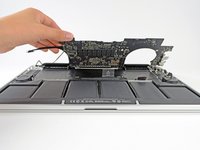
Sollevandola dal lato più vicino alla batteria, ruota la scheda logica verso la parte superiore del MacBook Pro.
-
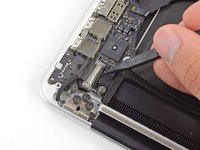
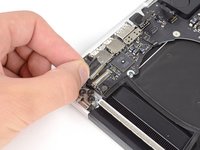
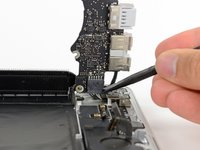
Usando l'estremità piatta di uno spudger, spingi con cautela il connettore MagSafe2 fuori dal suo zoccolo nella parte inferiore della scheda logica.
-
-
-
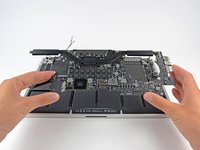
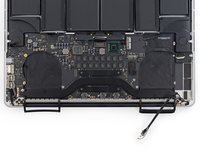
Rimuovi il gruppo scheda logica dal MacBook Pro.
-
In senso orario dall'alto: batteria, speaker destro, retroilluminazione tastiera, AirPort/fotocamera, display, microfono, speaker sinistro, tastiera e trackpad.
-
-
-
-
-
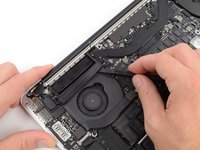
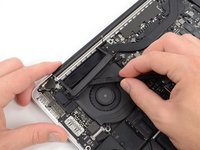
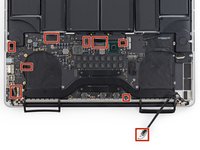
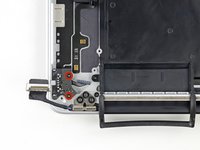
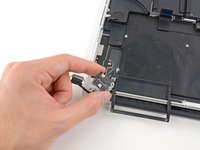
Rimuovi le due viti Torx T5 da 2,5 mm che fissano la scheda presa MagSafe al case superiore.
-
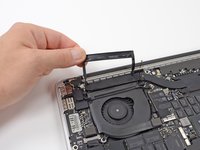
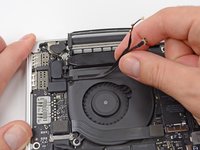
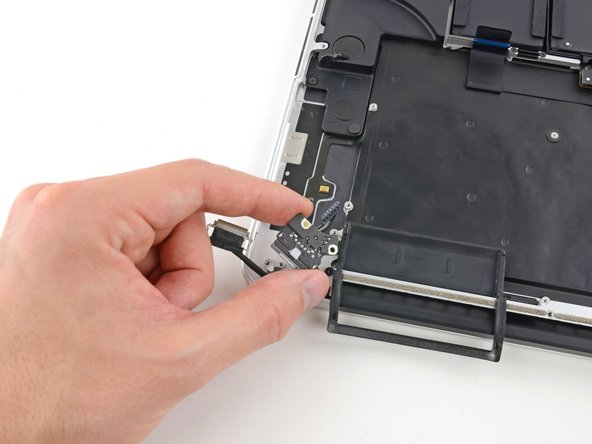
Fai scorrere la scheda presa MagSafe verso destra per liberarla dal suo alloggiamento all'interno del case superiore.
-
Solleva e rimuovi la scheda presa MagSafe dal gruppo del case superiore.
-
-




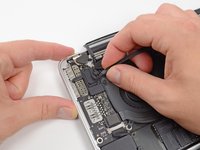
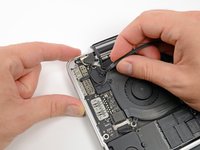


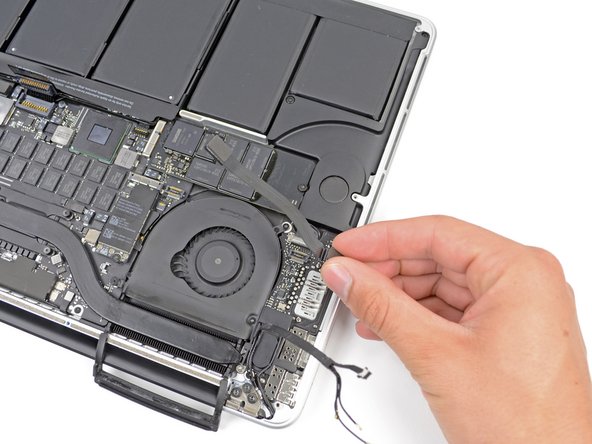
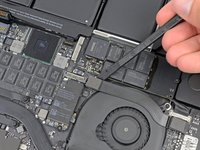













Per rimontare il dispositivo, segui queste istruzioni in ordine inverso.
Annulla: non ho completato questa guida.
Altre 47 persone hanno completato questa guida.

29Commenti sulla guida
Thanks! I just completed this repair on a 15” mid 2015. It’s almost identical except there are some extra shields to remove from some of the connections (IO board cable connections, touch pad connection) which are very obvious.
I accidentally broke the flip/hinge for the ZIF on the right fan but it doesn’t seem to be an issue because the cable fits in snug anyways.
thanks a lot! I did the same repair on a 15” mid 2015 and encountered the same issues described already by Christopher. Had also a broken flip on the ZIF of the right fan. But everything works again.
I have now replaced the battery and the dc-in board, and I still can’t get the battery to charge. I also bought a new magsafe power adapter. It appears all cables are connected, and the computer runs fine on the battery (until it runs out of juice, then I will be at a complete loss). No clue what to try next. Any suggestions? Thanks!
I thought I was the only one having the same problems. I haven’t replaced my dc-in board yet nor the charger. I’m sure this has something to do with the new Battery Health Management, MacOS 10.15.5 update served. Now I just don’t know how to use my mac when the battery is 0%. Last time I could charge it by taking the battery plug out of logic board and simply putting it back in and then it charged. Any suggestions are welcome here too.
Just to add. When I have my Macbook open and charger plugged in, it shows the red charging light, but in MacOS it tells its actually not charging. When I close the lid, the red charging indicator will go off after a while, and to get it back working (reset the magsafe chargers fault mode or something), I have to take the charger out of wall socket.
