Questa traduzione è stata generata automaticamente e non è stata ancora revisionata da una persona. Parli questa lingua? Dai un’occhiata.

Sostituzione del pannello LCD del MacBook Core 2 Duo

Ben Eisenman e 9 altri collaboratori
Ultimo aggiornamento il 14 ago 2026
Visualizzazioni: 231.884
Visualizza statistiche:
- Ultime 24 ore:
- 9
- Ultimi 7 giorni:
- 64
- Ultimi 30 giorni:
- 201
- Tutti i Tempi:
- 231.884
Commenti: 191
180 commenti sui passaggi, 11 commenti sulla guida.
Vai ai commenti della guidaCompletato: 330 331
330 persone hanno contrassegnato questa guida come "completata". Sarai il prossimo?
331 persone hanno contrassegnato questa guida come "completata". Compreso te, ottimo lavoro!
Preferiti: 80 81
80 persone hanno aggiunto ai preferiti (e si sono iscritte a) questa guida. Sarai il prossimo?
81 persone hanno aggiunto ai preferiti (e si sono iscritte a) questa guida, incluso te!
Introduzione
Vai al passo 1 ↓Sostituisci lo schermo LCD senza l'inverter, i cavi o la cornice.
Cosa ti serve


Panoramica video
-
-
-
Usa una monetina o uno spudger per ruotare la vite di blocco della batteria di 90 gradi in senso orario.
 Chiedi a FixBot
-
-
-
-
-
Svita le tre viti a croce Phillips 000 equidistanti lungo la parete posteriore del vano batteria.
-
-
-
Afferra l'estremità destra della copertura della memoria a forma di L, quindi tirala verso di te in modo che superi l'apertura del vano batteria.
-
Solleva la copertura della memoria verso l'alto e tirala fuori dal computer.
-
-
-
-
-
Rimuovere le 3 viti seguenti:
-
Una vite a croce Phillips #00 da 11 mm al centro del case inferiore. (Testa: 5 mm di diametro x 0,75 mm di spessore)
-
Due viti con testa a croce n. 00 da 14,5 mm (testa: 5 mm di diametro x 0,75 mm di spessore)
-
-
-
Rimuovi le 3 viti seguenti dalla parete posteriore dello scomparto della batteria:
-
Una vite con testa a croce Phillips #0 da 3 mm (testa: 2,75 mm di diametro).
-
Due viti con testa a croce Phillips #0 da 4 mm su entrambi i lati. (Testa: 2,75 mm di diametro)
-
-
-
Rimuovere le due viti con testa a croce da entrambi i lati della parete destra dello scomparto della batteria (non quelle più vicine al connettore della batteria).
-
Due viti con testa a croce n. 000 da 6,25 mm. (Testa: 4 mm di diametro x 0,5 mm di spessore)
-
-
-
Rimuovere le quattro viti a croce Phillips indicate dalla parte anteriore dello scomparto della batteria. Partendo da sinistra, rimuovere la seconda, la quarta, la settima e la nona vite.
-
Quattro viti con testa a croce Phillips n. 000 da 3,25 mm. (Testa: 4 mm di diametro x 4 mm di spessore)
-
-
-
Rimuovere le 4 viti seguenti dalla parte posteriore del computer:
-
Due viti con testa a croce n. 00 da 11 mm con gambo (2,2 mm di diametro x 2 mm di lunghezza) (Testa: 3,2 mm di diametro x 0,5 mm di spessore)
-
Due viti con testa a croce n. 00 da 7,25 mm con gambo (2mm di diametro x 3,75 mm di lunghezza) (Testa: 3,2 mm di diametro x 0,5 mm di spessore)
-
-
-
Rimuovi le due viti a croce Phillips dal lato del computer con il lettore ottico (destro):
-
Due viti Phillips #00 da 5,2 mm, con gambo (2,3 mm di diametro x 3,25 mm di lunghezza) (Testa: 3,2 mm di diametro x 0,5 mm di spessore)
-
-
Strumento utilizzato in questo passaggio:Plastic Cards$2.99
-
Usa uno strumento di apertura in plastica, una carta di credito scaduta o una carta di spessore simile per sollevare il case superiore, iniziando dall’angolo in alto a sinistra e procedendo verso il bordo frontale del computer.
-
-
Strumento utilizzato in questo passaggio:Spudger$3.99
-
Tenendo sollevato il case superiore, solleva la linguetta nera all’estremità del cavo a nastro argentato dal connettore sulla scheda logica.
-
-
-
-
-
Prendere la linguetta in plastica bianca collegata al disco rigido e tirarla verso sinistra, rimuovendo il disco dal computer.
-
-
-
Rimuovi le due viti a croce Phillips dal lato dell'unità disco ottico.
-
Due viti a croce Phillips n. 000 da 3,25 mm (testa: 4 mm di diametro x 0,3 mm di spessore)
-
-
-
Scollega il connettore del cavo a nastro arancione dell'unità disco ottico dalla scheda logica, sollevandolo verso l'alto con un dito o con uno spudger.
-
-
-
Scollega la spina del cavo dati del display appena esposto dalla scheda logica tirandola verso l'alto tramite la sua linguetta nera.
-
-
-
Scollega il connettore del cavo del disco rigido appena rivelato dalla scheda logica tirandolo verso l'alto tramite la sua linguetta nera.
-
-
-
Stacca il nastro alluminato tra la ventola e il disco ottico. Solleva il nastro dal lato della ventola, lasciandolo attaccato al disco ottico.
-
In fase di rimontaggio, assicurati di allineare i cavi sotto il nastro prima di riattaccarlo.
-
-
-
Estrarre il cavo dati del display da lungo il bordo dell'unità ottica per rendere accessibile una vite con testa a croce argentata.
-
-
-
Rimuovere la vite a croce Phillips da 2 mm che fissa l'angolo posteriore dell'unità disco ottico.
-
Il cavo Bluetooth con rivestimento argentato potrebbe coprire la vite. In tal caso, spostarlo di lato con attenzione. Potrebbe essere necessario rimuovere la vite che fissa i capicorda della schermatura di messa a terra per i due cavi vicini prima di poter spostare sufficientemente il cavo Bluetooth. Questa vite è da 7 mm nei modelli precedenti e potrebbe essere da 4,2 mm nei modelli Santa Rosa/Penryn e 2009.
-
-
-
Solleva la scheda dell'antenna Bluetooth dal bordo anteriore dell'unità disco ottico.
-
-
-
Rimuovere il cavo del disco rigido da sotto le clip lungo il lato vicino dell'unità disco ottico.
-
-
-
Solleva il lato dell'unità disco ottico più vicino a te, quindi fai scorrere l'unità verso di te, verso l'alto e fuori dal computer.
-
Innanzitutto, fai scorrere il lato più vicino al retro del MacBook sotto il bordo del telaio posteriore a sinistra della cerniera, facendo scorrere contemporaneamente la linguetta di montaggio dell'unità disco ottico nell'angolo superiore sinistro sotto i cavi in questa posizione.
-
Abbassa parzialmente l'unità nell'alloggiamento inferiore. Tieni il cavo dell'hard disc lontano dalla baia dell'hard disc.
-
Prima di inserire completamente l'unità in posizione, usa uno spudger per spingere in avanti (verso la parte anteriore dell'unità) il foro della vite nella linguetta di montaggio dell'unità.
-
Spingi in avanti il cursore, che corre lungo il lato opposto dell'unità, per inserire l'estremità di questo cursore in un piccolo canale nel telaio del case inferiore. Questo aiuta a mantenere l'unità in posizione.
-
-
-
-
-
Per i modelli originali MacBook Core Duo e Core 2 Duo, rimuovi queste 3 viti:
-
Due viti a croce Phillips da 3 mm vicino all'altoparlante destro.
-
Una vite a croce Phillips da 6 mm filettata attraverso un foro in una linguetta di plastica sopra il subwoofer.
-
Per i modelli Santa Rosa/Penryn e 2009, che non dispongono di un canale a C:
-
Rimuovi solo la singola vite a croce Phillips da 3 mm dall'altoparlante destro e salta il passaggio 26.
-
-
-
Solleva l'altoparlante destro dal suo alloggiamento e mettilo di lato.
-
-
-
Utilizzando uno spudger, solleva delicatamente lo slot in plastica bianca e fai scorrere il canale a C in metallo verso destra e lontano dal display.
-
-
-
-
-
Usa uno spudger per scollegare con attenzione il cavo del microfono dalla scheda logica. Procedi lavorando da un lato all'altro e muovi lentamente la spina avanti e indietro per estrarla dalla sua presa.
-
-
-
Solleva con una mano il cavo nero dell'altoparlante destro e disinstrada il cavo del microfono dalla clip in metallo argentato appena sopra lo slot della RAM destra.
-
-
-
Se non hai rimosso la vite di fissaggio dell'aletta di messa a terra nel passaggio 20 precedente, rimuovila ora. Si tratta di una vite a croce Phillips da 7 mm (potrebbe essere da 4 mm o 3 mm nei modelli Santa Rosa/Penryn e 2009) che fissa le alette di messa a terra sul cavo dell'altoparlante destro e sul cavo del microfono al telaio metallico.
-
-
-
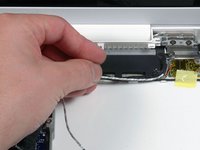
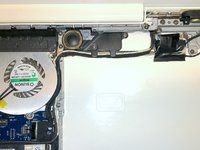
Disponi il cavo del microfono e il cavo dati nero del display facendoli passare dalle alette sul fondo del subwoofer.
-
-
-
Rimuovi la singola vite a croce Phillips da 3 mm che fissa il capocorda di messa a terra nel cavo dati del display, situato appena sopra la scheda Bluetooth. Questa vite potrebbe fissare anche un capocorda di messa a terra nel cavo dell'altoparlante.
-
-
-
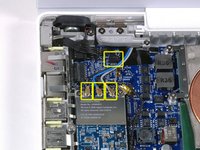
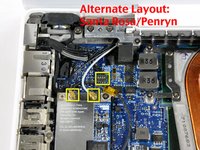
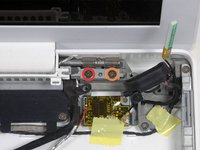
Scollega i cavi dell’antenna dalla scheda Airport:
-
Se possiedi un modello originale MacBook Core Duo o Core 2 Duo, vedi la prima immagine, che mostra la presenza di tre cavi dell’antenna.
-
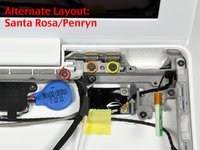
Se possiedi un MacBook Core 2 Duo Santa Rosa/Penryn o un modello del 2009, ci sono solo due cavi dell’antenna e la presa per il cavo dell’inverter nero si trova in una posizione diversa. Potrebbe esserci un pezzo di schiuma quadrato sopra la presa per il connettore della scheda inverter.
-
Scollega il cavo dell’inverter dalla sua presa inserendo uno spudger tra le estremità destra o sinistra della spina e la presa, facendo leva delicatamente in verticale. NON fare leva sulla presa: devi tirare verso l’alto solo la spina, estraendola verticalmente dalla presa. Non tirare nella direzione dei fili del cavo, altrimenti strapperai la presa dalla scheda logica.
-
-
-
Per i modelli originali Macbook Core Duo e Core 2 Duo, vedi la prima immagine e rimuovi le seguenti 2 viti dal supporto della cerniera destra:
-
Una vite a croce Phillips da 6 mm sul lato sinistro del supporto della cerniera.
-
Una vite a croce Phillips da 10 mm sul lato destro del supporto della cerniera.
-
Per i modelli Santa Rosa/Penryn e 2009, vedi la seconda immagine e rimuovi le seguenti 3 viti dal supporto della cerniera destra:
-
Una vite a croce Phillips da 3 mm con diametro più piccolo all'estrema sinistra.
-
Una vite a croce Phillips da 5,2 mm con diametro più grande e testa da 4,2 mm al centro.
-
Una vite a croce Phillips da 10 mm con diametro più grande e testa da 4,2 mm all'estrema destra.
-
Prima di rimuovere il supporto della cerniera destra, presta attenzione a come i suoi pezzi si incastrano, incluso il piccolo pezzo di plastica bianca. Sapere come si assemblano le parti del supporto aiuterà durante il rimontaggio. Solleva il supporto della cerniera destra con il piccolo pezzo di plastica bianca ed estrailo dal computer.
-
-
-
Tieni il display con una mano mentre rimuovi le seguenti 3 viti dal supporto della cerniera sinistra:
-
Una vite a croce Phillips dal diametro ridotto da 7,2 mm dal lato destro.
-
Una vite a croce Phillips dal diametro maggiore da 5,2 mm dal centro.
-
Una vite a croce Phillips dal diametro maggiore da 10 mm dal lato sinistro.
-
Solleva il supporto della cerniera sinistra insieme al pezzo di plastica bianca ed estrailo dal computer.
-
Controlla che i cavi che escono dall'estremità destra della cerniera sinistra non siano intrappolati sotto altri cavi.
-
-
-
Afferra il gruppo schermo da entrambi i lati e sollevalo verso l'alto estraendolo dal computer, facendo attenzione che i cavi collegati allo schermo non si impiglino nelle parti del case inferiore.
-
-
-
-
Strumento utilizzato in questo passaggio:Plastic Cards$2.99
-
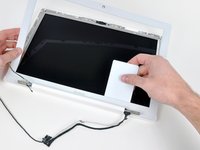
Utilizza una sottile carta di plastica per sganciare le linguette e le relative clip che fissano la cornice frontale del display al gruppo display. Ci sono cinque linguette lungo il lato sinistro della cornice del display.
-
-
-
Continua a liberare le linguette lungo il bordo superiore del gruppo display.
-
-
-
Successivamente, libera le cinque linguette che fissano la cornice del display sul lato destro.
-
-
-
Solleva la cornice anteriore del display dall'alto e utilizza la carta di plastica per liberare le linguette lungo il bordo inferiore della cornice.
-
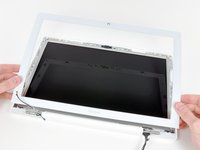
Dopo aver liberato tutte le linguette di fissaggio, solleva la cornice frontale dal gruppo display.
-
-
-
Utilizza uno spudger metallico o un altro attrezzo sottile per staccare con cautela le clip di plastica grigia dalle linguette stampate nella cornice frontale del display. Un cacciavite piatto da 0,8 mm può essere utile per questa operazione. Potrebbe essere più facile rimuovere alcune di queste clip facendo leva sui lati lunghi.
-
-
-
Inserisci un'estremità della clip di fissaggio sotto il bordo della sua cavità ricavata nella staffa LCD.
-
Utilizza il bordo di uno spudger per spingere la linguetta corta a gancio sul lato inferiore dell'altra estremità della clip di fissaggio nella cavità ricavata nella staffa LCD.
-
-
-
-
-
-
Rimuovere le 3 viti a croce Philips da 4,2 mm che fissano la copertura delle cerniere.
-
-
-
Mantenendo fermo il display con una mano, sollevare l’estremità sinistra della copertura delle cerniere dalla cerniera stessa con l'altra mano e fare passare il cavo dell’inverter e i cavi delle antenne AirPort attraverso l’apertura della copertura. Se i cavi si dovessero impigliare nei due ganci interni della copertura, liberarli con cautela.
-
-
-
Sollevare l’estremità destra della copertura delle cerniere e fare passare i cavi del display e della camera iSight attraverso l’apertura e i due ganci all’estremità destra della copertura. Se i cavi si dovessero impigliare sui ganci, liberarli con cautela.
-
Sollevare la copertura delle cerniere dal display.
-
-
-
-
-
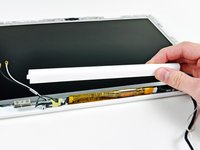
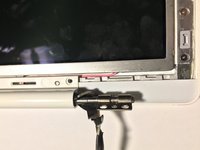
Rimuovi il piccolo pezzo di nastro adesivo in schiuma incollato sopra ciascuna delle coperture della cornice, negli angoli in basso a sinistra e a destra.
-
-
-
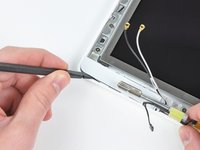
Usa uno spudger per far scorrere la copertura della cornice sinistra verso il pannello dello schermo.
-
Solleva la copertura della cornice sinistra dal gruppo schermo.
-
-
-
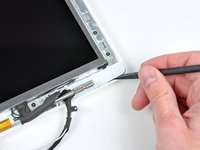
Usa uno spudger per far scorrere la copertura della cornice destra verso il pannello dello schermo.
-
Solleva la copertura della cornice destra dal gruppo schermo.
-
-
-
Solleva leggermente l'inverter dal display e scollega il cavo della retroilluminazione dal suo lato destro.
-
Riposiziona l'inverter nel suo alloggiamento.
-
-
-
Rimuovi la singola vite a croce Phillips da 3,2 mm che fissa il cavo dati del display alla cerniera a frizione destra.
-
-
-
Sposta il cavo dati del display facendolo passare da sotto il braccio di montaggio della cerniera a frizione destra.
-
-
-
Rimuovi le dodici viti a croce Phillips da 4,2 mm che fissano il gruppo schermo alla cornice posteriore del display.
-
-
-
Solleva leggermente il bordo inferiore del gruppo schermo, quindi fallo scorrere leggermente verso il basso per liberare il suo bordo superiore da un leggero sporgenza nella cornice posteriore del display.
-
Sollevalo dalla cornice posteriore del display, facendo attenzione a eventuali cavi che potrebbero rimanere impigliati.
-
-
-
-
-
Capovolgi il gruppo schermo in modo che il display sia rivolto verso il basso. Potresti voler usare un panno sulla tua superficie di lavoro per evitare di graffiare lo schermo.
-
Stacca tutto il nastro giallo che fissa i cavi dei dati del display e della iSight al retro del pannello dello schermo.
-
-
-
Solleva i cavi dei dati del display e iSight e spostali di lato. Non è necessario rimuovere completamente questi cavi dal gruppo schermo.
-
Disinstrada il cavo del microfono dal lato destro del gruppo schermo.
-
-
-
Rimuovi le tre viti a croce Phillips da 3,1 mm lungo il bordo sinistro del display.
-
-
-
Rimuovi le due viti a croce Phillips da 3,1 mm che fissano il supporto iSight alla parte superiore del display.
-
-
-
Rimuovi le tre viti a croce Phillips da 3,1 mm lungo il bordo destro del display.
-
-
-
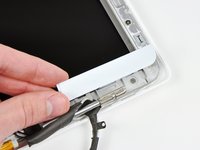
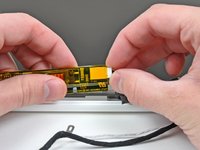
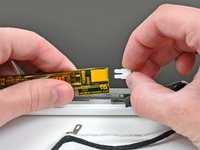
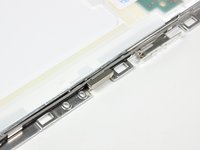
Solleva il pannello LCD dal bordo inferiore e fallo scorrere fuori dalle staffe di montaggio in metallo.
-
-


















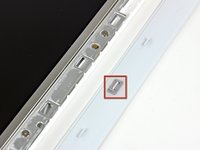
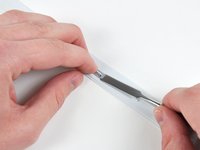


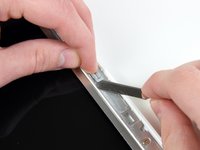
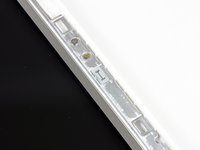












Per rimontare il dispositivo, segui queste istruzioni in ordine inverso.
Annulla: non ho completato questa guida.
Altre 330 persone hanno completato questa guida.

11Commenti sulla guida
This guide is fantastic and has worked well for me. As other commenters have said and noted in the "Difficult" difficulty, it does require some skill and repair knowledge. The most important thing here is to keep track of your screws. I use a bead organizer for some perspective. All things said and done, be patient, keep your head, have the right tools and this fix is a piece of cake.
The directions are excellent! I did it... and it worked!!! The whole thing took me about 2 hours or so. While you have the computer apart, it's probably a good idea to replace the backlight inverter too (only about $20). I used the top and bottom of an egg carton to sort the screws by step, then reassembled using the screws in reverse order.
Quick Question: I seem to have an "extra" cable on my White Macbook (2007, IIRC) LCD. If you look at foto for Step 52 above, I have a thin BLUE cable running down the right-hand side - near the silver one - that goes down between the hinge and the edge of the back cover and then along the edge behind the inverter and then behind the other hinge, then goes up towards the LCD panel and is taped together in a 3-cable bunch with the 2 thin cables you can see on the left of of foto 52. This blue cable has the same "tip" as the other 2 in the foto.
Any ideas? Thanks.
In reply to Matt; there are 2 types of airport cards that come on these machines, some require 2 antennae leads and others use 3 (I believe the newer type uses 2). Some machines have the older style 3 leads even though they used the newer airport card, so they just left the tip off the unused lead.
To replace JUST THE CCFL BULB, would I really need to do all of this? Can the face of the LCD be removed to reveal the bulb enough for removal?
